
Gerenciamento de conteúdo
Adicionando Conteúdo
Este guia presume que você usou o perfil padrão durante a instalação, que define dois tipos de conteúdo: página básica e artigo. (Se você usou o perfil mínimo, primeiro você precisa definir tipos de conteúdo.)
Antes de começarmos: certifique-se de estar conectado como um usuário que tem permissão para criar conteúdo - pergunte ao seu administrador de sistema se não tiver certeza; caso contrário, alguns campos que você precisa selecionar não serão visíveis.
1. Selecione Adicionar conteúdo na página inicial (em um menu de navegação ou no menu de administração).
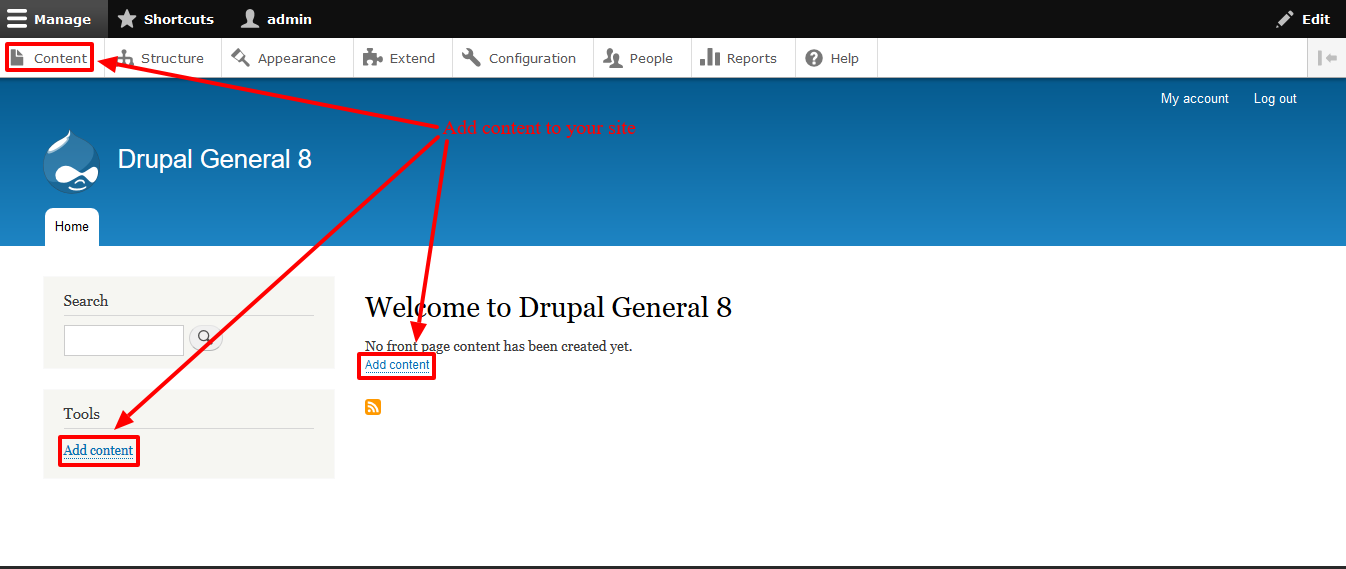
2. Uma tela será exibida perguntando que tipo de conteúdo você deseja adicionar. Por padrão, o Drupal 8 é fornecido com dois tipos de conteúdo: Artigo e Página Básica.
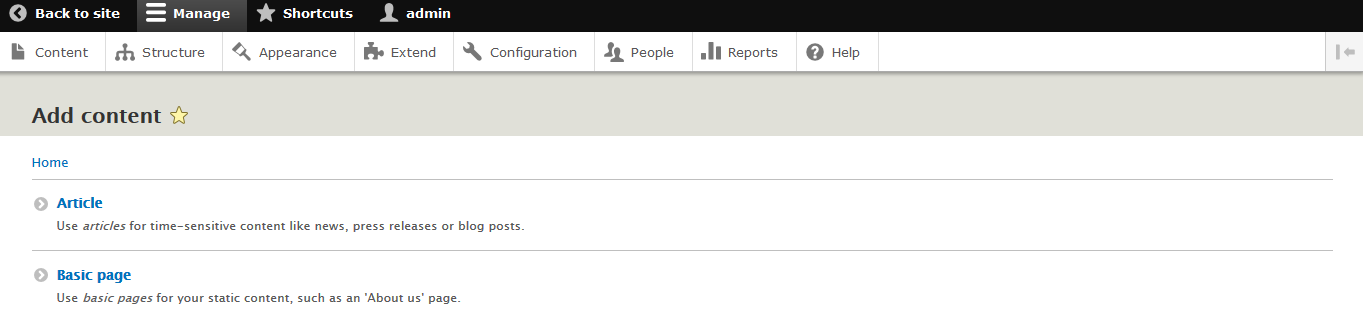
3. Selecione artigo (Article). A única diferença substancial entre página básica e artigo é que você tem a opção de carregar uma imagem ao criar um artigo; página básica é uma página estática. Você pode atualizar os campos no tipo de conteúdo mais tarde.
4. Um formulário será exibido permitindo que você insira informações para seu artigo. Você também pode configurar opções de log de revisão, menu, comentários, autoria e SEO. Essas opções mudam conforme sua instância do Drupal se expande e você usa módulos adicionados.
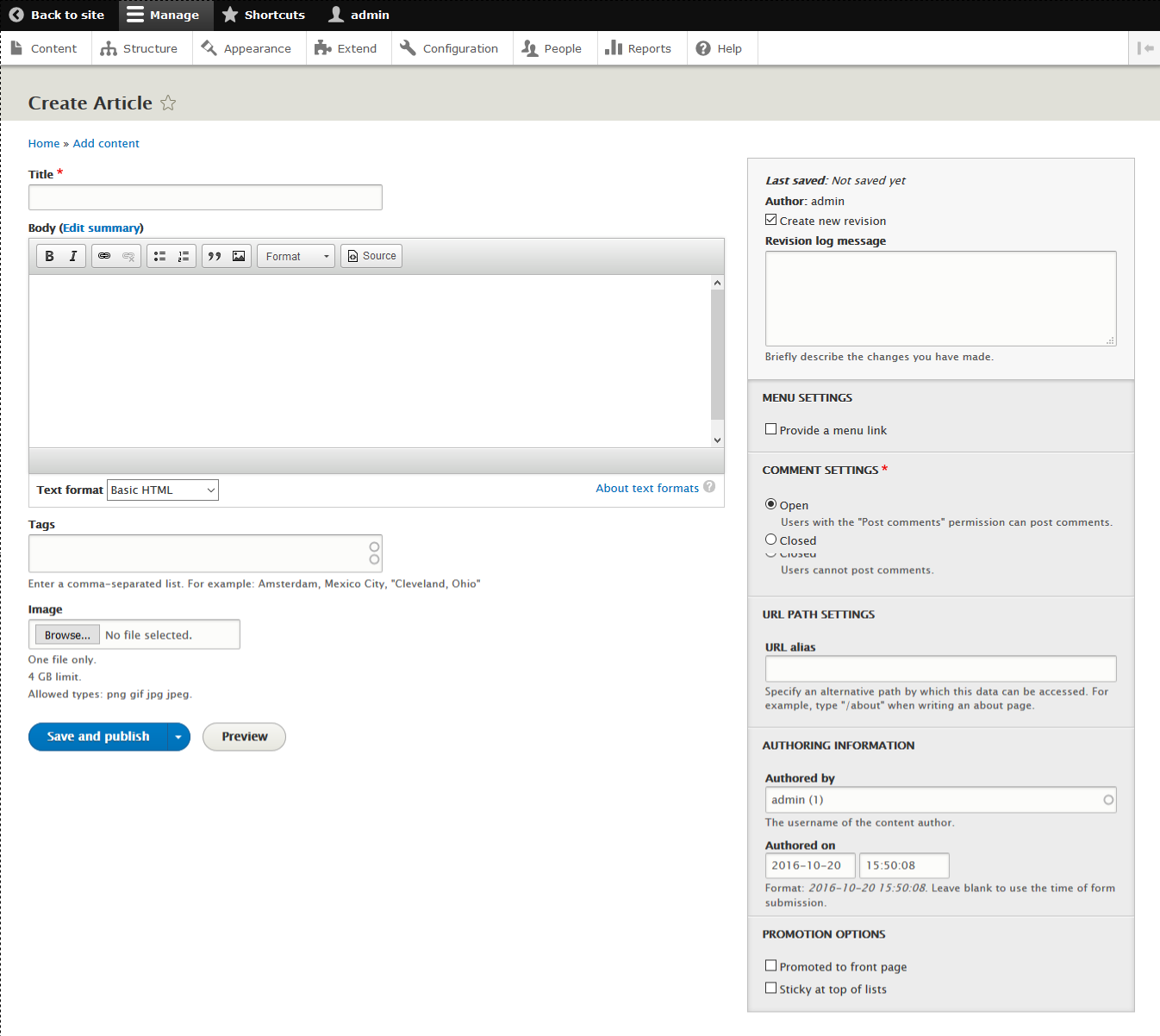
5. Digite o título da página no campo de texto "Título", por exemplo, "Artigo de Teste".
6. Na área Resumo, insira o texto que descreve brevemente seu artigo.
7. Na área Corpo, insira o texto. Se você já tem um bloco de texto para seu site, pode simplesmente cortá-lo e colá-lo nessa área. Você pode selecionar opções de formatação na lista suspensa "Formato de texto" abaixo da área de texto. As opções padrão disponíveis são HTML básico, HTML restrito e HTML completo.
8. Você pode marcar seu conteúdo. Para aprender sobre tags, clique aqui.
9. Você pode fazer upload de uma imagem para seu tipo de conteúdo.
10. Clique em Salvar. O botão "Salvar" oferece acesso para publicar seu conteúdo ou salvá-lo como não publicado.
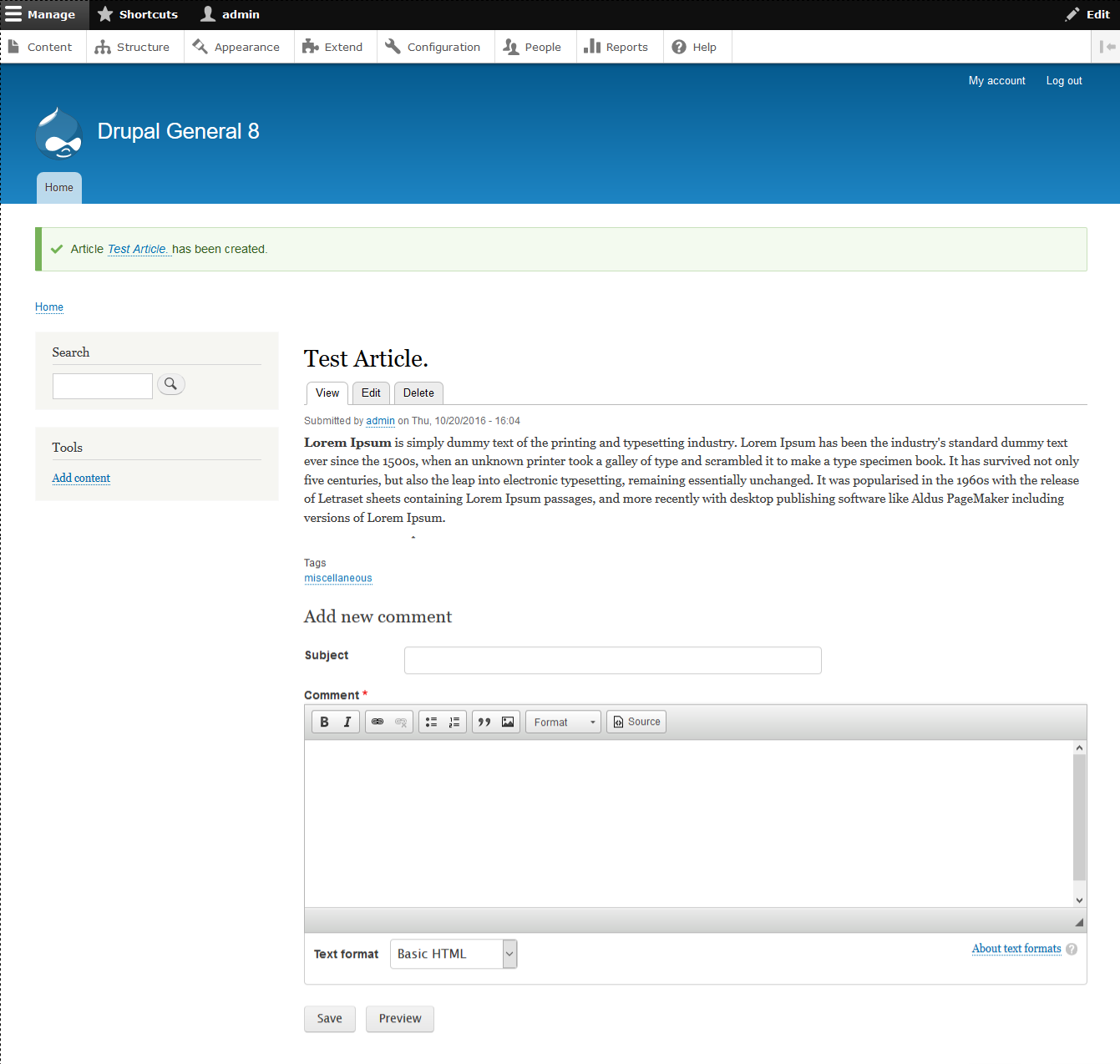
11. Agora você deve ver seu post.
Gerenciando Nós
Você pode executar várias operações em um ou mais nós. Você pode designar nós como publicados ou não publicados, promovidos à página inicial ou rebaixados, torná-los pegajosos (permanecem no topo das listas) ou não. Você também pode excluir um ou mais nós.
Clique no link Conteúdo no menu de administração ou acesse "/admin/content", você obterá uma lista de todo o conteúdo em seu aplicativo Drupal.
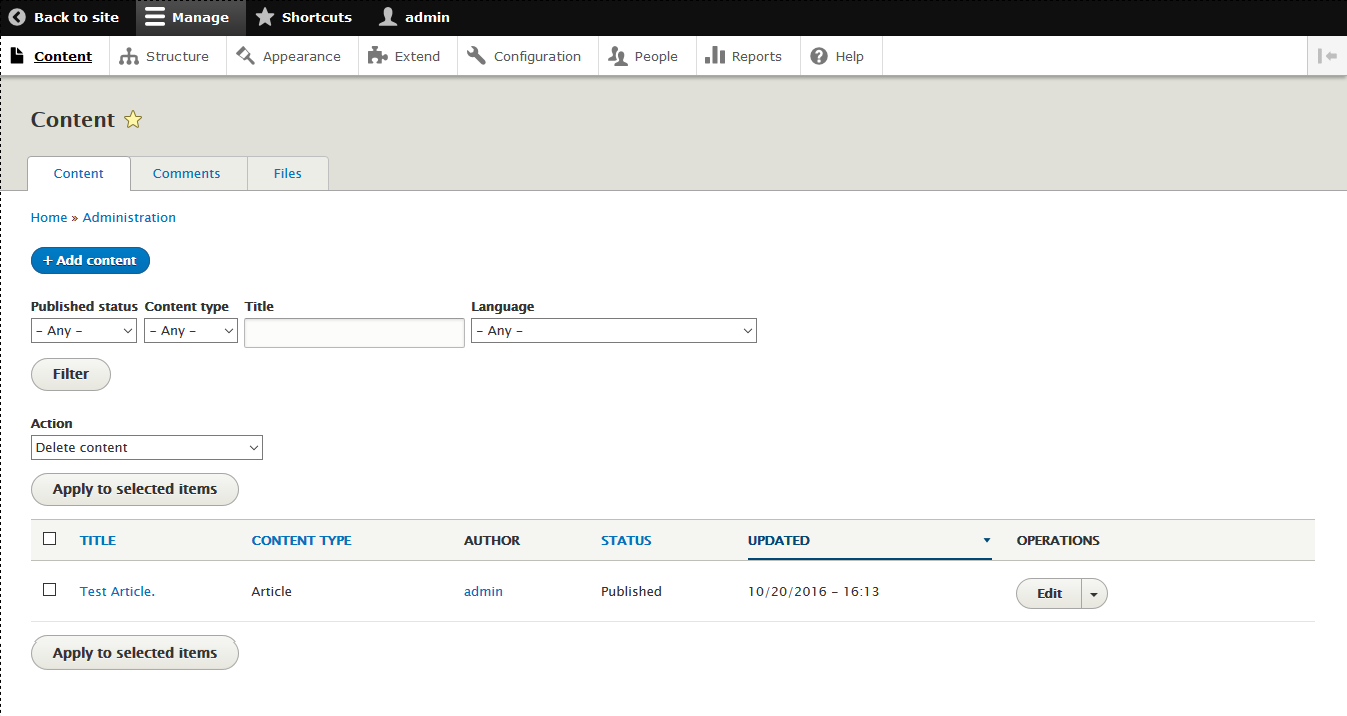
- Clique em Administração > Conteúdo.
- Opcionalmente, filtre o conteúdo exibido por seu status, tipo, nome ou idioma da seguinte forma:
- Selecione o valor desejado em qualquer/todos os filtros.
- Clique no botão "Filtro" para obter uma lista refinada de conteúdo.
- O conteúdo para administração pode ser selecionado usando a caixa à esquerda de cada linha.
- Para selecionar todo o conteúdo, clique na caixa à esquerda do título.
- Selecione a opção de atualização administrativa que deseja executar no campo de seleção de ações na área de opções de atualização, como "Excluir conteúdo da página inicial".
- Clique em Aplicar aos itens selecionados.
Para informações sobre como configurar permissões para nós, consulte "Gerenciamento de usuários".
Gerenciando Comentários
Você pode exibir uma lista de todos os comentários. A partir da lista, você pode cancelar a publicação ou excluir um ou mais comentários.
- Clique em Administração > Conteúdo
- Clique na guia Comentários.
- Selecione um ou mais comentários.
- Na lista suspensa, selecione "Cancelar publicação" ou "Excluir".
- Clique em Atualizar.