
सामग्री प्रबंधन
सामग्री जोड़ना
यह निर्देश मानता है कि आपने स्थापना के समय मानक प्रोफ़ाइल का उपयोग किया है, जो दो प्रकार की सामग्री को परिभाषित करता है: बुनियादी पृष्ठ (Basic Page) और लेख (Article)। (यदि आपने न्यूनतम प्रोफ़ाइल का उपयोग किया है, तो पहले आपको सामग्री प्रकार परिभाषित करने की आवश्यकता होगी।)
शुरू करने से पहले: सुनिश्चित करें कि आप ऐसे उपयोगकर्ता के रूप में लॉग इन हैं, जिसे सामग्री बनाने की अनुमति है — यदि आपको यकीन नहीं है, तो अपने सिस्टम व्यवस्थापक से पूछें; अन्यथा कुछ फ़ील्ड दिखाई नहीं देंगे।
1. मुख्य पृष्ठ पर “सामग्री जोड़ें” (Add content) चुनें (या तो नेविगेशन मेनू में या व्यवस्थापक मेनू में)।
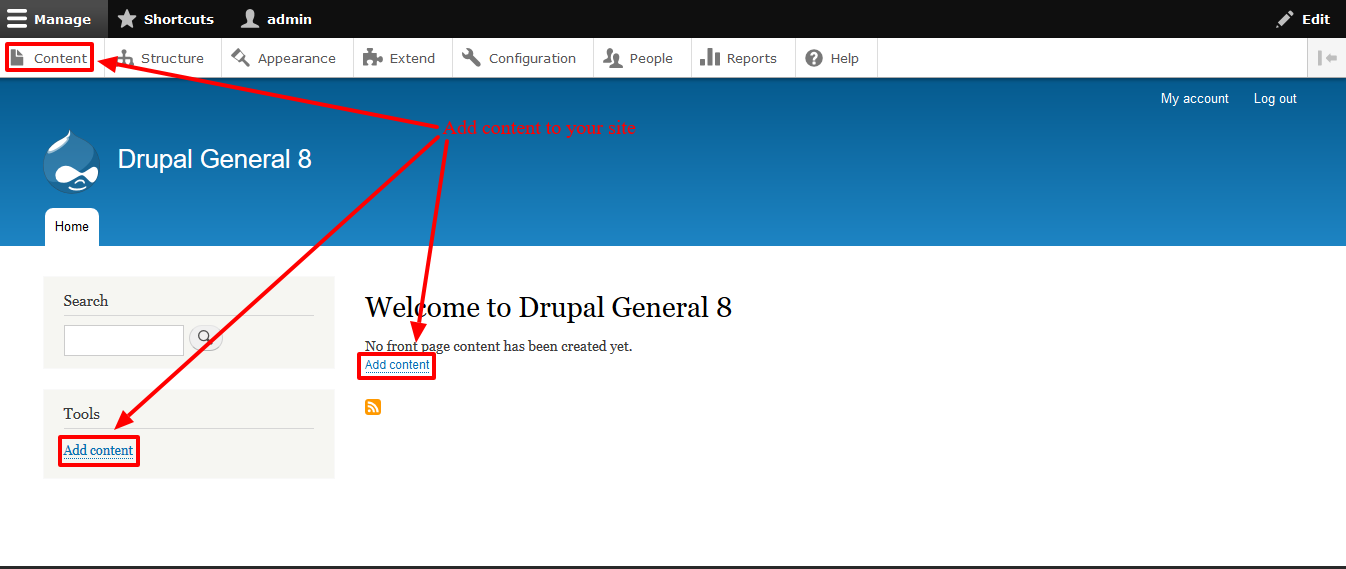
2. एक स्क्रीन खुलेगी जो पूछेगी कि आप किस प्रकार की सामग्री जोड़ना चाहते हैं। डिफ़ॉल्ट रूप से, Drupal 8 दो सामग्री प्रकारों के साथ आता है — “Article” और “Basic Page”।
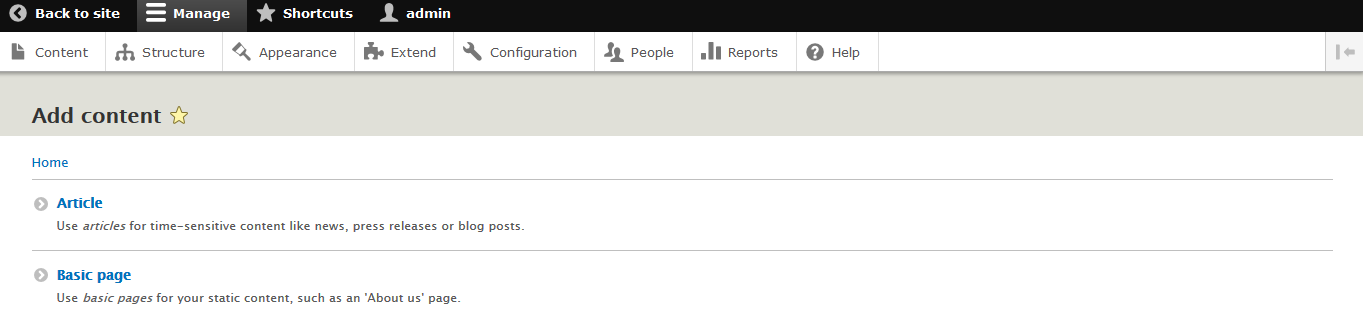
3. “लेख” (Article) चुनें। बुनियादी पृष्ठ और लेख के बीच मुख्य अंतर यह है कि लेख बनाते समय आप एक चित्र अपलोड कर सकते हैं; जबकि बुनियादी पृष्ठ स्थिर होता है। आप बाद में सामग्री प्रकार में फ़ील्ड अपडेट कर सकते हैं।
4. एक फ़ॉर्म दिखाई देगा जो आपको अपने लेख के लिए जानकारी दर्ज करने की अनुमति देगा। आप परिवर्तन लॉग, मेनू, टिप्पणियाँ, लेखक, और SEO विकल्पों को भी समायोजित कर सकते हैं। ये विकल्प आपके Drupal इंस्टेंस और स्थापित मॉड्यूलों के अनुसार बदल सकते हैं।
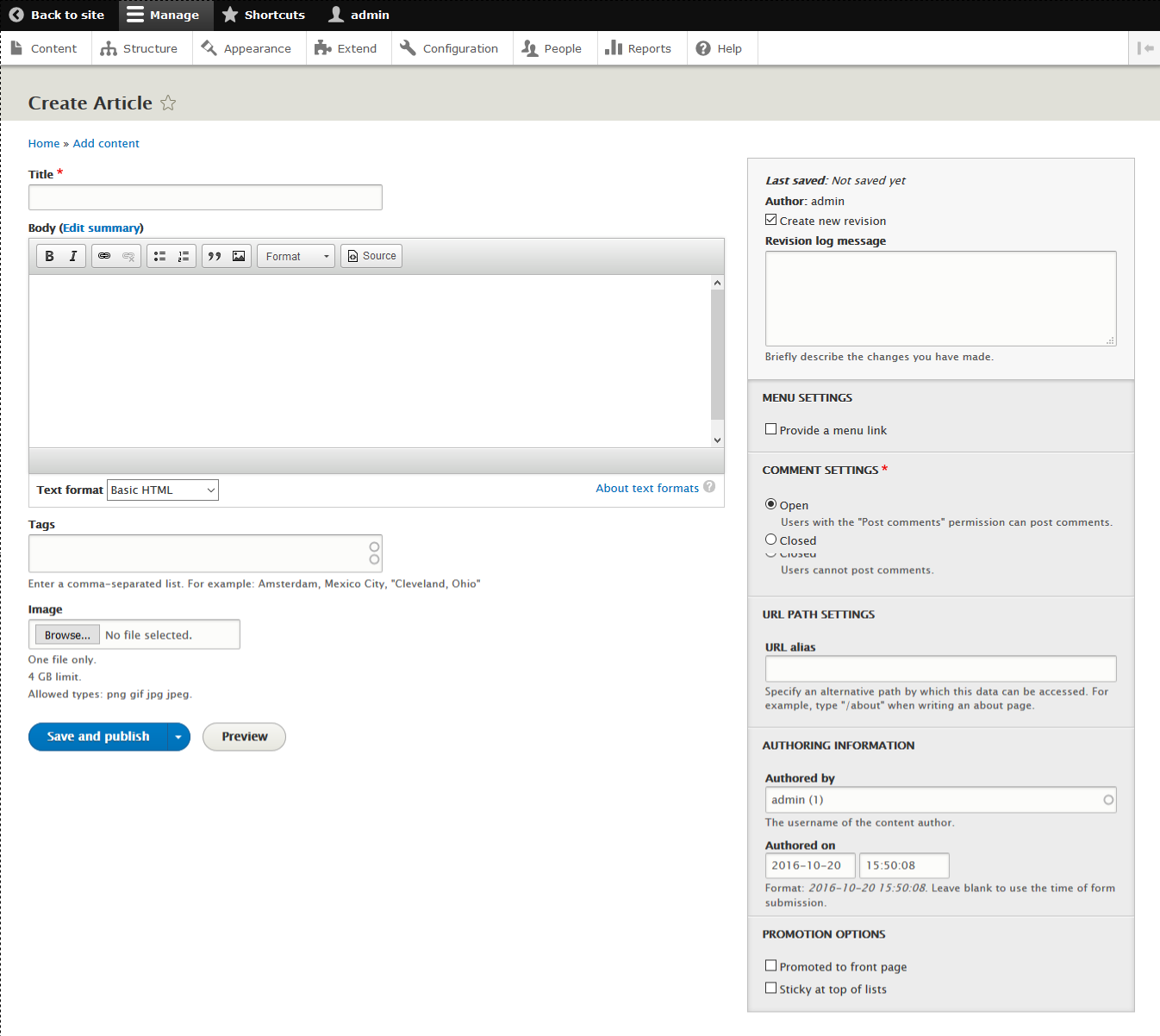
5. “शीर्षक” फ़ील्ड में पृष्ठ का शीर्षक दर्ज करें, उदाहरण के लिए “टेस्ट लेख”।
6. “सारांश” (Summary) अनुभाग में अपने लेख का संक्षिप्त विवरण लिखें।
7. “मुख्य भाग” (Body) में टेक्स्ट दर्ज करें। यदि आपके पास पहले से टेक्स्ट तैयार है, तो उसे यहाँ कॉपी-पेस्ट कर सकते हैं। आप “टेक्स्ट फॉर्मेट” ड्रॉपडाउन सूची से स्वरूपण विकल्प चुन सकते हैं। डिफ़ॉल्ट रूप से उपलब्ध विकल्प हैं — “बेसिक HTML”, “सीमित HTML” और “पूर्ण HTML”।
8. आप अपनी सामग्री को टैग कर सकते हैं। टैग के बारे में अधिक जानने के लिए यहाँ क्लिक करें।
9. आप अपने सामग्री प्रकार में एक चित्र अपलोड कर सकते हैं।
10. “सहेजें” (Save) पर क्लिक करें। यह बटन आपको सामग्री प्रकाशित करने या अप्रकाशित रूप में सहेजने का विकल्प देता है।
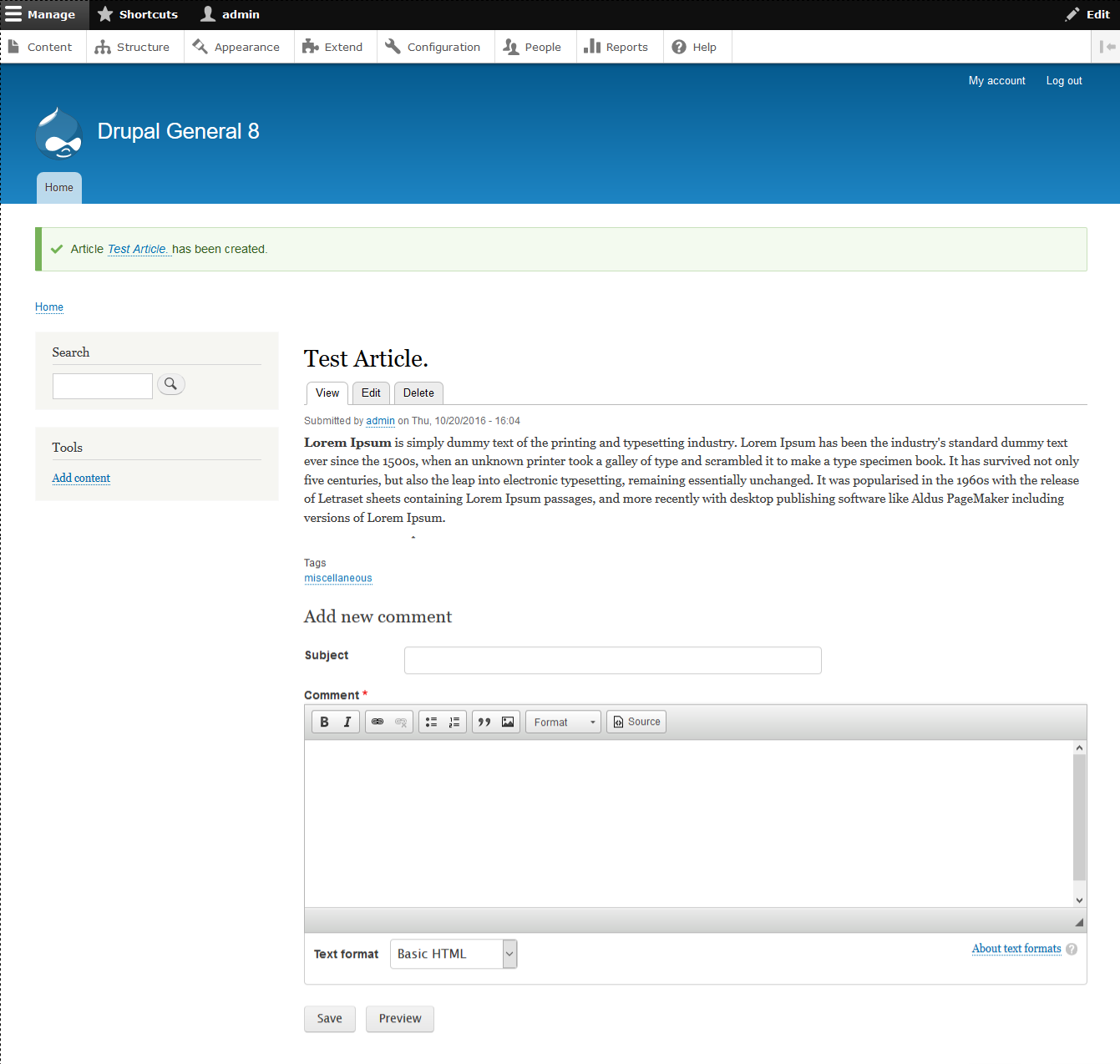
11. अब आपको अपनी पोस्ट दिखाई देनी चाहिए।
नोड प्रबंधन
आप एक या अधिक नोड्स पर विभिन्न कार्य कर सकते हैं। आप नोड्स को प्रकाशित या अप्रकाशित चिह्नित कर सकते हैं, उन्हें मुख्य पृष्ठ पर दिखा सकते हैं या हटा सकते हैं, उन्हें “स्टिकी” बना सकते हैं (सूची में शीर्ष पर रखते हुए) या सामान्य रूप में छोड़ सकते हैं। आप एक या एक से अधिक नोड्स को हटा भी सकते हैं।
व्यवस्थापक मेनू में “सामग्री” लिंक पर क्लिक करें या “/admin/content” पर जाएं — आपको अपनी Drupal साइट की पूरी सामग्री की सूची दिखाई देगी।
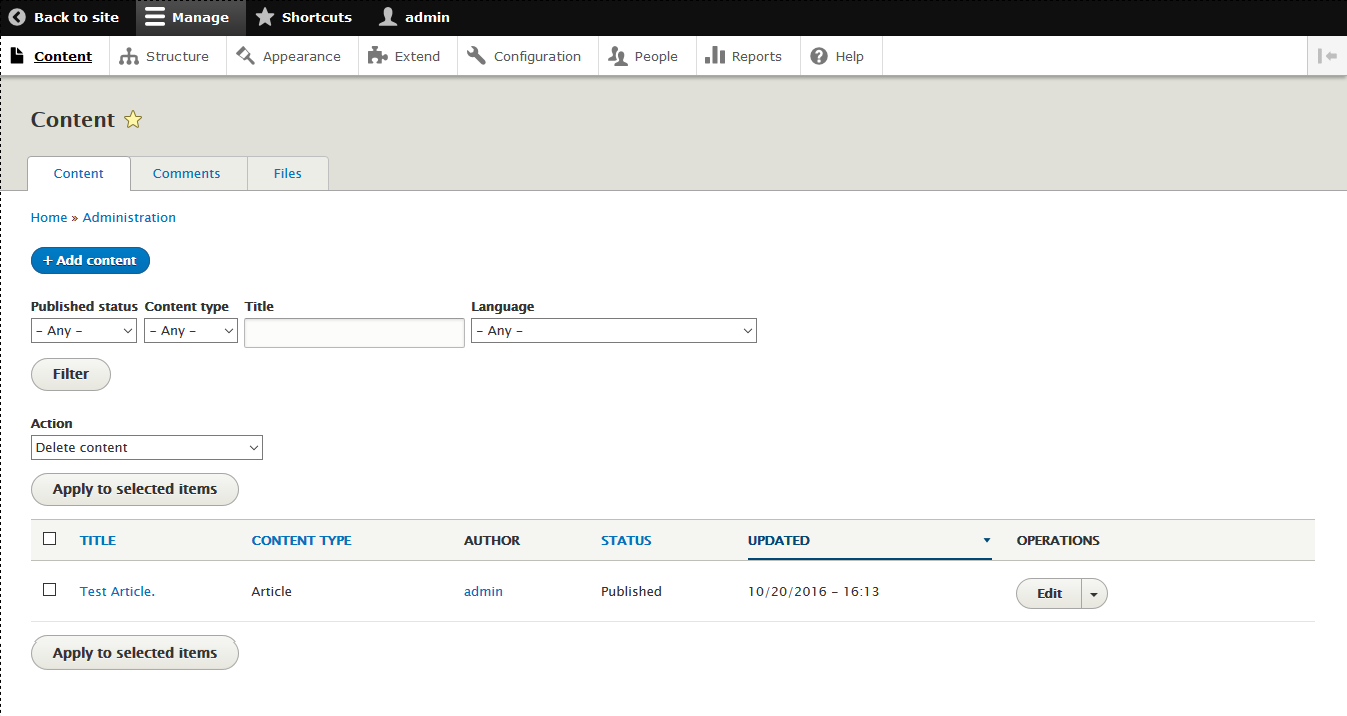
- “प्रशासन > सामग्री” पर क्लिक करें।
- यदि आवश्यक हो, तो सामग्री को स्थिति, प्रकार, शीर्षक या भाषा के अनुसार फ़िल्टर करें:
– किसी भी/सभी फ़िल्टरों में वांछित मान चुनें।
– “फ़िल्टर” बटन पर क्लिक करें ताकि आपको परिष्कृत सामग्री सूची मिले।
- सामग्री को प्रशासन के लिए चुनने हेतु प्रत्येक पंक्ति के बाईं ओर के फ़ील्ड का उपयोग करें।
- सारी सामग्री चुनने के लिए शीर्ष पर फ़ील्ड पर क्लिक करें।
- “अपडेट क्रिया” क्षेत्र में ड्रॉपडाउन से वांछित प्रशासनिक क्रिया चुनें, जैसे “मुख्य पृष्ठ से सामग्री हटाएं”।
- “चयनित तत्वों पर लागू करें” पर क्लिक करें।
नोड्स के लिए अनुमति सेटिंग्स की जानकारी के लिए उपयोगकर्ता प्रबंधन अनुभाग देखें।
टिप्पणी प्रबंधन
आप सभी टिप्पणियों की सूची देख सकते हैं। वहाँ से आप एक या अधिक टिप्पणियों को अप्रकाशित या हटा सकते हैं।
- “प्रशासन > सामग्री” पर क्लिक करें।
- “टिप्पणियाँ” टैब पर जाएँ।
- एक या अधिक टिप्पणियाँ चुनें।
- ड्रॉपडाउन सूची से “अप्रकाशित करें” या “हटाएँ” चुनें।
- “अपडेट करें” पर क्लिक करें।