
Drupal Negozio online - Impostazioni del sito e configurazione del menu
Prima di iniziare a modificare il negozio, è necessario accedere come amministratore. Per farlo, vai alla pagina:
/user
E inserisci le credenziali dell’amministratore:
login: admin
password: 111111
Ora che hai accesso al pannello di amministrazione, puoi iniziare a modificare il negozio. La prima cosa che cambieremo è il logo e la favicon:
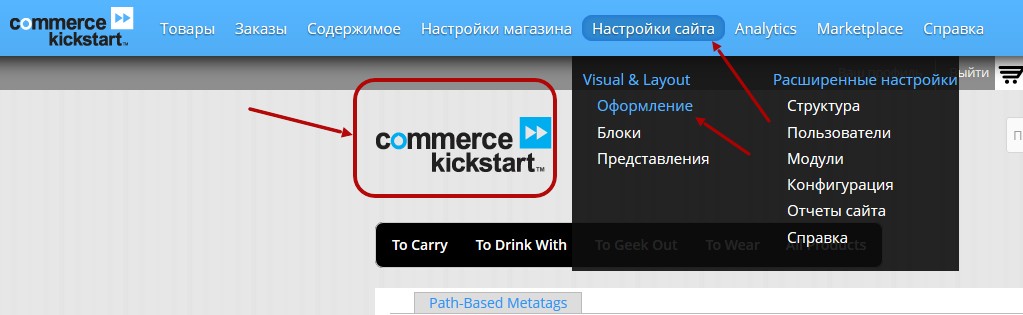
Per farlo, vai nel menu Impostazioni del sito → Aspetto e poi apri le impostazioni del tema Commerce Kickstart Theme:
/admin/appearance/settings/commerce_kickstart_theme
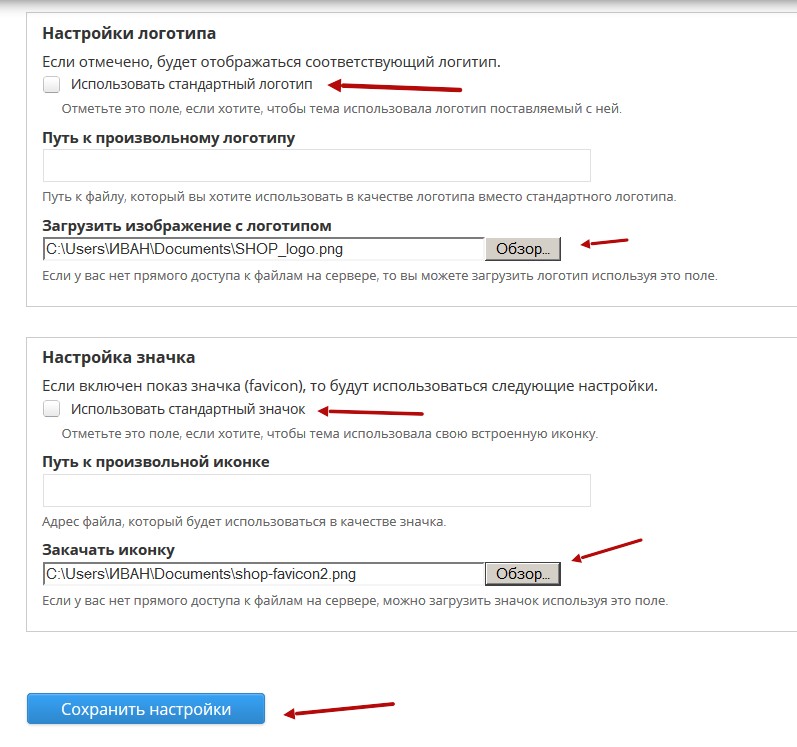
Qui troverai diverse impostazioni del tema grafico, ma per ora ci interessano solo il logo e la favicon. Togli la spunta da “Usa impostazioni predefinite” e carica i tuoi file personalizzati per logo e favicon:
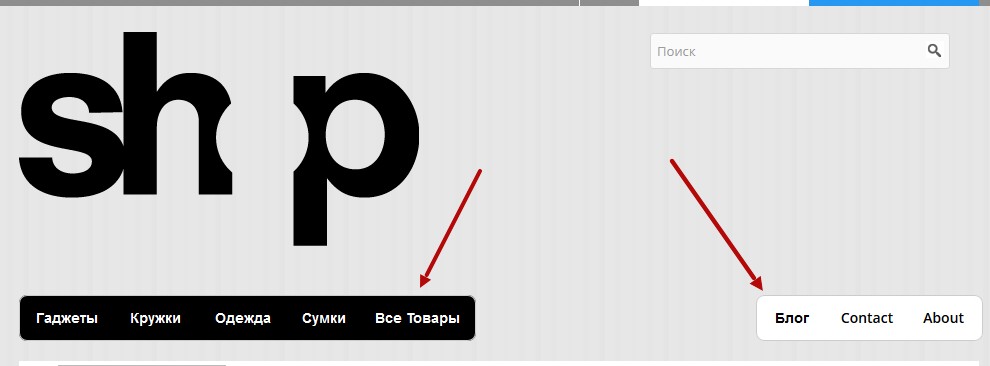
La prossima cosa da modificare è il menu. Nel nostro tema ci sono due menu nella parte superiore:
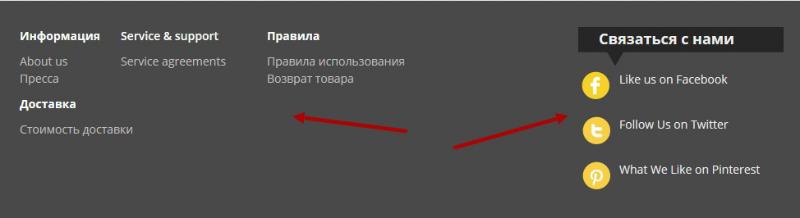
E altri due nella parte inferiore:
Per modificare i menu, vai su Impostazioni del sito → Struttura → Menu:
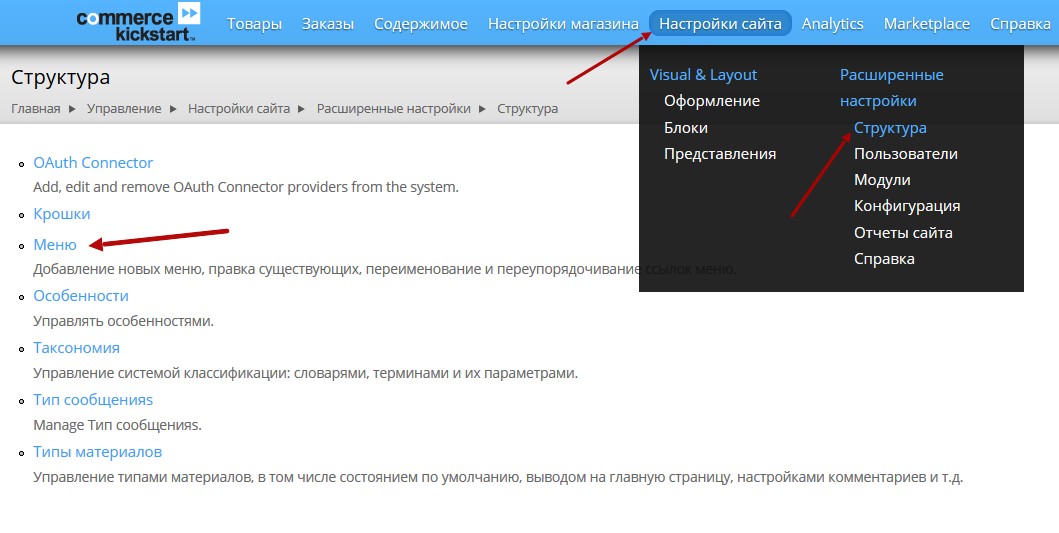
Da qui puoi accedere ai menu che ti interessano: in alto trovi Main menu e Secondary navigation, mentre in basso ci sono Navigation e Connect with us. Ecco, ad esempio, come appare la pagina dei link del menu “Connect with us”:
/admin/structure/menu/manage/menu-social-connection
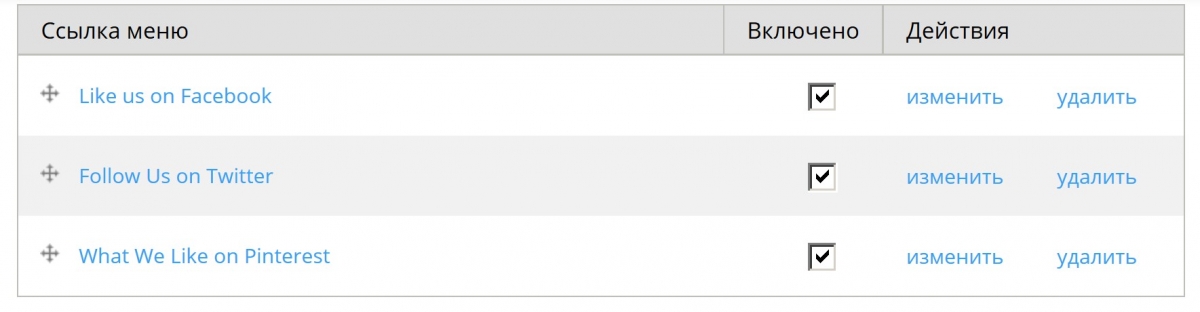
Qui puoi aggiungere nuovi link o modificare quelli esistenti.
Per maggiori dettagli su menu e pagine, puoi leggere qui: