
Exportar/Importar páginas do Palette do site local para a Produção ⚡
O Palette permite montar uma página visualmente, mas mover essa página para outro site não é apenas copiar texto: uma página referencia mídia, arquivos de imagem e as versões exatas dos componentes com que foi construída. O Palette Pro empacota tudo isso em um único pacote para que a página chegue à produção como uma cópia pixel-perfect.
Neste passo a passo, construímos uma página de demonstração no site local (drupalbook.local) que mostra todos os estilos do Quote Slider, depois exportamos e importamos no site de produção (drupalbook.org).
A página que estamos movendo
Nossa página empilha cinco Quote Sliders, um por estilo de item — Persona, Company, Persona with small icon, With square image e With frame and background image. Cada slider contém três depoimentos.

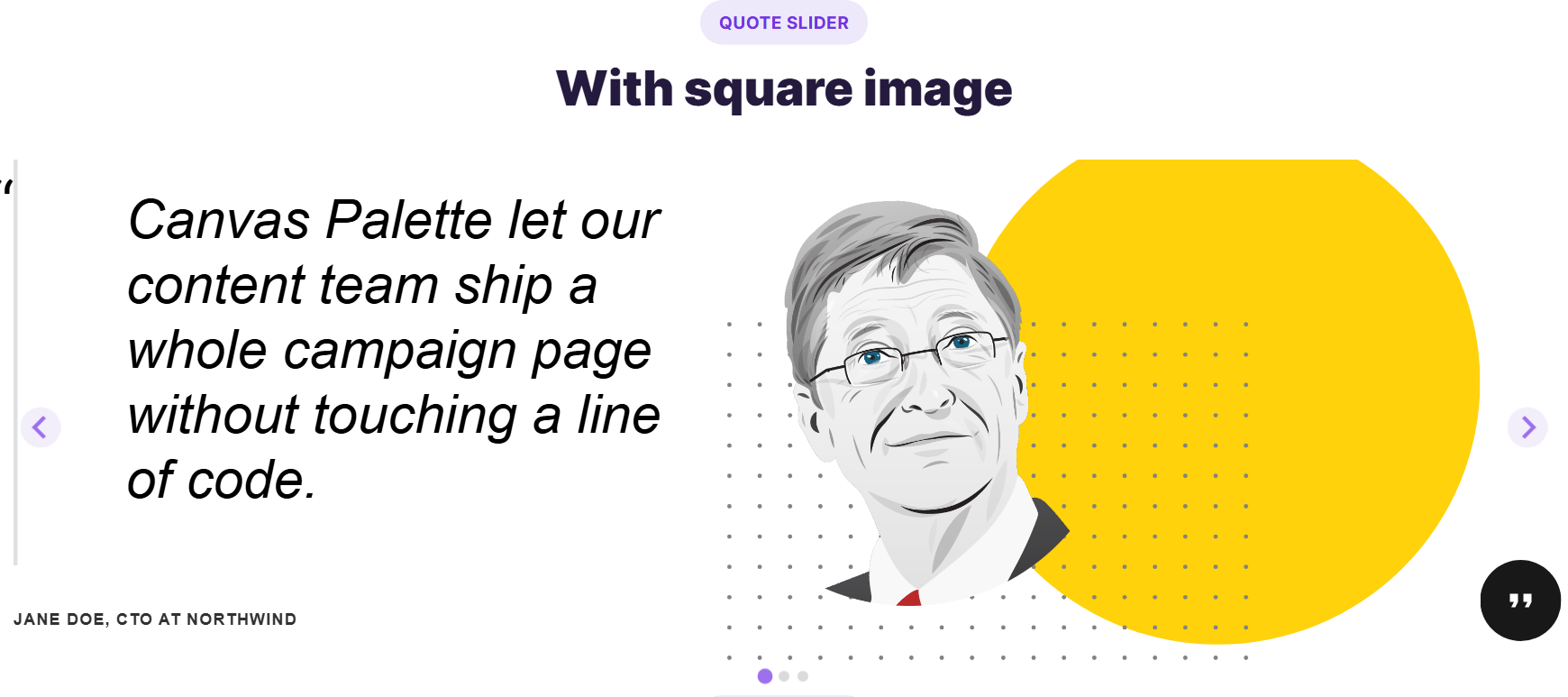
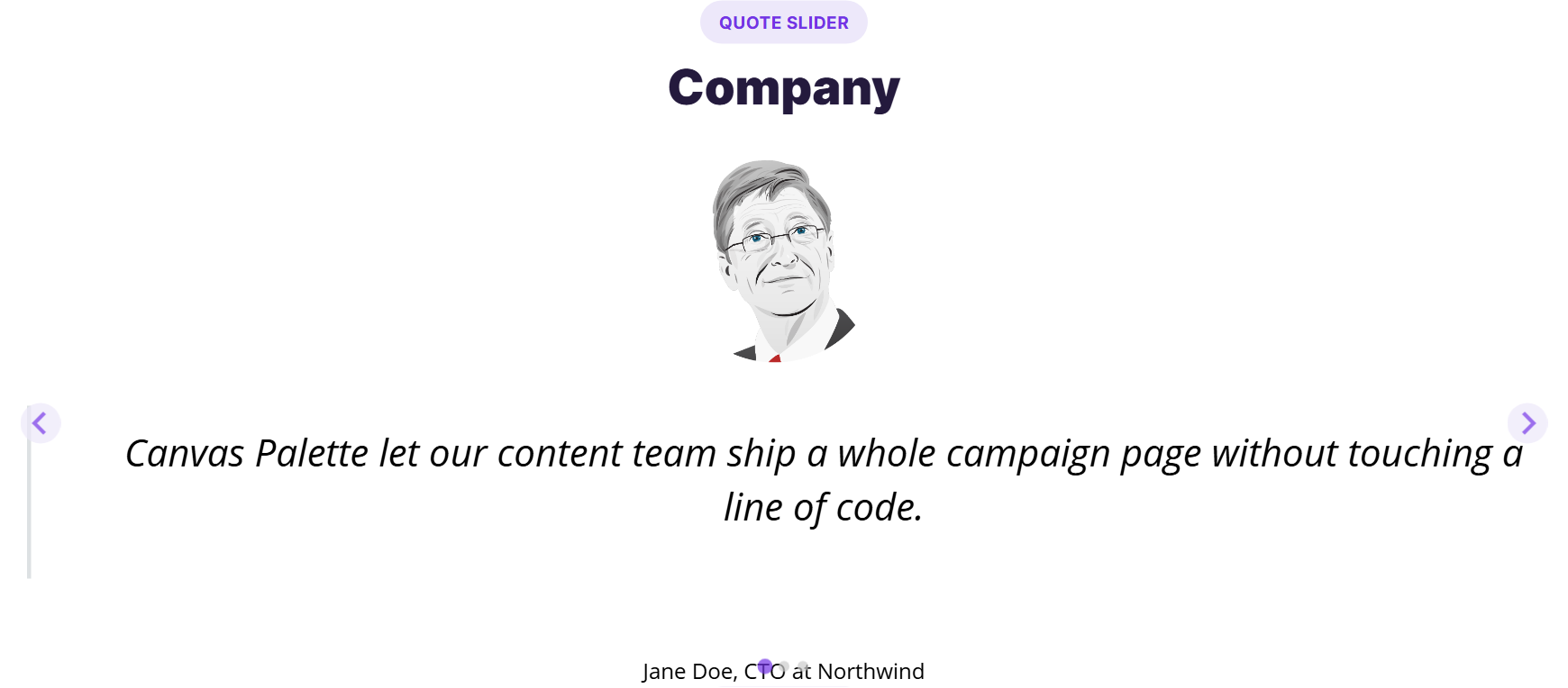
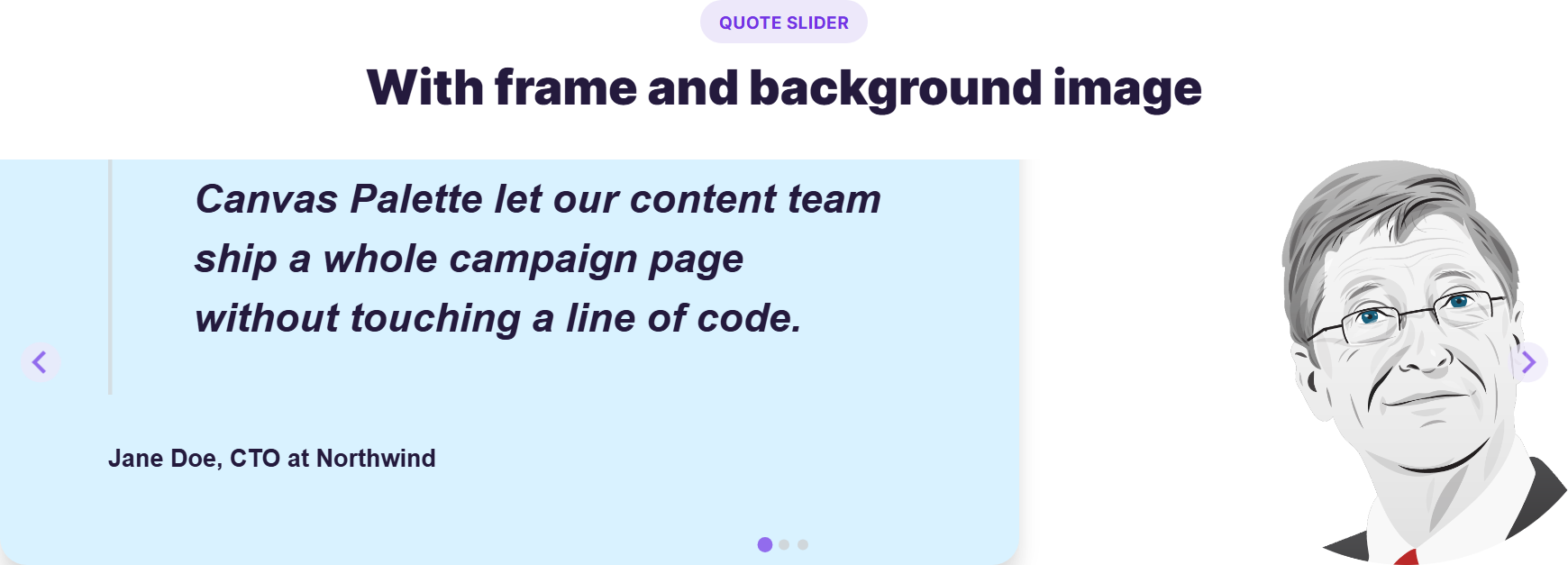
Antes de começar
Ambos os sites devem corresponder Palette Pro carries the component schemas a page pins, but not the components' code. So the local and production sites need:
- Os mesmos módulos habilitados:
canvas,canvas_palette,palette_pro. - The same version of the component provider (
canvas_palette/ your custom components) so the page renders identically. - Core
mediaenabled (a dependency of Palette Pro).
Step 1 Exportar a página no seu site local
Há duas maneiras de gerar o pacote. Ambas criam o mesmo arquivo .json.
Opção A — pelo editor Canvas
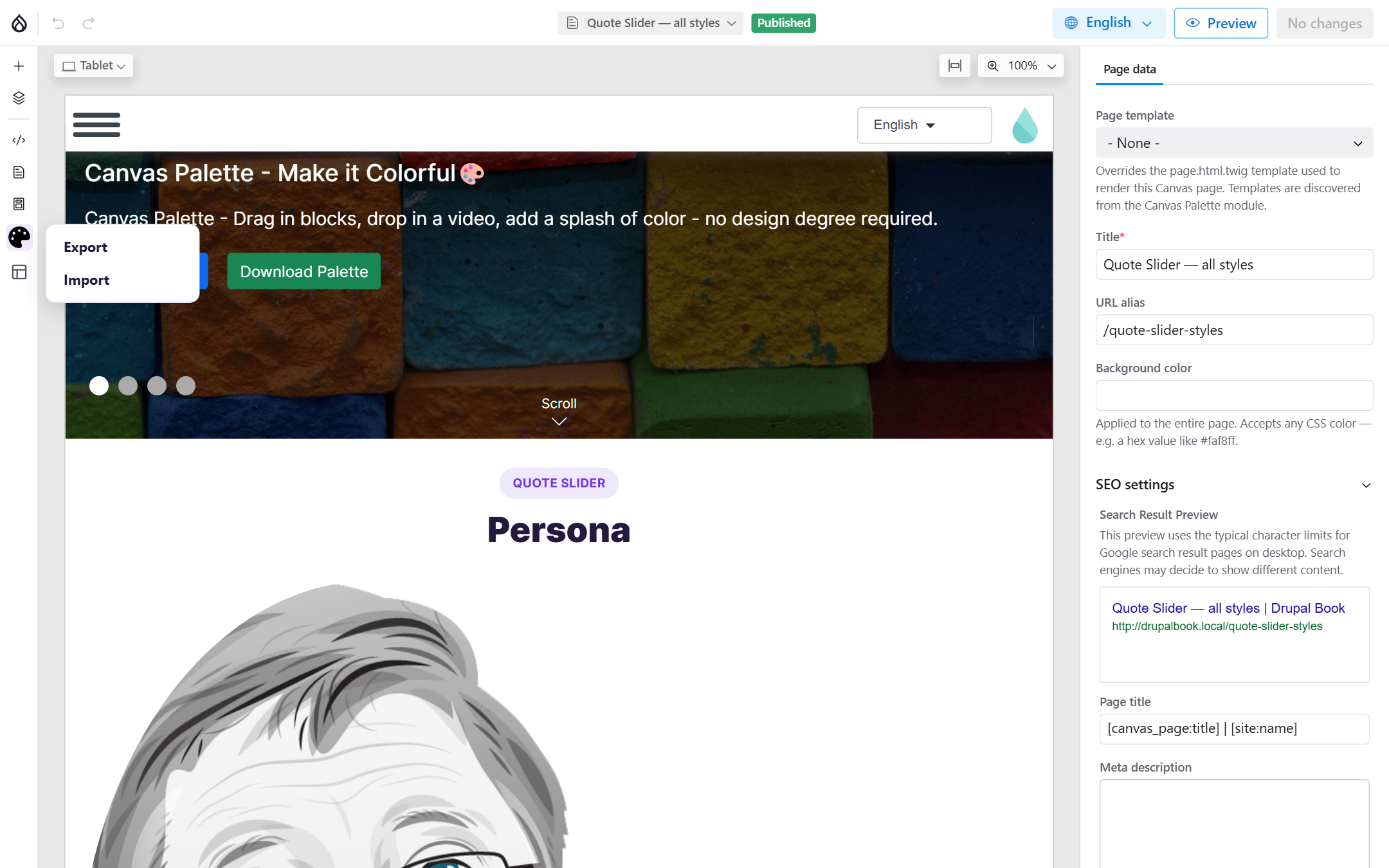
Open the page in the Canvas editor. In the left side menu, click the Palette button (the palette icon) and choose Export. Your browser downloads canvas-page-<id>.json — the complete bundle.
Opção B — pela linha de comando (Drush)
Handy for scripting or air-gapped moves. Run it from the site root; find the page ID in Content → Pages or the editor URL.
# No site LOCAL (drupalbook.local)
drush palette-sync:export 5 --out=quote-slider.json
# [OK] Página 5 "Quote Slider — all styles" exportada: 20 componentes, 3 mídias, 3 arquivos -> quote-slider.json
O que há dentro do pacote
Ao contrário da CLI padrão do Canvas, o pacote do Palette Pro é autocontido. Tudo é correspondido por UUID, então reimportar atualiza no lugar em vez de duplicar.
| Parte | O que ele carrega |
|---|---|
| Page | Título, status, alias de URL e a árvore de componentes (referências de mídia tokenizadas por UUID). |
| Component versions | O schema exato de cada versão de componente fixada pela página. |
| Media | Cada entidade de mídia referenciada. |
| Files | Cada arquivo referenciado mais seus bytes brutos — não é necessário copiar arquivos separadamente. |
Step 2 Importar a página na produção
Copie quote-slider.json para o servidor de produção (ou tenha-o na sua máquina para o upload pelo editor). Depois importe em drupalbook.org.
Opção A — pelo editor Canvas
Abra qualquer página no editor Canvas na produção, clique no botão Palette e escolha Import (veja o menu acima). Escolha o arquivo .json — o Palette Pro recria os arquivos, a mídia, as versões dos componentes e a página, e então abre a página importada no editor.
Opção B — pela linha de comando (Drush)
# Na PRODUÇÃO (drupalbook.org)
drush palette-sync:import quote-slider.json
# [OK] Página "Quote Slider — all styles" importada como canvas_page/12 (criada): 3 novas mídias, 3 novos arquivos.

# Reexecutar atualiza a mesma página no lugar (correspondida por UUID). Use --new para bifurcar uma cópia nova:
drush palette-sync:import quote-slider.json --new
Opção C — puxe pelo canal (sem arquivo para mover)
O Palette Pro também pode conectar a produção diretamente ao seu site de origem. Na fonte, abra as configurações do canal e escolha como ele é protegido (token ou HTTP Basic Auth).
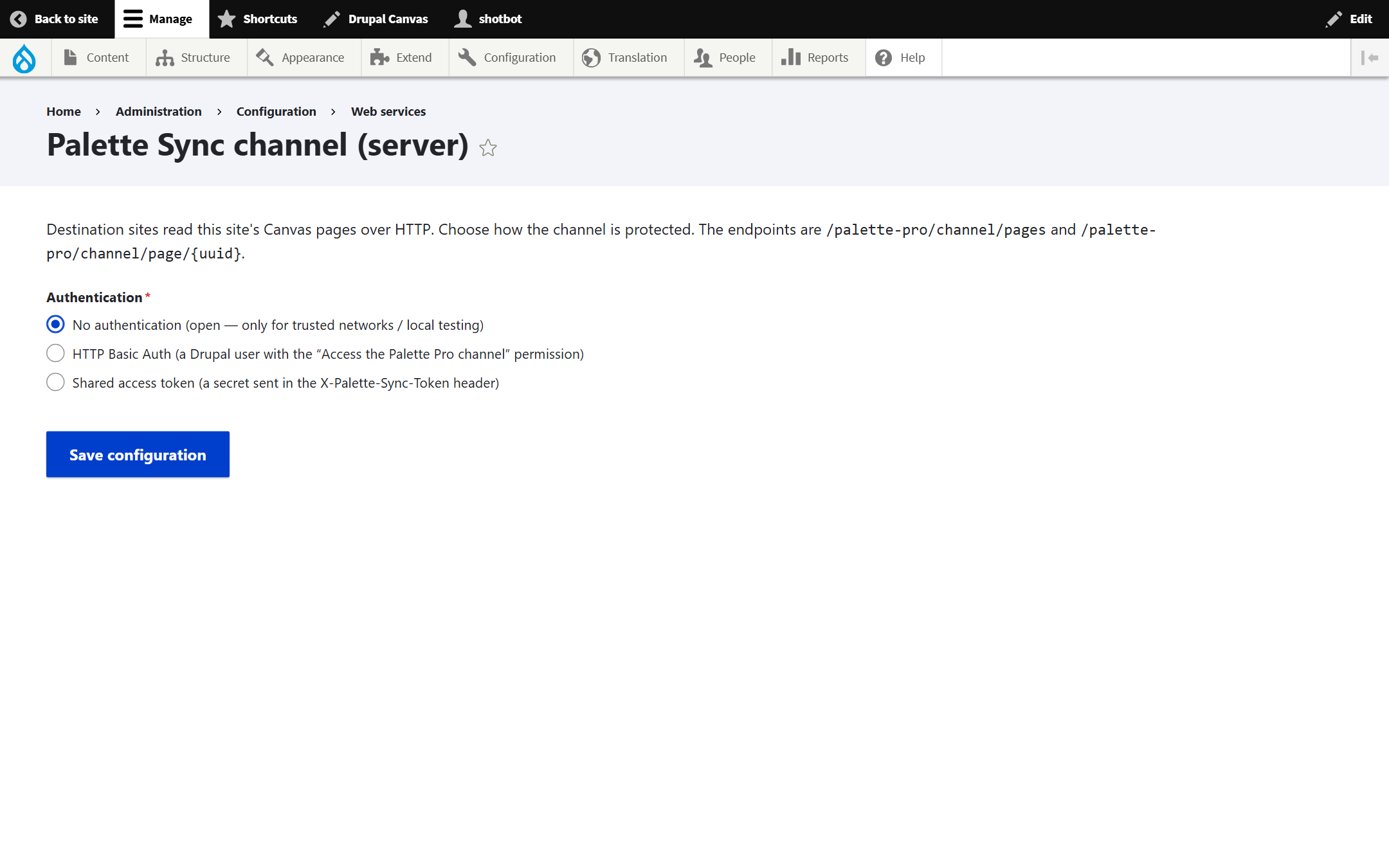
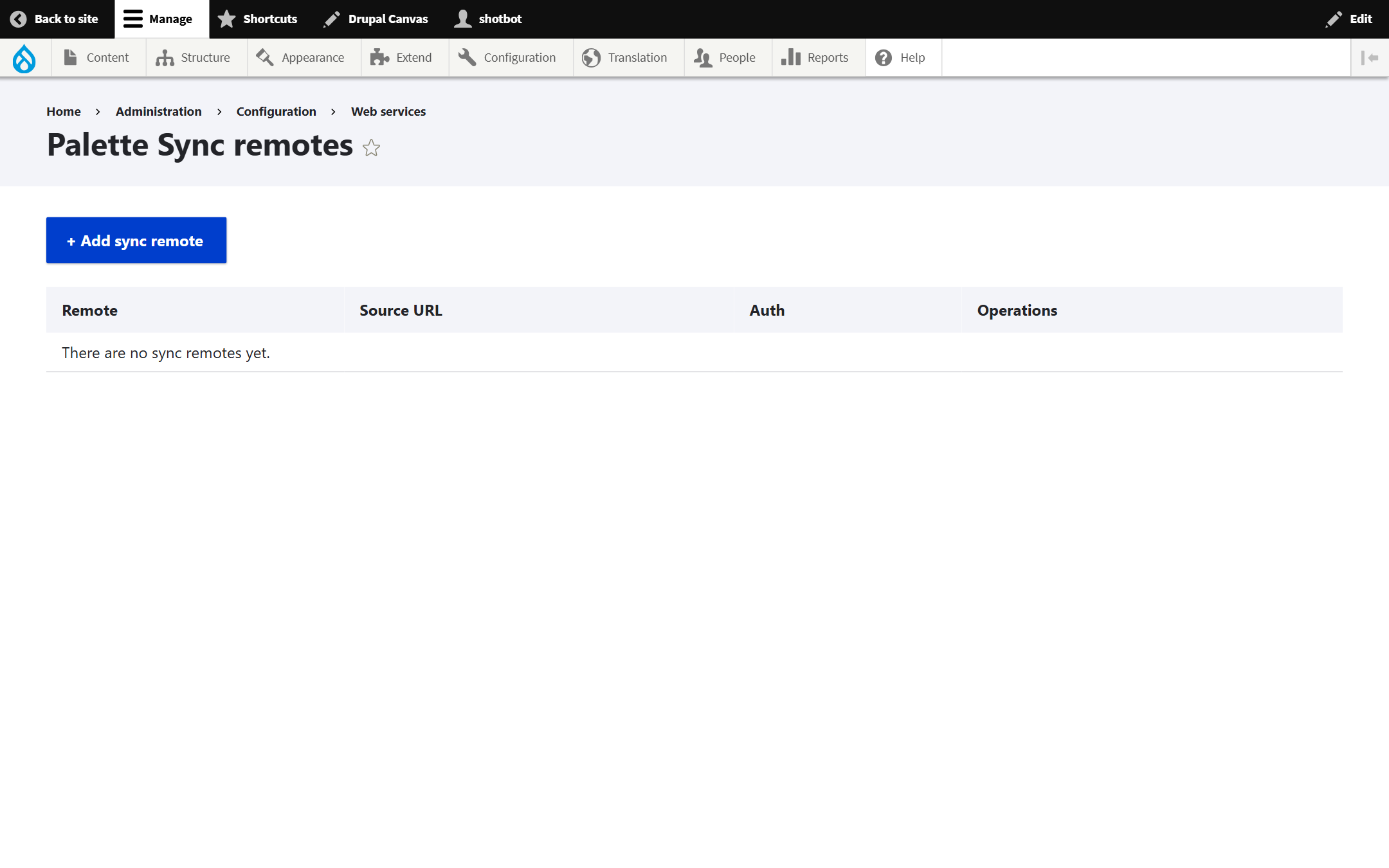
No destino, adicione um remoto apontando para a fonte e use Pull pages: você obtém uma lista paginada das páginas da fonte, cada uma com um selo Nova / Precisa de atualização / Sincronizada, e puxa as que quiser.
Step 3 Verificar na produção
- Reconstrua os caches:
drush cr. - Visite a página no seu alias (
/quote-slider-styles) e confirme que cada slider, imagem e estilo é renderizado. - Abra um Quote Slider e verifique se as imagens dos autores são carregadas — isso prova que o remapeamento arquivo → mídia → árvore funcionou de ponta a ponta.
Notas e pegadinhas
- Idempotent by UUID. Import the same file twice and the page, media and files are updated, never duplicated. Edit the page locally, re-export, re-import — production converges.
- Bundle format. The bundle is tagged
palette_pro:1. Both sites must run a matching Palette Pro to read it. - Missing components. Se um componente da página não estiver instalado na produção, a importação registra um aviso e essa parte pode não ser renderizada — instale o módulo provedor e reimporte.
Screenshots captured on the local site (drupalbook.local); the Canvas editor and Palette Sync UI are identical on production.