
Ubuntu に LAMP をインストールする
Apache のインストール
sudo apt-get update
sudo apt-get install apache2
また、apache の設定を更新します:
sudo ufw app list
sudo ufw allow in "Apache Full"
1 つのサイトには /var/www フォルダを使用できますが、ホーム ~/ ディレクトリに別のフォルダを用意しておくとよいでしょう。そこで、apache の設定に次の内容を追加しましょう:
sudo nano /etc/apache2/apache2.conf
<Directory /home/laptop/projects/>
        Options Indexes FollowSymLinks
        AllowOverride All
        Require all granted
</Directory>
他の <Directory> 設定を見つけて、その下に配置することができます。
403 エラーを避けるために、/home/username/projects フォルダの権限を更新し、さらに www-data apache ユーザーをあなたの username ユーザーグループに追加するとよいでしょう:
sudo adduser username www-data
または
sudo usermod -aG www-data username
追加のパッケージをインストールします:
sudo apt-get install curl git
MySQL のインストール
sudo apt-get install mysql-server
mysql のセキュアインストールを実行します:
mysql_secure_installation
PHP のインストール
まず、Ubuntu システムに異なるバージョンの PHP(PHP 5.6、PHP 7.0、PHP 7.1)をインストールするために、Ondřej Surý PPA を追加することから始めます。
sudo add-apt-repository ppa:ondrej/php
sudo apt-get update
異なるバージョンの PHP をインストールします
sudo apt-get install php libapache2-mod-php php-mysql php-gd

sudo apt-get install php5.6 php5.6-mysql php5.6-gd php5.6-xml php5.6-dom php5.6-curl php5.6-mcrypt php5.6-mbstring php5.6-pdo php5.6-json php5.6-xsl php5.6-bz2

sudo apt-get install php7.0 php7.0-mysql php7.0-gd php7.0-xml php7.0-dom php7.0-curl php7.0-mbstring php7.0-bcmath php7.0-pdo php7.0-json php7.0-xsl php7.0-bz2

sudo apt-get install php7.1 php7.1-mysql php7.1-gd php7.1-xml php7.1-dom php7.1-curl php7.1-mbstring php7.1-bcmath php7.1-pdo php7.1-json php7.1-xsl php7.1-bz2

sudo apt-get install php7.2 php7.2-mysql php7.2-gd php7.2-xml php7.2-dom php7.2-curl php7.2-mbstring php7.2-bcmath php7.2-pdo php7.2-json php7.2-xsl php7.2-bz2

sudo apt install php8.1 php8.1-mysql php8.1-gd php8.1-xml php8.1-dom php8.1-curl php8.1-mbstring php8.1-bcmath php8.1-pdo php8.1-xsl libapache2-mod-php8.1

sudo apt install php8.2 php8.2-mysql php8.2-gd php8.2-xml php8.2-dom php8.2-curl php8.2-mbstring php8.2-bcmath php8.2-pdo php8.2-xsl libapache2-mod-php8.2
Apache ウェブサーバーで動作する PHP のバージョンを設定するには、以下のコマンドを使用します。まず a2dismod コマンドで現在のバージョンを無効化し、その後 a2enmod コマンドで使用したいバージョンを有効化します。
sudo a2dismod php7.0
sudo a2enmod php7.1
sudo service apache2 restart
composer やその他のツールのインストール
Composer のインストールは非常に簡単で、1 つのコマンドで実行できます:
curl -sS https://getcomposer.org/installer | sudo php -- --install-dir=/usr/local/bin --filename=composer
これにより、Composer が /usr/local/bin の下に composer という名前のシステム全体で使えるコマンドとしてダウンロードおよびインストールされます。出力は次のようになるはずです:
#!/usr/bin/env php All settings correct for using Composer Downloading...
Composer successfully installed to: /usr/local/bin/composer Use it: php /usr/local/bin/composer
インストールをテストするには、次を実行します:
composer
そして、次のような出力が得られるはずです:
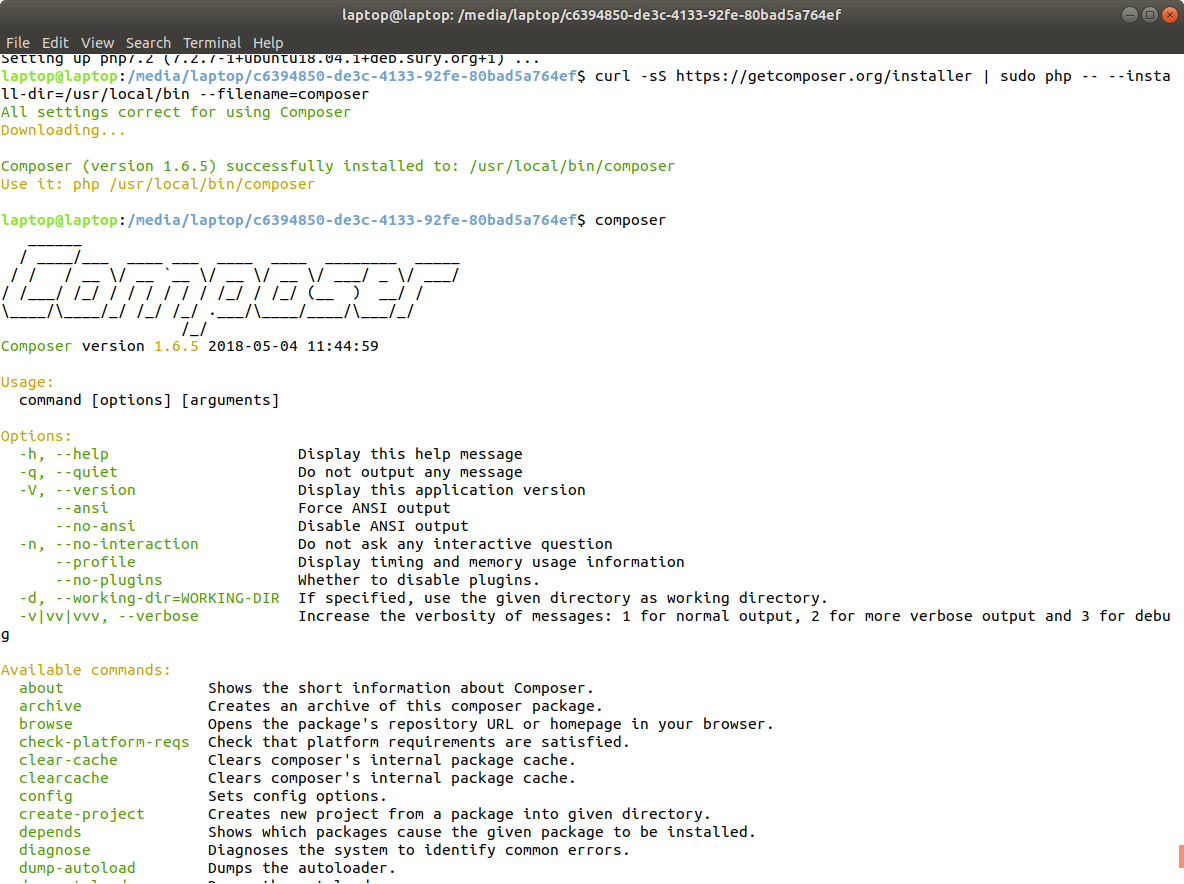
drush と drupal console をグローバルにインストールします:
composer global require drush/drush
composer global require drupal/console
Node.js をインストールします
sudo apt-get install nodejs
sudo apt-get install npm
gulp をグローバルにインストールします:
sudo npm install -g gulp
特定の PHP バージョン用に xdebug をインストールします: