
Scroll
サーバー上でファイルを解凍する方法
コンソール(SSH)でファイルを解凍する
1. SSHでサーバーに接続する
ssh username@your-server-ip
username と your-server-ip を、実際のSSH認証情報に置き換えます。
2. ディレクトリに移動する
cd /path/to/your/archive
3. 一般的なアーカイブタイプを解凍する
.zip ファイル
unzip filename.zip
.tar ファイル
tar -xvf filename.tar
.tar.gz または .tgz ファイル
tar -xzvf filename.tar.gz
# or
tar -xzvf filename.tgz
.tar.bz2 ファイル
tar -xjvf filename.tar.bz2
.gz (単一ファイルの圧縮。tar.gzではない)
gunzip filename.gz
ヒント:特定のディレクトリに解凍したい場合は、tarの-C /destination/path/オプションを使用します:
tar -xzvf filename.tar.gz -C /path/to/extract/
cPanelでファイルを解凍する
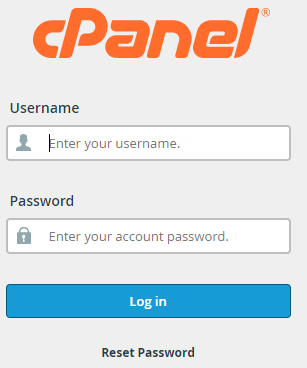
1. cPanelにログインする
-
https://yourdomain.com/cpanelにアクセスします -
cPanelの認証情報を入力します
2. ファイルマネージャーを開く
-
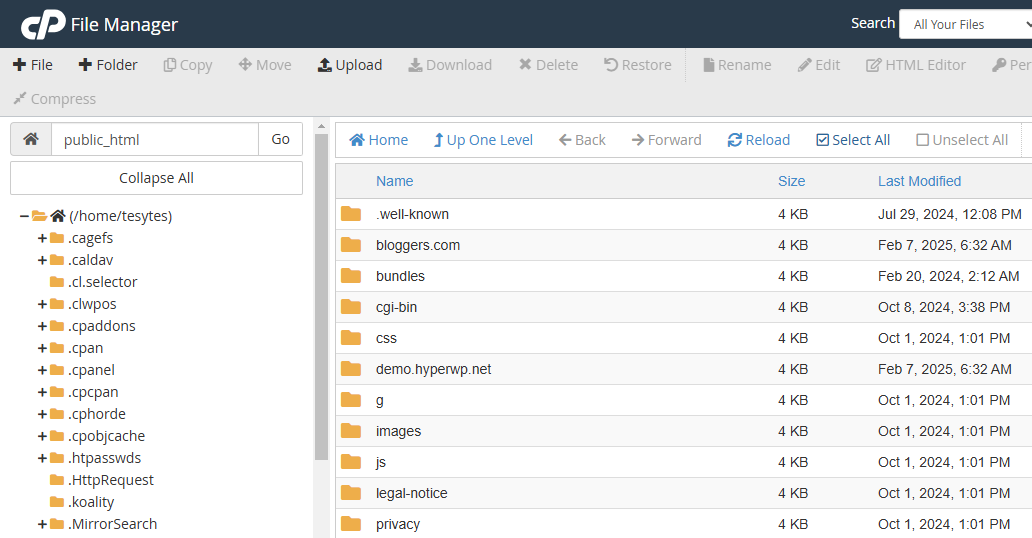
ファイル(Files)セクションに移動します
-
ファイルマネージャー(File Manager)をクリックします
3. アーカイブの場所に移動する
-
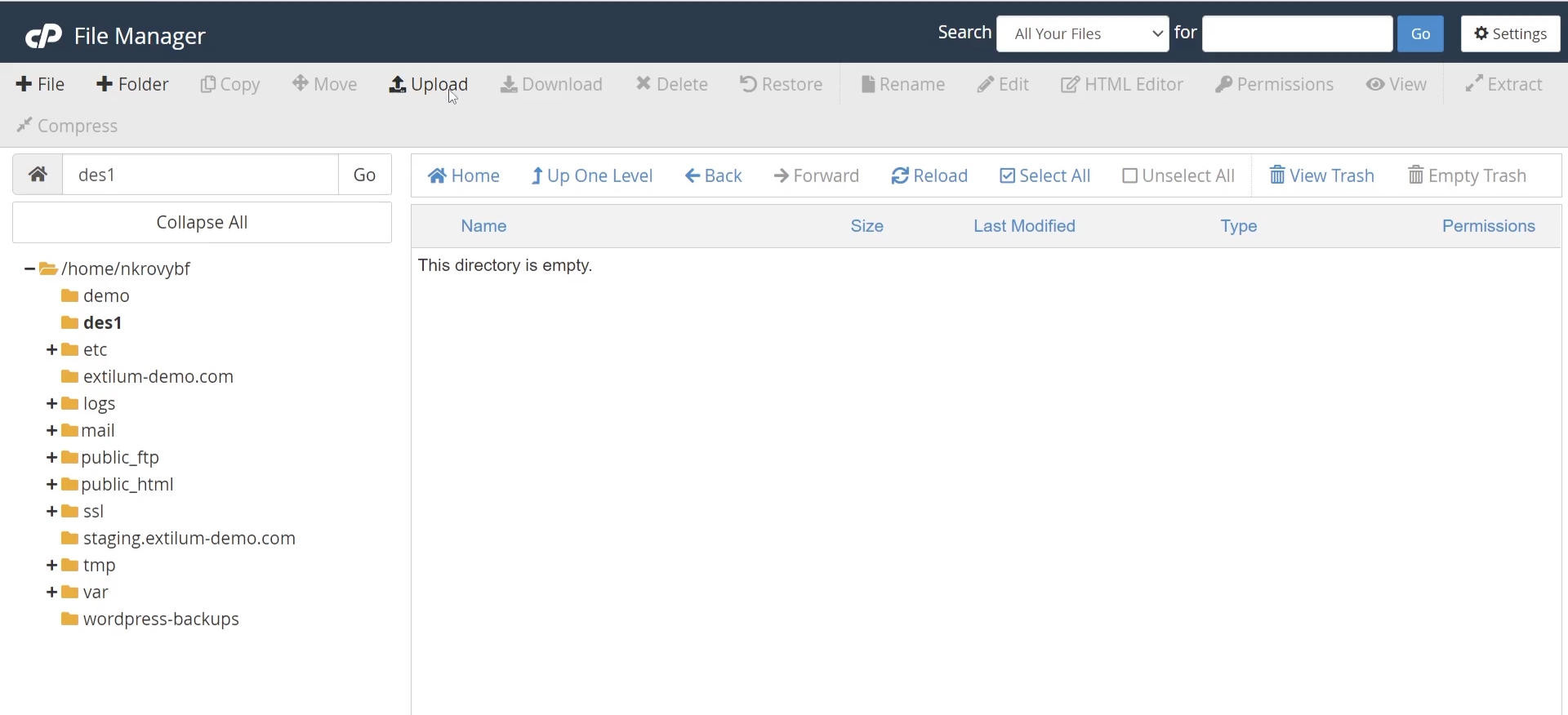
アーカイブファイルが保存されているディレクトリに移動します
そして、アーカイブファイルをアップロードします:
4. アーカイブを解凍する
-
アーカイブファイル(例:
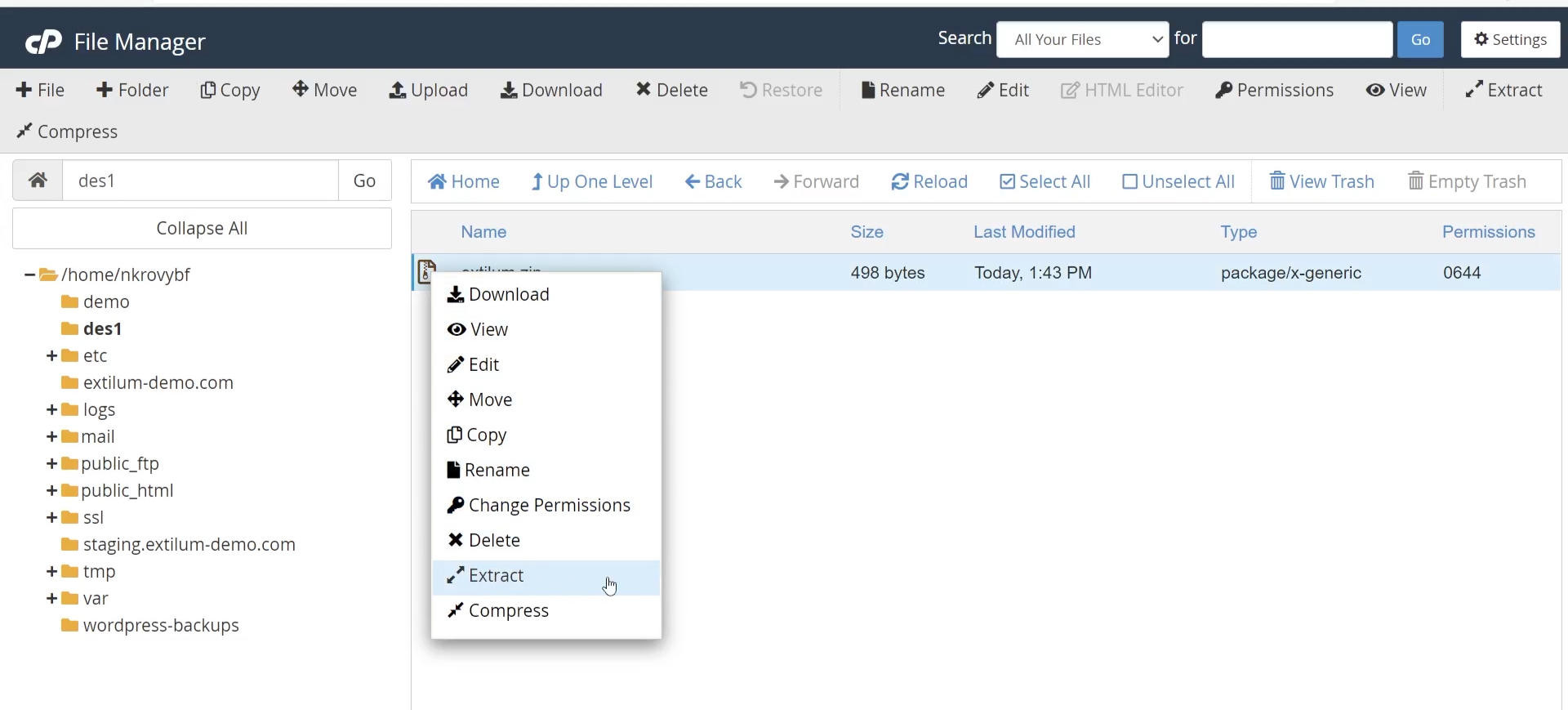
.zip、.tar.gz)を右クリックします -
解凍(Extract)を選択します
-
ポップアップでコンテンツの解凍先が尋ねられます。パスを変更するか、デフォルトを使用できます
-
ファイルの解凍(Extract File(s))をクリックします
? 解凍後、解凍されたファイルを示す結果ウィンドウが表示されます。