
1.3 コメント
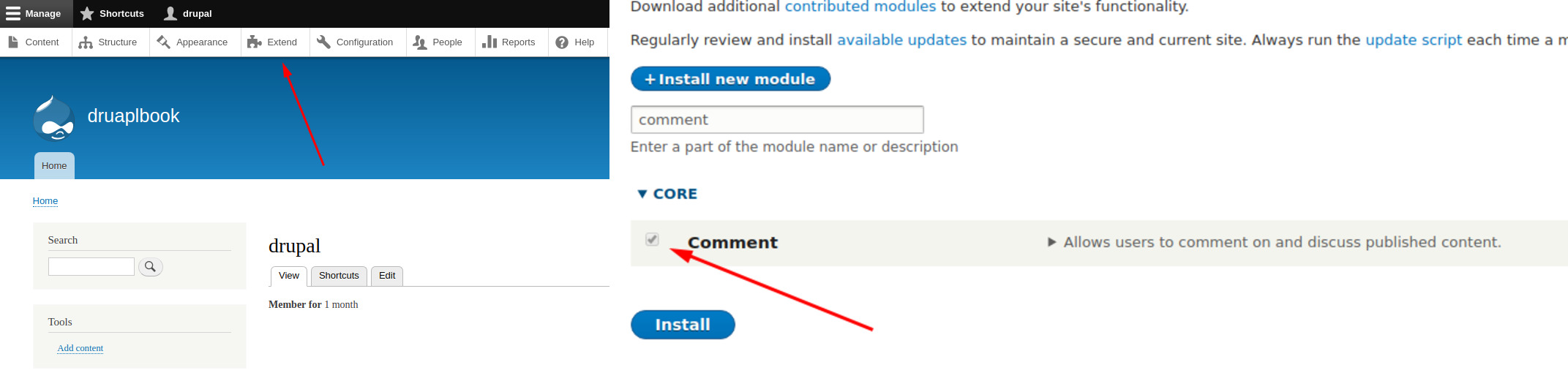
Drupal にはすでに Comment モジュールがコアにあります。有効にするだけです:
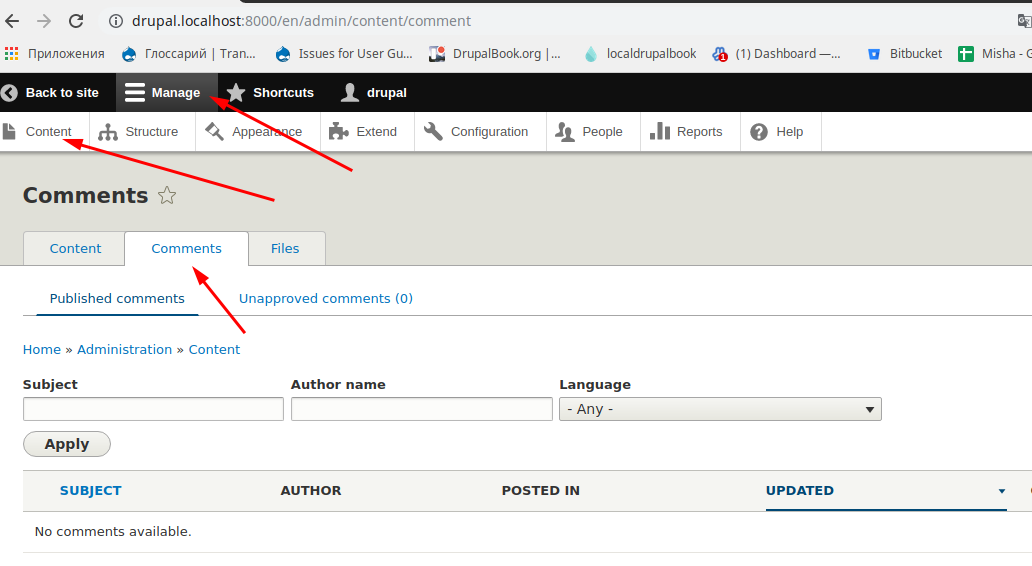
すべてのコメントは Manage - Content — Comments で見られます:
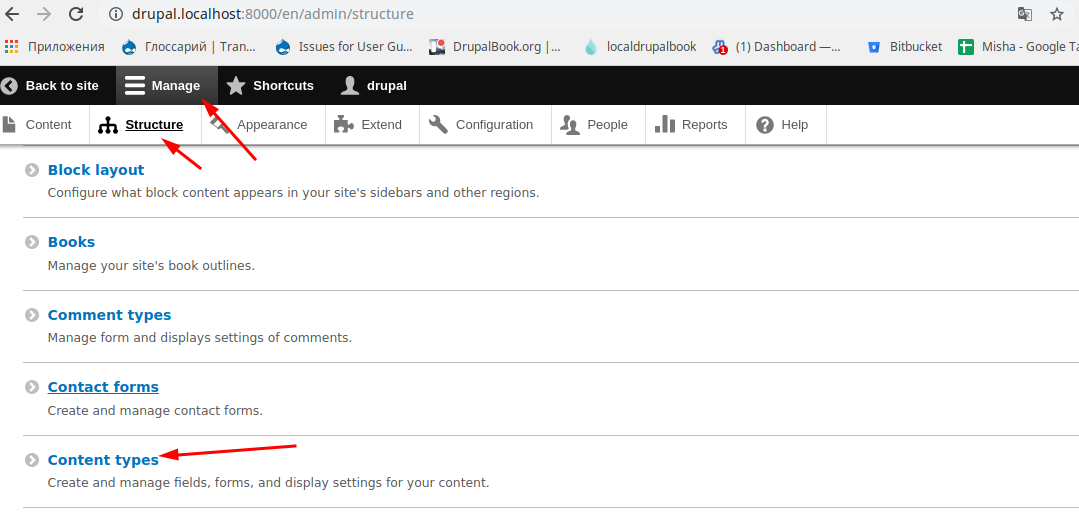
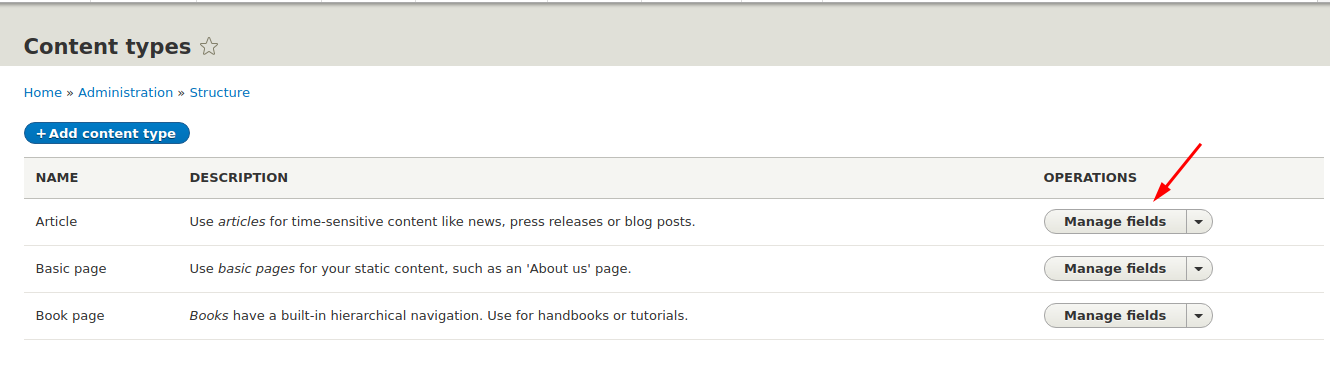
これで、各コンテンツタイプに対して個別にコメントを有効にできます。Manage - Structure - Content Types に移動し、コンテンツタイプ Article を選び、Manage Fields タブに移動しましょう:
comment フィールドを追加して保存します:
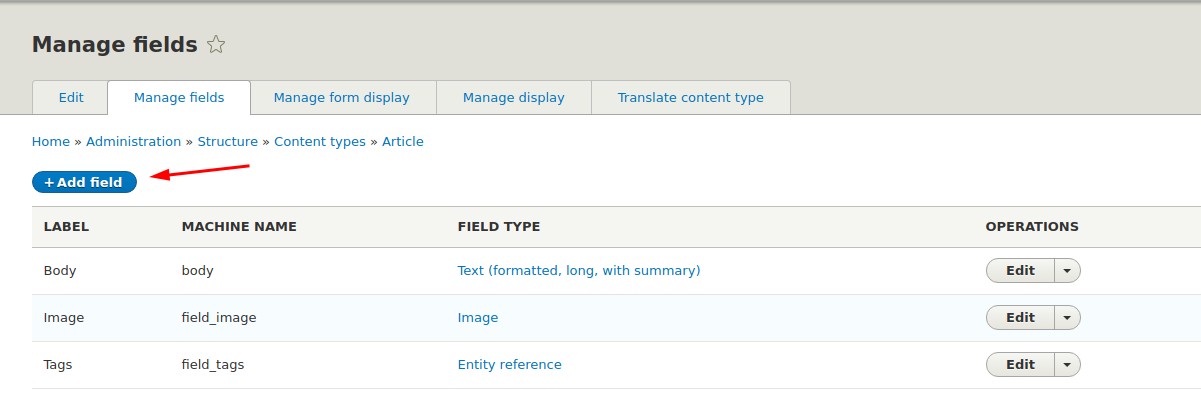
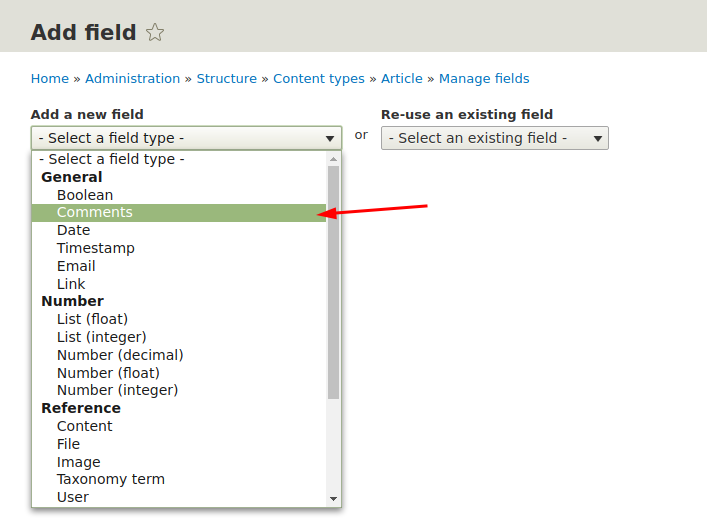
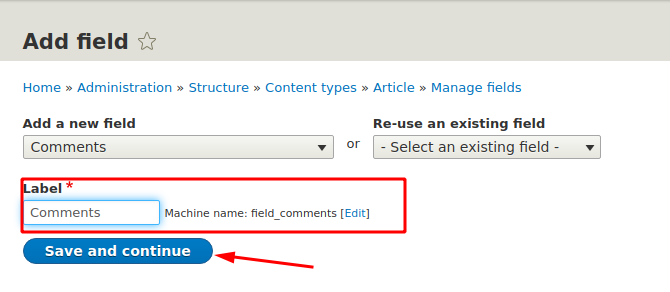
コメントにどんな設定があるか見てみましょう。コメントのデフォルト値を選べます。次に Threading のチェックがあります。これを選択すると、コメントが別のコメントへの回答である場合、コメントは左にインデントされた階層リストになります。チェックしなければ、コメントはシンプルにインデントなしで並びます。その後、1 ページあたりのコメント数を調整できます。
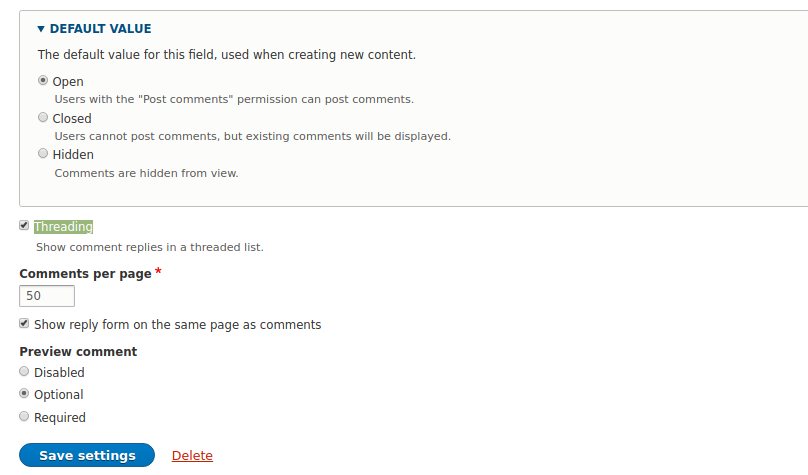
この数より多くのコメントがある場合、次のコメントページに移動するためのページネーターが表示されます。Preview comment はこのボタンを意味します:
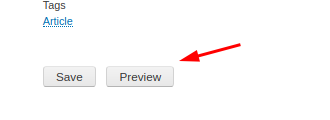
このチェックを外すと Subject フィールドが表示されなくなり、その場合コメントの件名はコメントテキストの冒頭から取られます。
Show the response form on the same page as the comments;このチェックを外すと、ページ上のコメントフォームの代わりに、コメントを追加するリンクが表示されます。
コメントを追加する権限の設定
誰がコメントを追加でき、誰がそれを編集できるかもカスタマイズできます。そのために、ユーザーロールの権限を編集するページ Menu - People — Permissions に移動します:
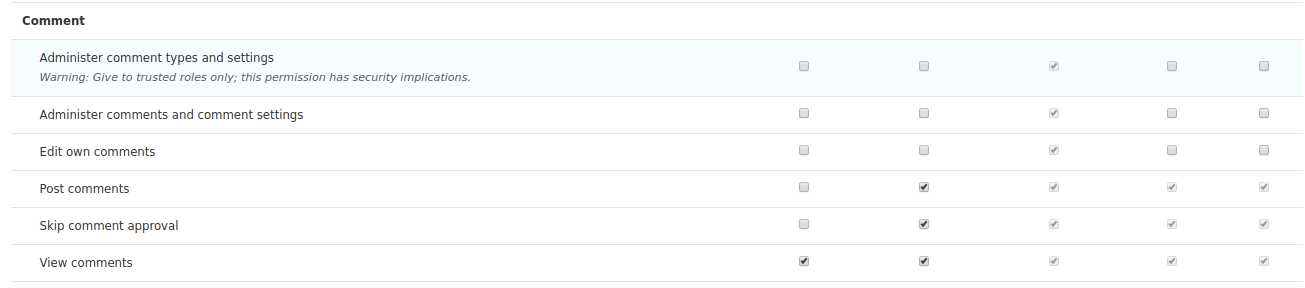
すべて説明なしで明確なはずだと思います。Adding comments without checking を切ります。これはサイト管理者によるチェックを指します。つまり、ユーザーがコメントを追加しますが、コメントはすぐには公開されず、管理者やモデレーター(コメントを管理する権限を持つ人)によってのみ公開されます。