
3.4. Paragraphs - ランディングページビルダー
サイトに、テンプレートが他のサイトと大きく異なるランディングページを作る必要が非常によくあります。多くの場合、これはプロモーション、イベント、プレゼンテーションのページです。
これらの目的のために、便利な Paragraphs ビルダーがあります:
https://www.drupal.org/project/paragraphs
Paragraphs を使うと、ノードの複数値フィールドを通じて他のタイプの段落を表示できます:フォトギャラリー、画像付きテキスト、スライダー、動画など。
このような機会を持つために、Paragraphs モジュール、Paragraphs demo を有効にしましょう。Paragraphs demo にはすでに既成の段落タイプがあります。また、Entity Reference Revisions モジュールも必要です:
それでは、新しいコンテンツタイプ Landing Page を作成し(または既存の Page、Article を使えます)、コンテンツタイプに paragraphs フィールドを追加しましょう:
https://www.drupal.org/project/entity_reference_revisions
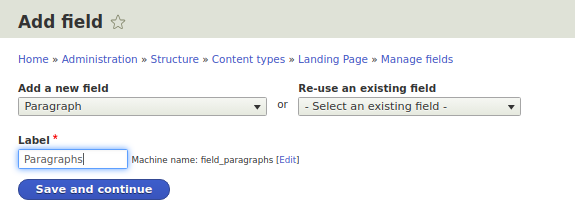
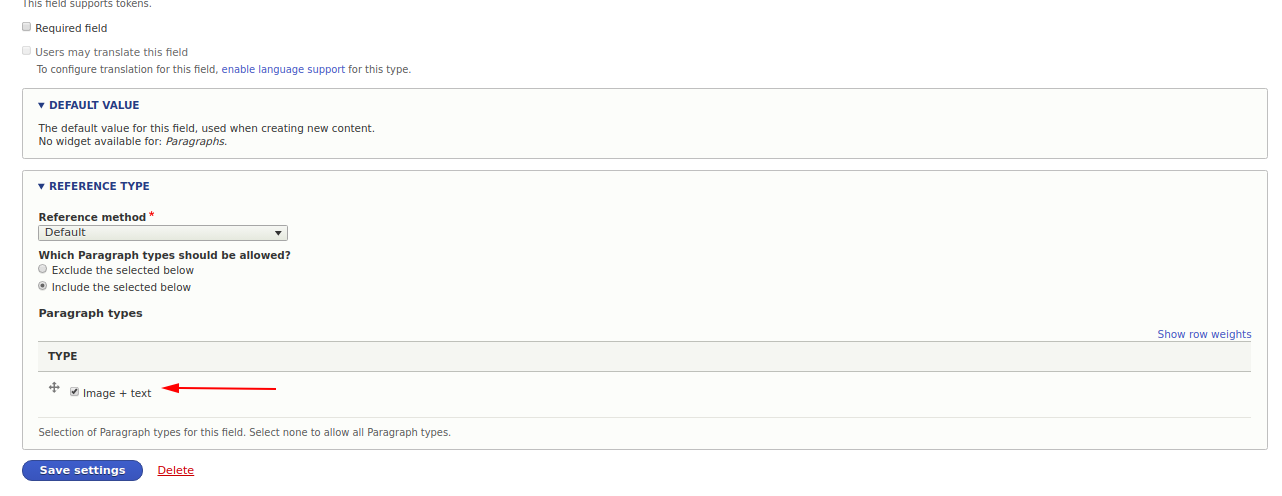
この新しいフィールドには無制限の数の値を選択します。
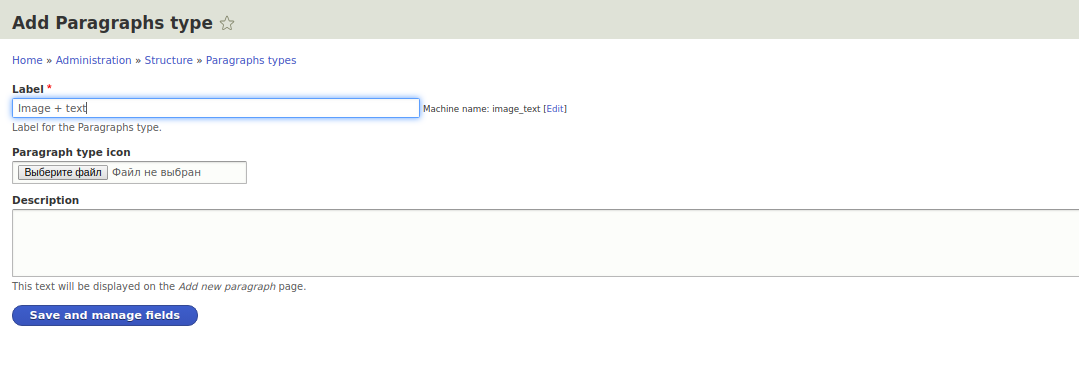
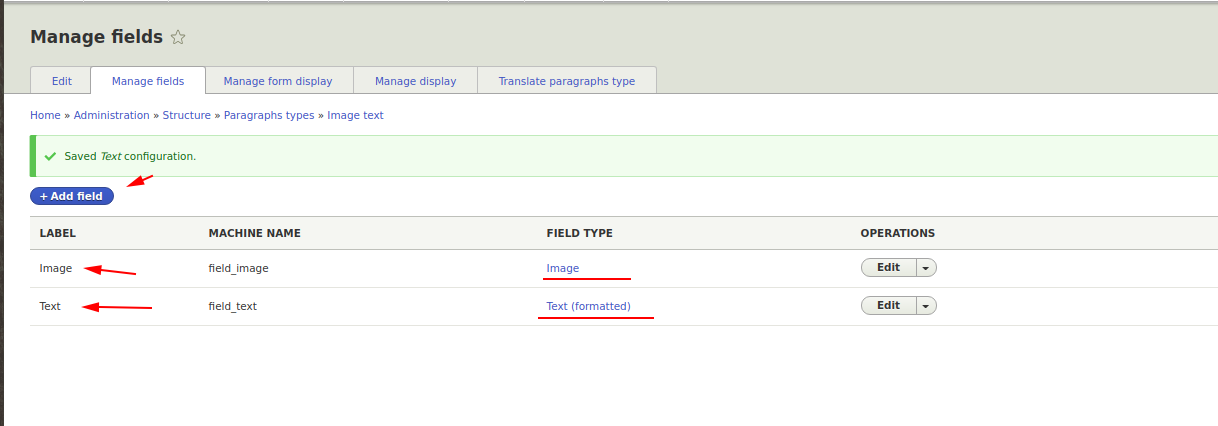
さらに多くのタイプの段落、任意のギャラリー、動画、パララックス画像を追加できます。Drupal 7 には、さまざまなタイプの段落用の追加モジュールが多くあります。
おそらく将来、これらのモジュールが Drupal 8 用に登場するでしょう。
これで、Landing Page タイプのノードを作成するとき、さまざまなタイプの段落を追加できます:
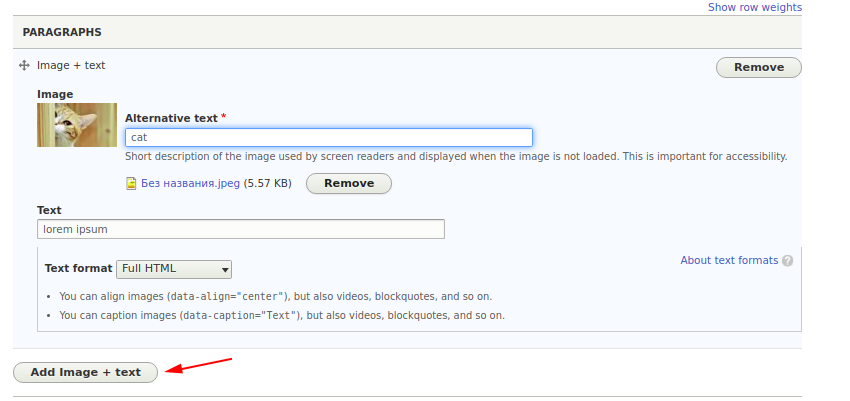
だいたい次のように見えます:
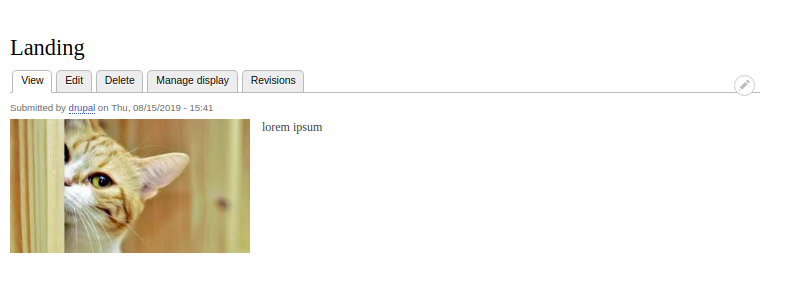
Paragraphs モジュールはランディングページを編集する便利なインターフェースを提供しますが、ページ上の素材の出力は自分で作成する必要があります。
新しいタイプの Slideshow 段落を追加してみましょう。そのために、Drupal のフィールドをギャラリーの形で表示するモジュール、例えばこの Gallery Formatter が必要です:
https://www.drupal.org/project/galleryformatter
モジュールをインストールし、新しい段落タイプを作成します:
/admin/structure/paragraphs_type/add
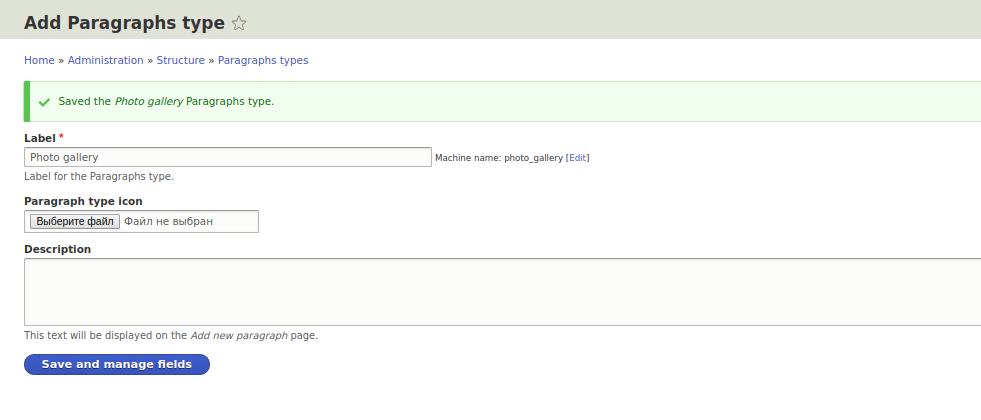
段落タイプに、Photos フィールドを追加します:
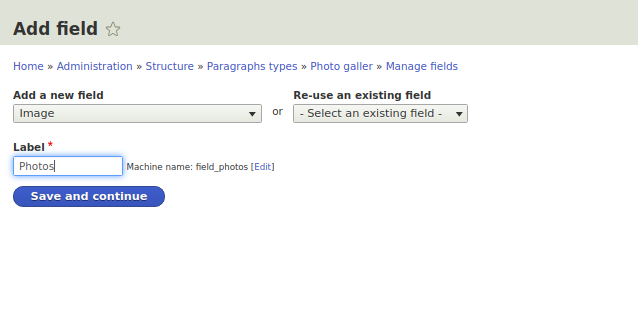
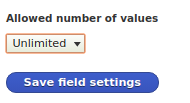
好きなだけ写真をアップロードできるように、フィールド設定で無制限の数を設定します:
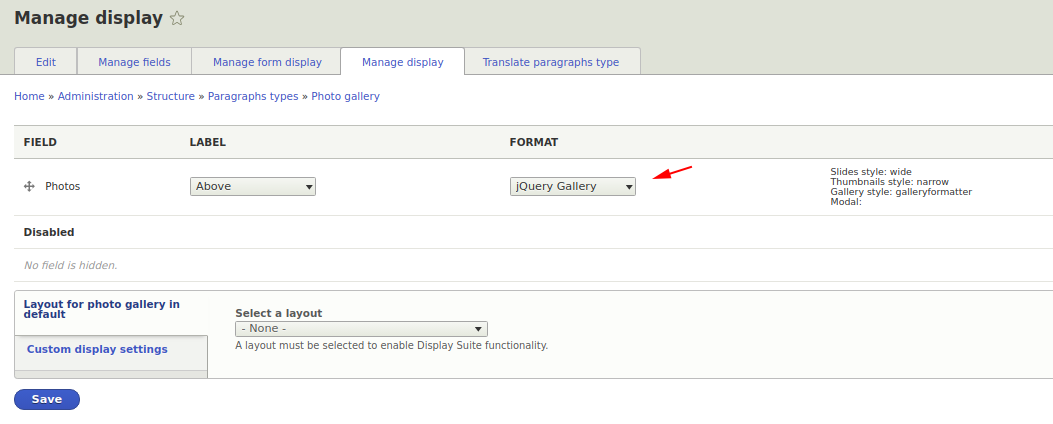
manage display タブで、画像フィールドに jQuery Gallery 形式を設定します:
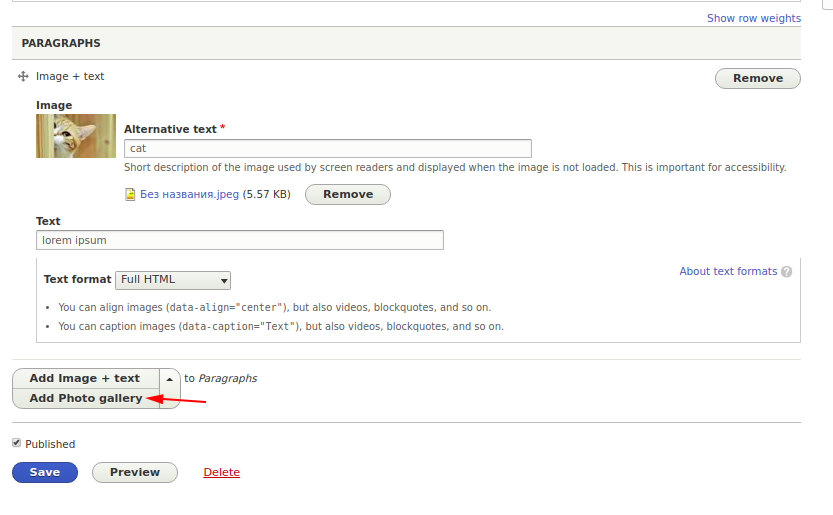
これで、Landing Page ノードを編集するとき、ギャラリーを別の段落として追加できます:
ページ上では、このモジュールは装飾なしで次のように見えます:
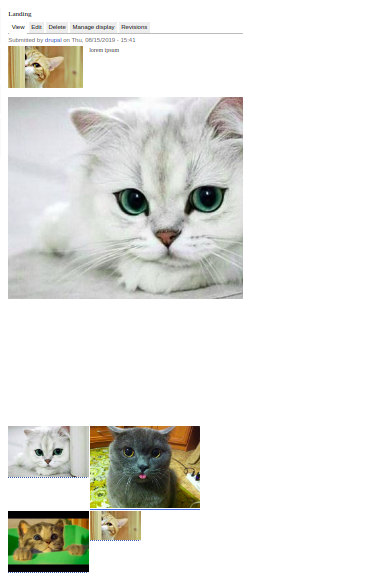
時間が経てば、モジュールの作者がデザインを修正し、Drupal 7 版と同じように見えるようになると思います。
paragraphs モジュールはランディングページ、ニュースページ、ブログに適していますが、同時に、それらを見栄え良くするには自分でテーマ作成する必要があります。