
Drupal UIを使用した設定の操作
ここでは、サイト名をある環境で設定し、別の環境にデプロイする方法を示す簡単な例を示します。この例では、tar.gz設定ファイルを手動でアップロードおよびダウンロードしますが、サイトの同期ディレクトリをバージョン管理下に置き、そのように同期することも可能です。
1. Drupal 8をインストールします。このサイトを「Production」と呼びます。
2. これを別のURLにコピーします - これが「Development」になります。本番サイトと同じソースコード、ファイルディレクトリ、データベースダンプを使用してコピーを作成します。設定システムは同じサイトのコピー間で設定を同期することを目的としていることを忘れないでください - これはUUIDの一致を意味します - 最初に常にサイトとデータベースの完全なコピーを作成する必要があります(ただし、サイトにコンテンツを追加し始める前にこれを行う必要はありません)。Drupal 7ではデータベースダンプとアップロードされたファイルだけが必要でしたが、Drupal 8では設定ファイルやPHPを含むファイルディレクトリの他の部分も重要です。
完了後、既存の設定から新しいサイトをインストールできるようになるため、サイトのコピーは、エクスポートされた設定で新しいサイトをインストールするのと同じくらい簡単になります。この問題が解決されるまでは、サイトの完全なコピーが必要です。
3. コピー後、新しいコピー(Development)でsettings.phpファイルを編集し、$databaseのMySQL詳細を設定します。
4. ファイル/ディレクトリの所有権と権限を確認します(Drupalは同期ディレクトリが書き込み可能でないと警告する場合があります)。
5. キャッシュをクリア/再構築します。
6. 次に、設定変更をシミュレートしましょう。開発サイトで、サイト基本設定 - admin/config/system/site-informationに移動し、サイト名を変更します。
7. 開発サイトの完全な設定をadmin/config/development/configuration/full/export.にエクスポートします。これにより、config-site-domain-name-2017-01-10-15-38.tar.gzという名前の圧縮ファイルが作成されます。
8. 本番サイトで、admin/config/development/configuration/full/importに移動し、圧縮ファイルをアップロードします。
9. ファイルの転送後、「同期」タブにリダイレクトされます。ここでは、変更、追加、または削除されるYAMLファイルのリストを確認できます。「差分の表示」をクリックすると、「アクティブ」(現在の設定)と「ステージング」(インポート用)データの詳細な差分ビューが表示されます。
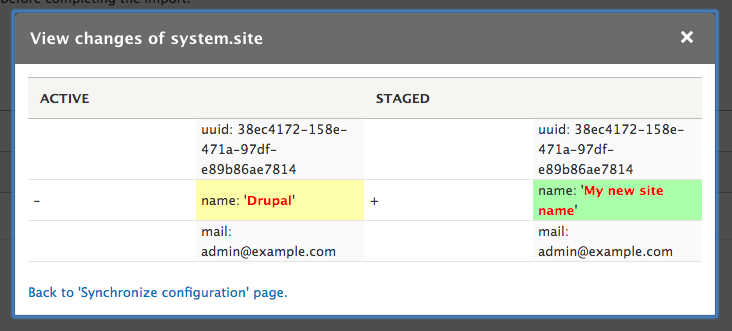
10. すべてインポートをクリックして、設定変更をインポートします。設定が正常にインポートされたというメッセージが表示され、テーブルに「インポートする設定変更はありません」というメッセージが表示されるはずです。
これで、サイト名は本番環境でも変更されました。理論的にはすべての変更を開発で行い本番にデプロイする必要がありますが、直接Liveで、または通常はユーザーによって変更が必要になる場合があります(ユーザーのロールと権限に加えて、任意のユーザーによる設定変更を「読み取り専用」モジュールで防ぐことができます)。
/admin/config/development/configurationに移動すると、Drupalは次のメッセージで変更内容を警告します:
アクティブな設定の次の項目は、最後のインポート以降に変更されており、次のインポート時に失われる可能性があります。
これらの変更を本番環境から開発環境にエクスポートするには:
- admin/config/development/configuration/full/exportで本番サイトの完全な設定をエクスポートします。これにより、別のtar.gzファイルが作成されます。
- 開発サイトでadmin/config/development/configuration/full/importに移動し、ダウンロードしたばかりのファイルをアップロードします。変更を確認して「すべてインポート」をクリックします。
開発でさらに変更を加え続け、満足したら本番にエクスポートできます。
トラフィック量が多い複雑なインタラクティブサイトの場合は、完全な設定ファイルセットをインポートするときに本番環境でメンテナンスモードを有効にすることを検討してください。これにより、設定変更がその時点のユーザーアクションと競合するのを防ぐことができます。また、管理者ユーザーとして表示し、更新されたサイトが正常に動作することを再公開する前に再確認する機会にもなります。