
Tienda online Drupal: configuración del sitio y del menú
/usuario
Introduce el nombre de usuario y la contraseña de administrador:usuario: admin
contraseña: 111111
Ahora que tienes un panel de control, puedes editar la tienda. Lo primero que cambiaremos es el logotipo y el favicon: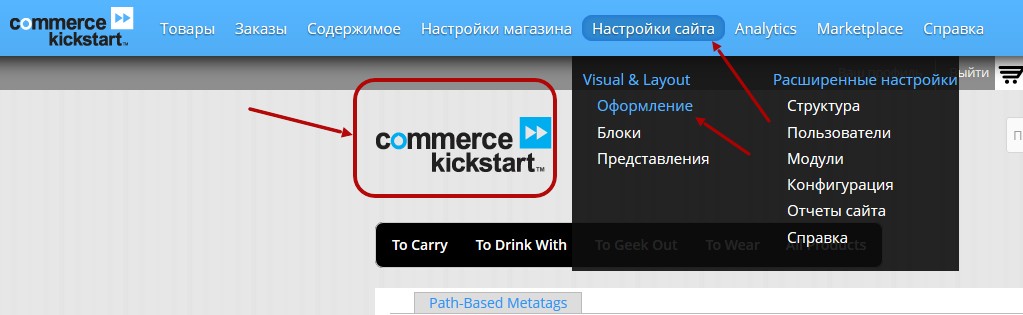
Para ello, ve a la sección del menú Configuración del sitio - Diseño y luego a la configuración del tema de diseño Commerce Kickstart:
/admin/appearance/settings/commerce_kickstart_theme
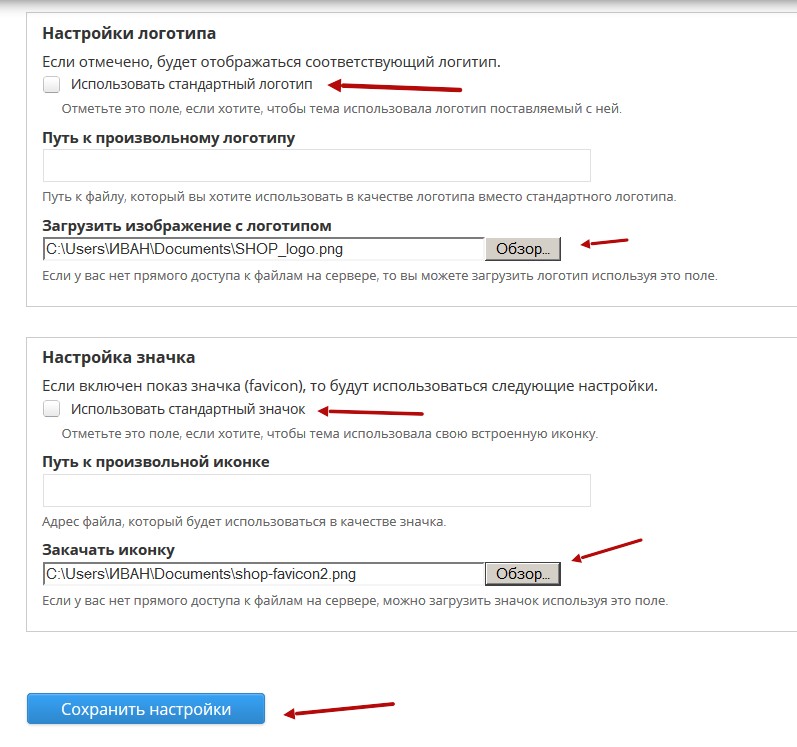
Aquí encontrarás varias configuraciones para el tema de diseño, pero por ahora nos interesa el logotipo y el favicon, así que desmarca la casilla "Usar por defecto" y sube tus logotipos y favicon:
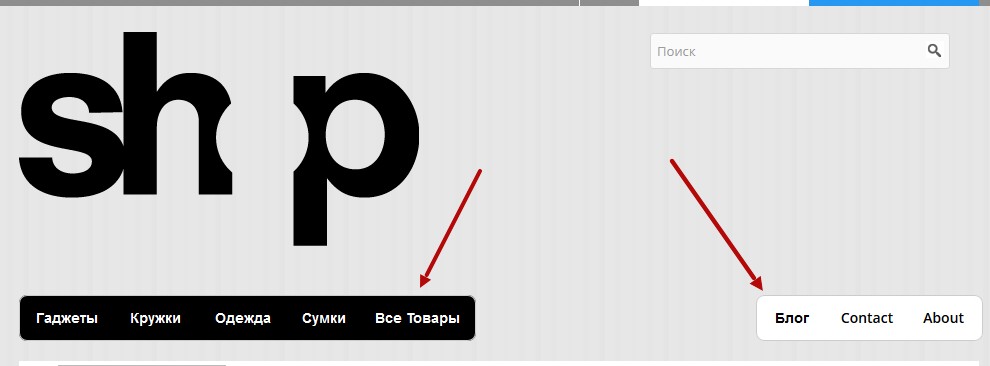
El siguiente paso es cambiar El menú. Tenemos dos menús en la parte superior:
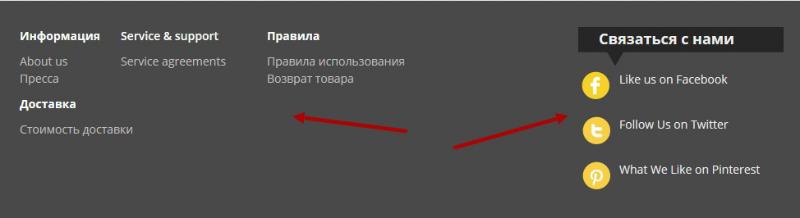
Y dos más en la parte inferior:
Para editar el menú, vaya a Configuración del sitio - Estructura - Menú:
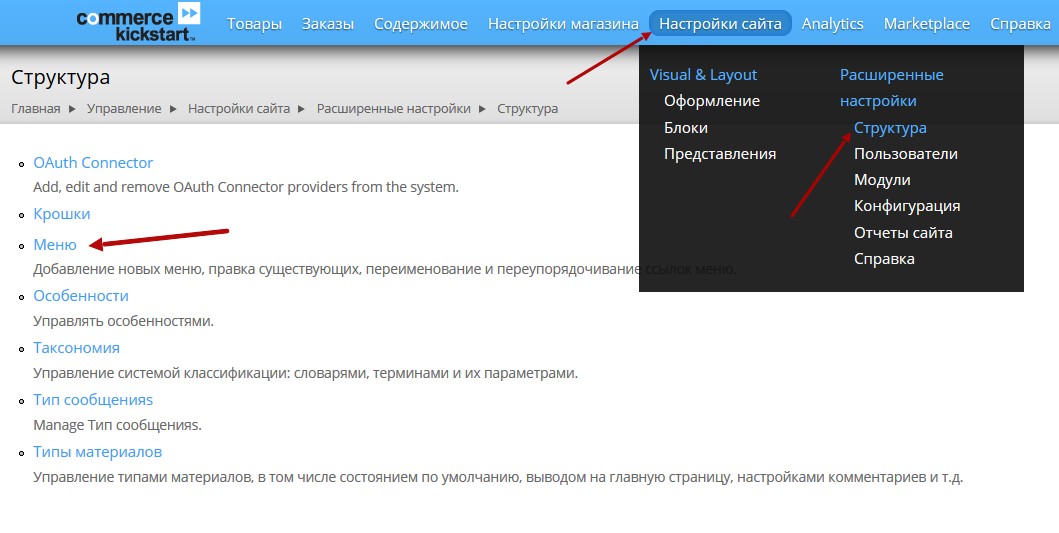
A continuación, debe ir al menú que necesita. Los menús superiores son el menú principal y la navegación secundaria, y en la parte inferior están la navegación y la opción "Conéctate con nosotros". Por ejemplo, así se ve la página de enlaces del menú "Conéctate con nosotros":
/admin/structure/menu/manage/menu-social-connection
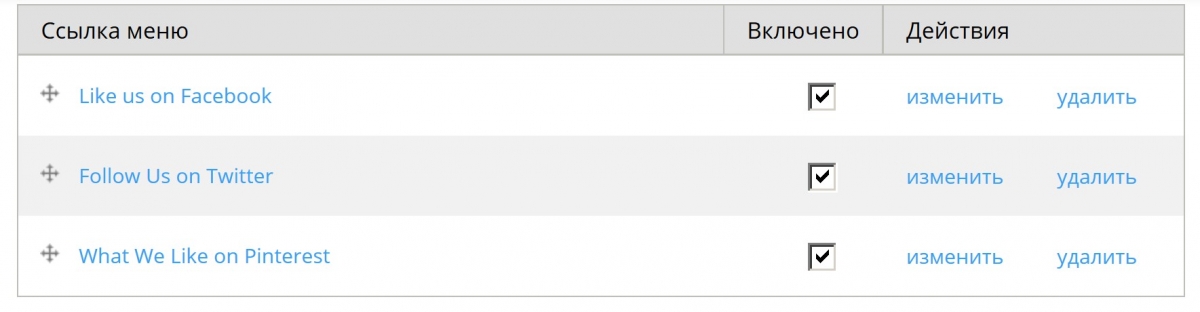
Aquí puedes añadir un nuevo enlace o editar los existentes.
Puedes leer más sobre menús y páginas aquí: