
固定料金の配送
Flat rate タブ(Standard rate ――翻訳は異なる場合があり、しばしば手動で行う必要があります)をクリックします。flat rate がない場合は、まだ何も作成されていないということです。標準の配送方法を作成しましょう:注文あたり 10 ドル、商品 1 点あたり 1 ドル。また、250 ドルを超える注文には送料無料も作成します。
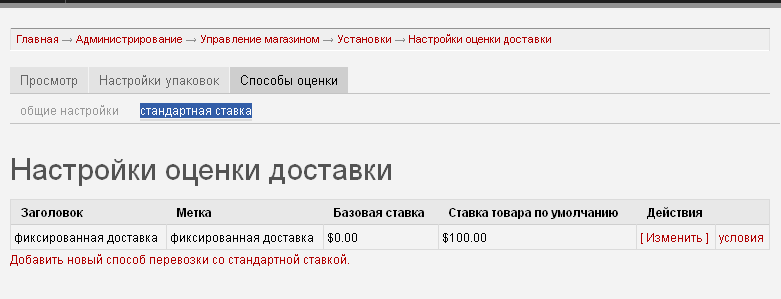
そのために、次の手順に従います:
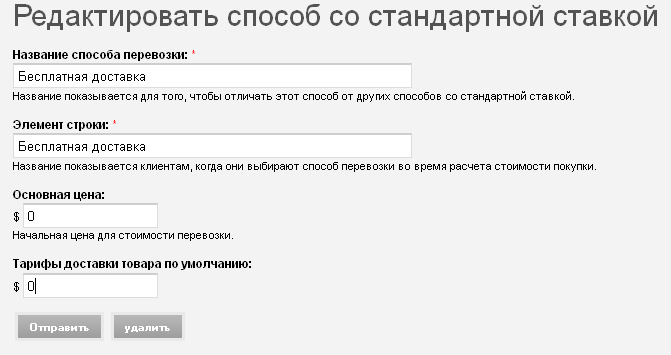
1. Add a new flat rate shipping method ボタンをクリックします。
2. 管理者に表示される Shipping method name を入力します。「Free Shipping」と入力します。
3. Line item label に「Free Shipping」と入力します。これはチェックアウト時に顧客に表示されます。
4. Base price に 0 を入力します。
5. Default product shipping rate に 0 を入力します。
6. 「Submit」をクリックして最初の flat rate 配送方法を作成します。
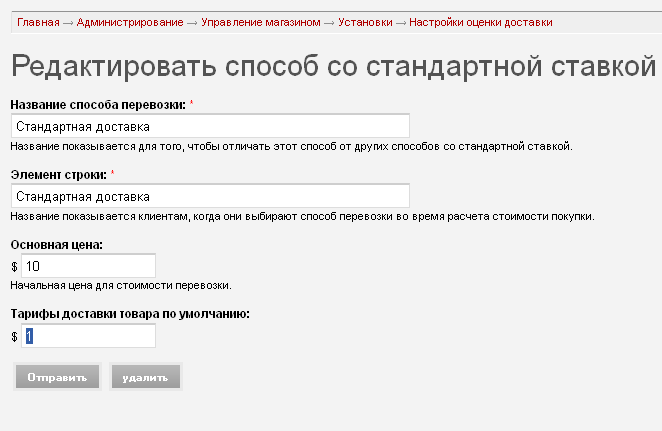
次に、もう一度「Add a new flat rate shipping method」をクリックして 2 番目の方法を作成します。該当するフィールドに Standard Shipping を入力し、値として base price に 10、per-item rate に 1 を使います。「Submit」をクリックします。
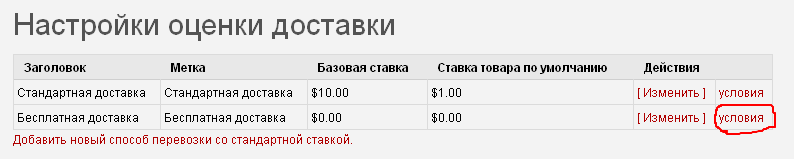
2 つの flat rate を作成しましたが、注文金額に基づいてどちらをアクティブにするかをどう決めるのでしょうか?条件付きアクションを使う必要があります。Free Shipping 方法の横にある conditions リンクをクリックして構成します。
パンくずリストを確認すると、actions 設定ページにいることに気づくでしょう。ここでは、シンプルなルールに基づいて送料無料の方法をアクティブにできます。この例では単一の条件を使いますが、複数の条件をグループ化することでより複雑なロジックを実装できます。Available conditions リストをクリックし、Check order total を選択して Add condition をクリックします。Order total フィールドに 250 を入力し、Order total is greater than or equal to the entered value を選択します。「Save changes」をクリックします。
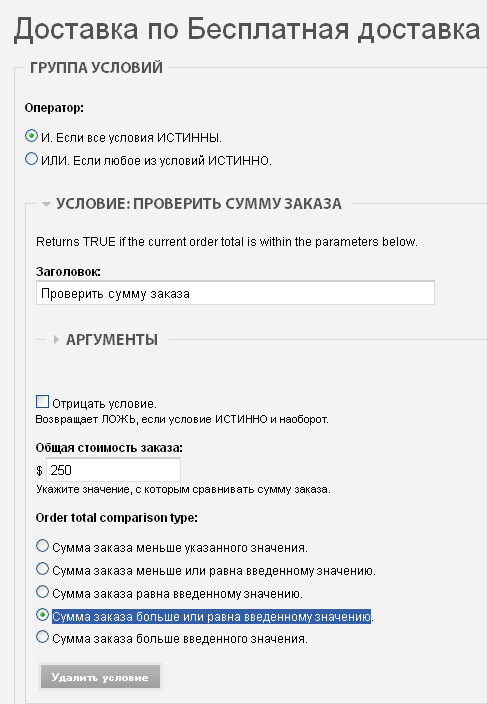
標準配送については、同じ手順に従いますが、1 つ違いがあります:この方法は注文合計が 250 ドル未満の場合にのみアクティブにします。
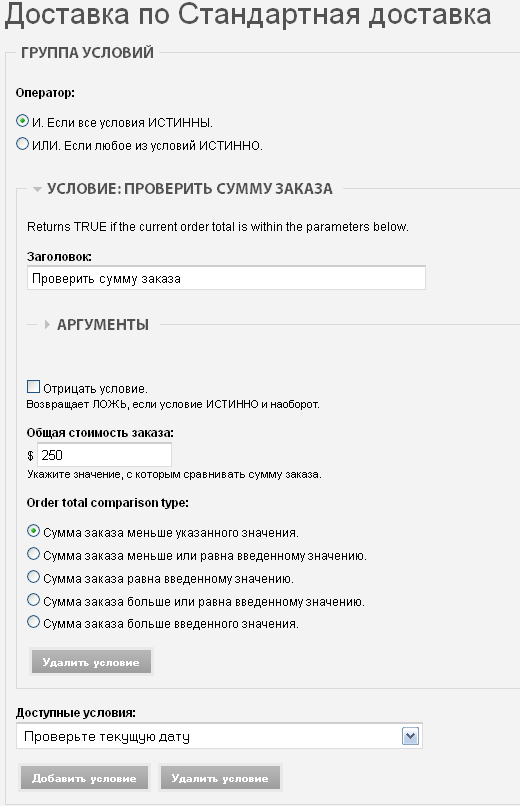
これで配送料が構成され、期待どおりに機能するようになりました。いくつかテスト注文を実行すると、チェックアウトページには 250 ドルを超える注文には送料無料オプションのみ、250 ドル未満の注文には標準配送のみが表示されることがわかります。