
Ubercart ストア管理。注文、商品
注文設定
注文設定ページには 3 つのタブがあります。Edit をクリックします。
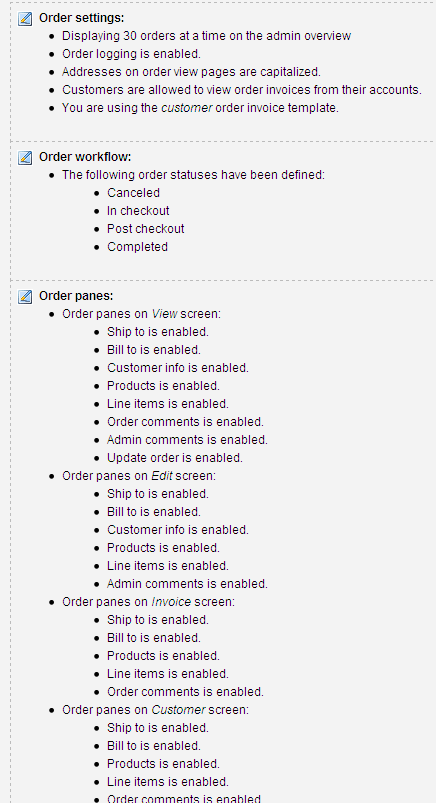
Administrator Settings セクションでは、管理ページの概要画面にいくつの注文を表示するかを定義したり、注文登録形式を設定したり、注文に住所を使うかどうかを選んだりできます。
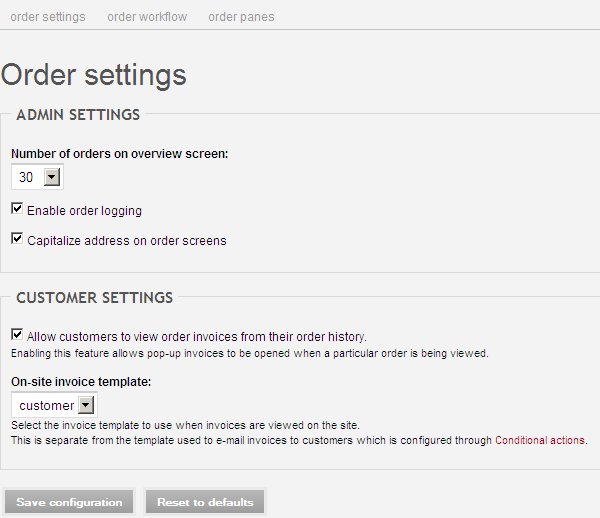
- Settings セクションでは、顧客に請求書と注文履歴の閲覧を許可するかどうかを決め、請求書テンプレートを選択できます。
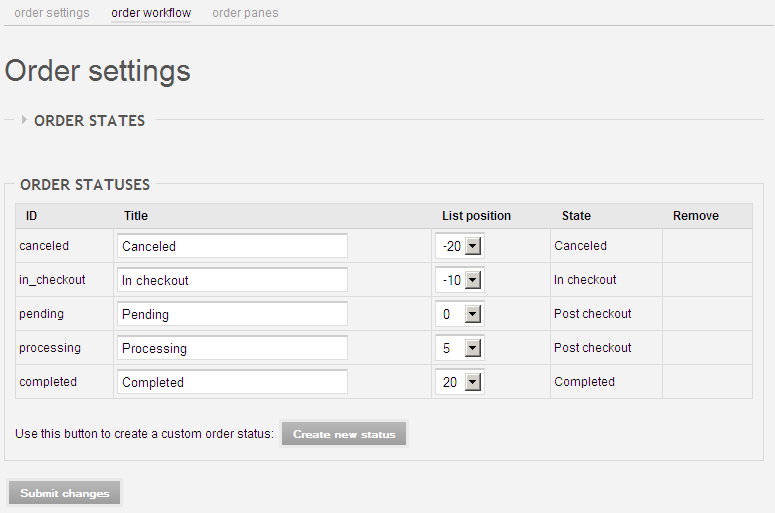
- 次に Order Workflow タブをクリックします。ここでは、すべての注文ステータスを表示し、名前を変更し、ワークフロー内の位置を並べ替え、新しいものを作成できます。既存の注文ステータスはよく考えられているので、そのままにしておけます。
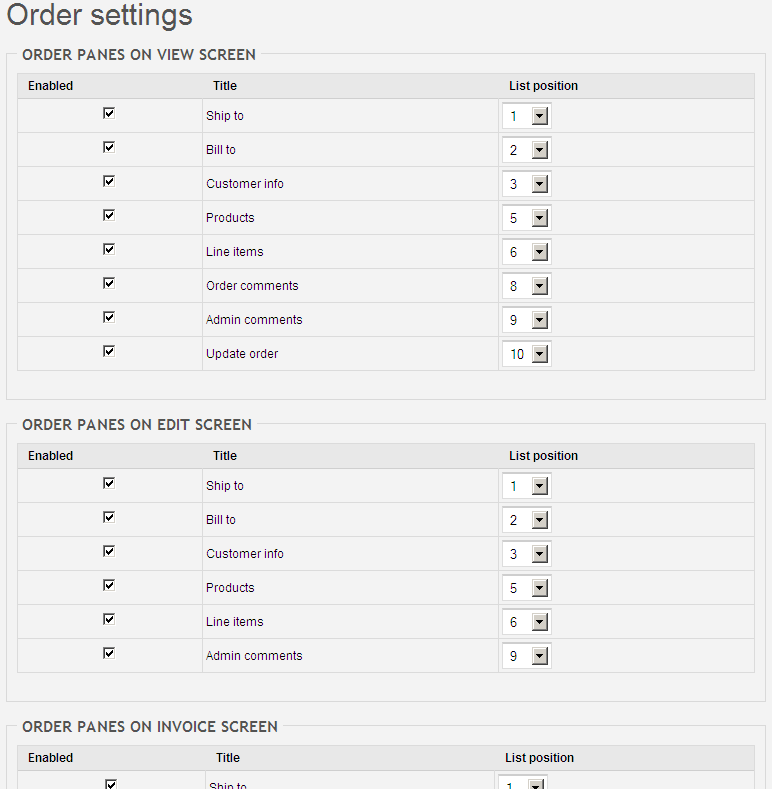
次に、最後のタブ order panes をクリックします。このページでは、view モード、edit モード、invoice モード、customer モードで注文パネルを確認できます。すべてのパネルはデフォルトで有効になっており、これらの設定を維持することをお勧めします。
Ubercart での商品設定
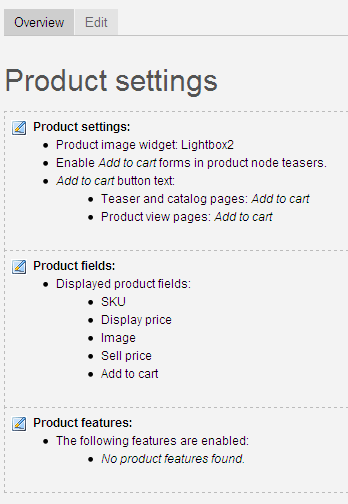
商品設定ページは 4 つのタブで構成されています。Edit をクリックします。
- 商品設定ページでは、最初のオプションでどの商品画像ウィジェットを使うかを選べます。デフォルトは Thickbox ウィジェットで、顧客が商品画像をクリックすると大きな版を表示できます。これはとても便利な機能なので、有効のままにしておきます。
- Add to Cart フォームにオプションの数量フィールドを表示するオプションをチェックすると、顧客が Add to Cart ボタンの横に数量を入力でき、同じ SKU の商品を一度に複数追加できるようになります。
- 次のチェックボックス「Add to cart」は、Add to Cart ボタンを商品ページだけでなく、カテゴリーリストや後で作成されるカスタムリストにも配置します。
- 最後に、ティーザーと商品ビュー全体のフォームに表示されるテキストをカスタマイズできます。
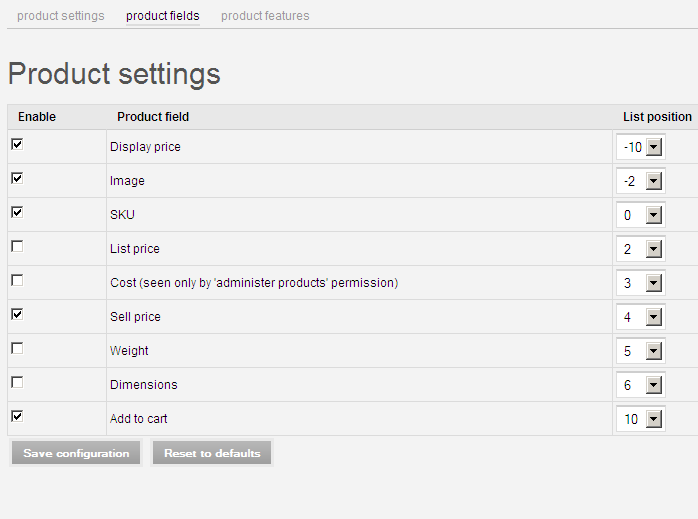
次は Product Fields タブです。このタブでは、商品ページに表示されるフィールドを有効化、無効化、または並べ替えできます。
最後のタブ Product Kits は、Product Features に含まれます。さまざまな商品機能は、追加の Ubercart モジュールをインストールした後にのみ利用できます。例えば、特定の配送モジュールをインストールすると配送方法オプションが追加されます。Attribute モジュールをインストールすると、商品編集フォームに属性、オプション、構成タブが追加されます。また、商品モジュールの一般的な「Product Features」システムを活用して、特別な機能を商品に付加する他のモジュールもあります。例としては、ファイルダウンロード、ロールの割り当て、定期支払いなどがあります。これらはすべて、それぞれのドキュメントページで扱われています。これらのモジュールのいずれかをインストールしている場合は、商品設定フォームからその設定を構成し、次に商品編集フォームの Product Features タブに移動してそれらを商品に適用します。