
Drupal でのフォトギャラリー、フォトアルバム
フォトアルバムとフォトギャラリーは、個人ブログであれ企業サイトであれ、どんなサイトも引き立てます。美しい画像こそが、Facebook や VK などのソーシャルネットワークで人々を引きつけるものです。それでは、私たちの Drupal サイトにフォトギャラリーを追加しましょう。
Colorbox エフェクトを使ってシンプルなギャラリーを作ることを提案します。Colorbox は jQuery プラグインで、thickbox や lightbox の代わりに使うほうが良いでしょう。Colorbox は、画像を画面に合わせて自動的にリサイズしてくれる点が便利です。今日ではさまざまな画面サイズや解像度があることを考えると、これは非常に役立ちます。
始めましょう。ここでは Drupal 7 でフォトギャラリーを作る方法を紹介しますが、Drupal 6 でも同様です。
Drupal プロフィールページの設定
プロフィールフィールド
私たちのプロフィールコンテンツは、ほとんど空のままです。「プロフィールフィールド」と呼ぶ主要な情報フィールドを追加しましょう。このステップは、必要なフィールドを見極めるのに実際に少し考える必要があります。一般的なものには、自己紹介、性別、趣味、職業などがあります。追加のフィールドを定義するには、Profile2 モジュールを使う必要があります。私は通常、すべてのフィールドをまとめて fieldset に配置します。フィールドグループを追加できます。フィールドを入力してドラッグするだけで完了です。プロフィールは登録時に作成されることを覚えておいてください。つまり:必須フィールドは最小限に抑えましょう。ユーザーが素早く登録できるべきです。また、任意であっても、テキストフィールドで彼らを圧倒したくありません。フィールドを適切にグループ化することで、プロフィールページを整然と保てます。
WYSIWYG エディター TinyMCE を使った作業
これは TinyMCE エディターの使い方に関する短いレッスンです。このレッスンでは、エディターのインストール方法は説明せず、Colorbox ライブラリと組み合わせて使う方法だけを説明します。
このレッスンでは、リンクの作成、リストの作成、テキストのハイライトなども行います。
Drupal のインストールとローカライゼーション
おめでとうございます!この記事では、ウェブサイトを作成するための素晴らしいプラットフォーム――Drupal――に触れます。そう、単なる CMS やフレームワークではなく、プラットフォームです。
まず第一に、CMS が手に入ります。つまり、コンテンツ、ユーザー、タグ、メタタグなどを編集するための管理パネルです。
1.2. Drupal でのモジュールのインストール
他の多くの CMS と同様に、Drupal はモジュールで構成されています。これにより、さまざまなサイトが異なる機能を使えます――ブログ、ギャラリー、プライベートメッセージ、フォーラム、その他のモジュールを必要に応じて有効にできます。あるいは、サイトを軽くするために不要なモジュールを無効にできます。
Drupal で新しいモジュールを追加するのはとても簡単です。Drupal のすべての追加モジュールは、サイトのルートにある modules フォルダーに配置されます。次はそのフォルダーの README.TXT ファイルの翻訳です:
1.3. Drupal 8 のローカライゼーション。
Drupal を別の言語に切り替える必要があることはよくあります。例えば、英語版の Drupal をインストールしたけれどロシア語版が必要になった、あるいは Drupal を 2 言語――ウクライナ語とロシア語――にしたい、といった場合です。Drupal では、これを標準機能で行うことができます。その方法を見ていきましょう。
まず、言語設定用のモジュールを有効にします:Configuration Translation、Content Translation、Interface Translation、Language。
ChatGPT を使って Drupal のインターフェースをローカライズする

ChatGPT を使って Drupal のインターフェースをあなたの言語にローカライズする方法:
コードとリンクを含む GitHub リポジトリはこちらです:
https://github.com/levmyshkin/drupal-localize-chatgpt
robots.txt で ChatGPT をブロックする:利点と欠点
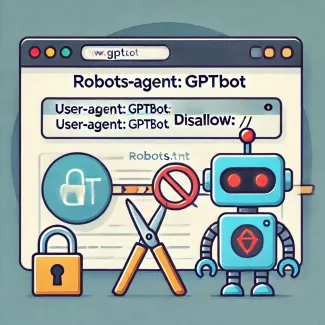
ChatGPT のような AI 搭載ツールの普及が進むにつれ、ウェブサイトの所有者は、これらのボットによる自サイトへのアクセスを許可するか、ブロックするかという判断に直面します。これを管理する効果的な方法の1つが robots.txt ファイルです。User-agent: GPTBot Disallow: / のような特定のディレクティブを追加することで、ChatGPT があなたのコンテンツをクロール・アクセスできるかどうかを制御できます。この記事では、robots.txt で ChatGPT をブロックすることの利点と欠点を掘り下げます。
robots.txt で ChatGPT をブロックする方法
ChatGPT をブロックするには、robots.txt ファイルに次の行を追加する必要があります:
User-agent: GPTBot
Disallow: /
このディレクティブは、ChatGPT に関連する user agent である GPTBot に対し、あなたのウェブサイトのいかなる部分にもアクセスしないよう指示します。
AdminerEvo — Web ベースのデータベース管理インターフェース

先日、ローカル環境の PHP を 8.3 に更新したところ、Adminer でこのエラーが出ました:
Trying to access array offset on null
私は 10 年間 Adminer を使ってきましたが、今や Adminer プロジェクトは放棄されているように見えます。問題を修正する pull request があるにもかかわらず、半年間まったく音沙汰がありません:
https://github.com/vrana/adminer/pull/484
残念ながら、Adminer プロジェクトは死んでいます。しかし、私たち全員にとって幸いなことに、Adminer をフォークして単一 PHP ファイルの MySQL クライアントを支え続ける有志を見つけました。このプロジェクトは AdminerEvo と呼ばれます:
Drupal に関連する絵文字
皆さん、こんにちは🌐!
Drupal 開発の世界では、明確なコミュニケーションが極めて重要です。絵文字は、バグ、計画、デプロイのいずれについて話す場合でも、メッセージをより素早く、より楽しくしてくれます。多くの言葉を使わずにアイデアや感情を伝えるのに役立ちます。
この記事では、Drupal 開発者としての作業を少し楽に、そしてより魅力的にしてくれる便利な絵文字をいくつか見ていきます。これらの小さなアイコンが、私たちのコミュニケーションとチームワークをどう後押しできるか見てみましょう。
Drupal に関する記事に便利な絵文字があります。特に水滴です:
-
💧 - この絵文字は一滴の水を表し、さまざまな文脈で水を象徴するのによく使われます。
-
🚿 - この絵文字はシャワーを描いており、しばしばシャワーヘッドから水滴が落ちています。
-
🌊 - 特に水滴というわけではありませんが、この絵文字は無数の水滴から形作られる波を表します。
IT 用語と対応する絵文字の一覧です: