3.5.1. Views のフィルターとソート。
まず、Views を使ってブロックとページを表示する方法を学ぶ必要があります。ページから始めましょう。サイトのすべての記事を表示します。
Views を通じたページ出力。
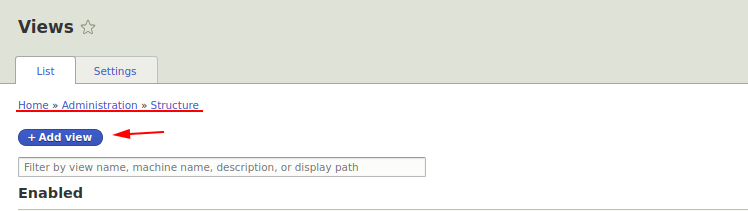
最初のビューを作成しましょう。メニュー Manage - Structure — Views に移動します。
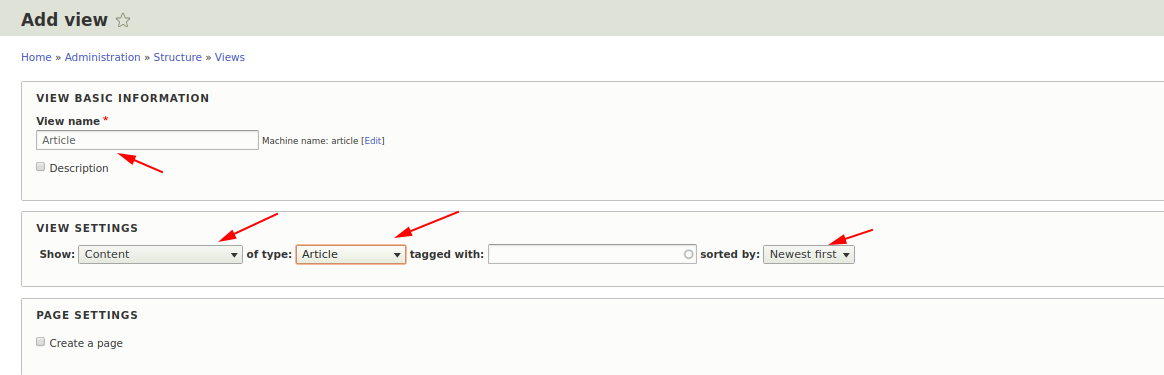
次に、ビューの名前を入力し、何を表示するか――Content、comments、users、taxonomies(今は記事を表示します)――を選ぶ必要があります。コンテンツタイプ Article でフィルターを選択します。ソートでは、新しい記事が先に来るように指定します:
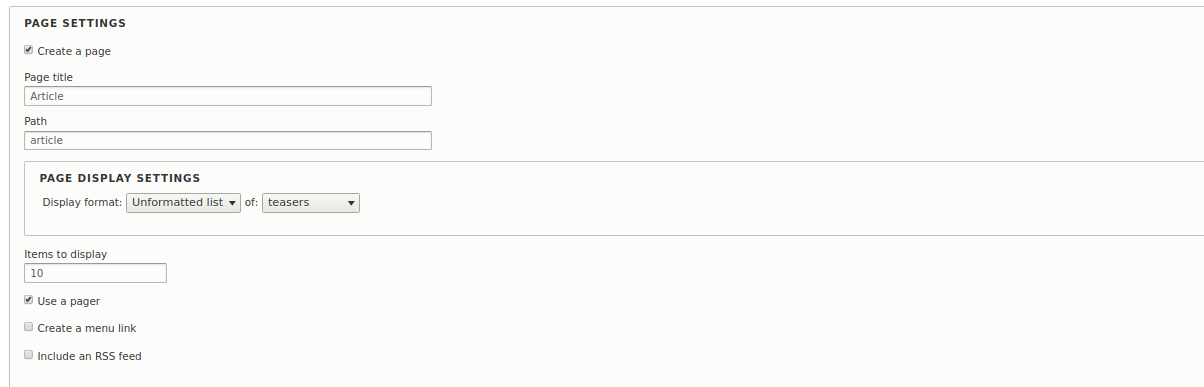
次に、ページを作成したい場合は Create page ボックスを、ブロックを作成したい場合は Create block をチェックします。まず、すべての記事を含むページを作成しましょう。ページへのパスとその名前を入力する必要があります。また、どう表示するか、ページに何件の記事を表示するかも選べます。これらの設定については、すぐ下でより詳しく説明します。
Save and edit をクリックします。それでは、Views コンストラクターのすべての部分を順に見ていきましょう:
追加と削除
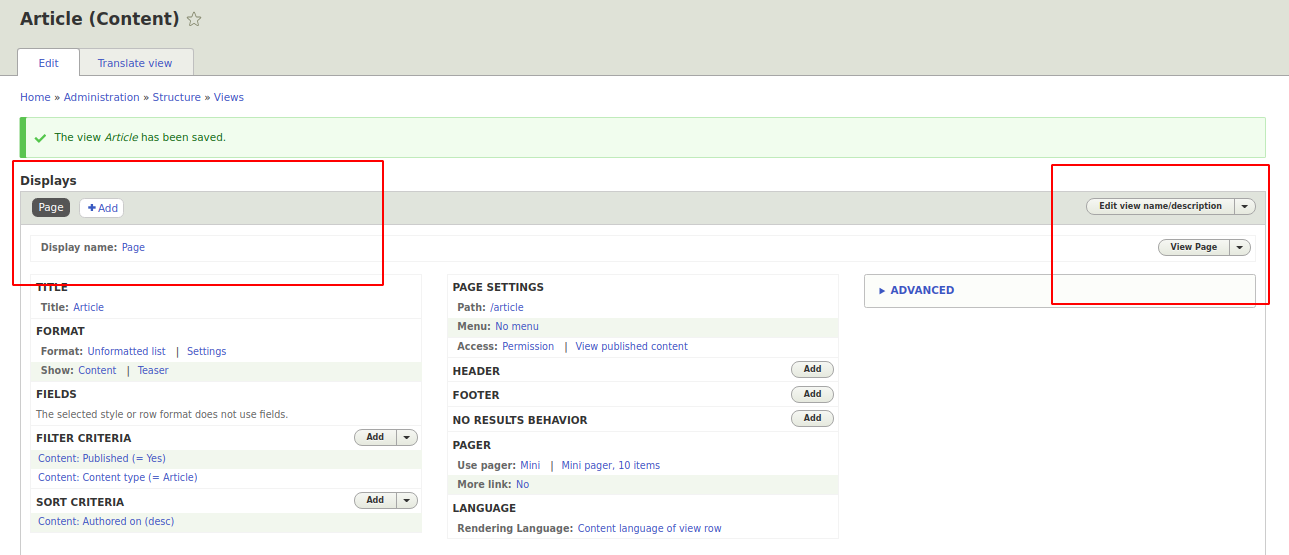
1 つのビューには複数の別々のディスプレイがあり得ます。これは、ページにすべての記事を表示し、ブロックには(はい、1 つのビューを通じてブロックとページを表示できます)5 件の記事だけを表示する必要があるときに非常に便利です。つまり、個々の設定を再定義できます。今はこれを気にする必要はありません。そのような必要が出てきたときに行えますが、とりあえず必要ごとに別々のビューを作成できます。
Format
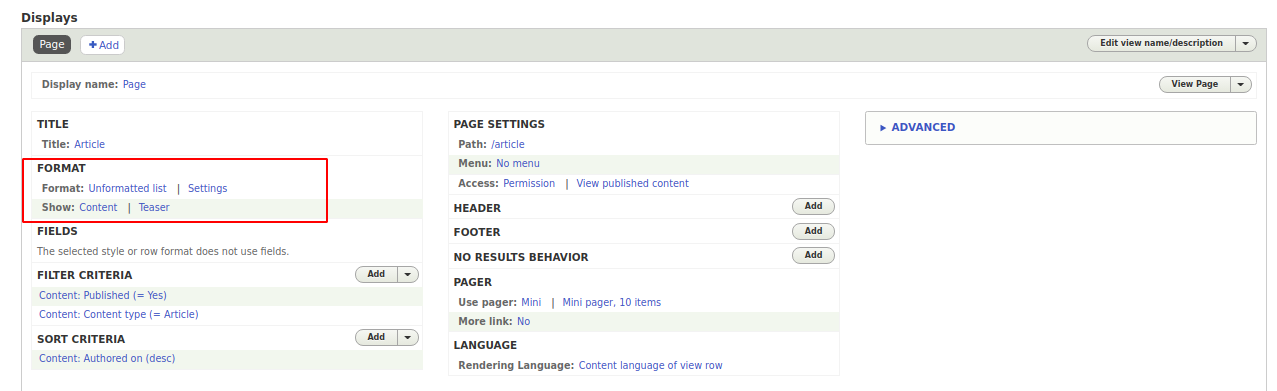
Format では、直接 Format を選択できます。いくつかの形式があります(デフォルト):
HTML list は <ul> タグを通じたリストです。
unformatted list は <div> タグを通じた出力です。
Grid - 見出しのないテーブルによる要素の出力です。画像が表示されるときに便利で、設定で列数を設定できます。
Table - 見出し付きのテーブルによる出力です。ノードのフィールドを表示するのに便利で、多くの情報を表示する必要があるときに非常に便利です。
フィールドかティーザーか?
コンテンツをティーザーやフィールドの形で表示する機能もあります。過去のレッスンで、ティーザー用にフィールドを変更する方法を学んだはずです。それでは、フィールドを通じた出力を設定しましょう:
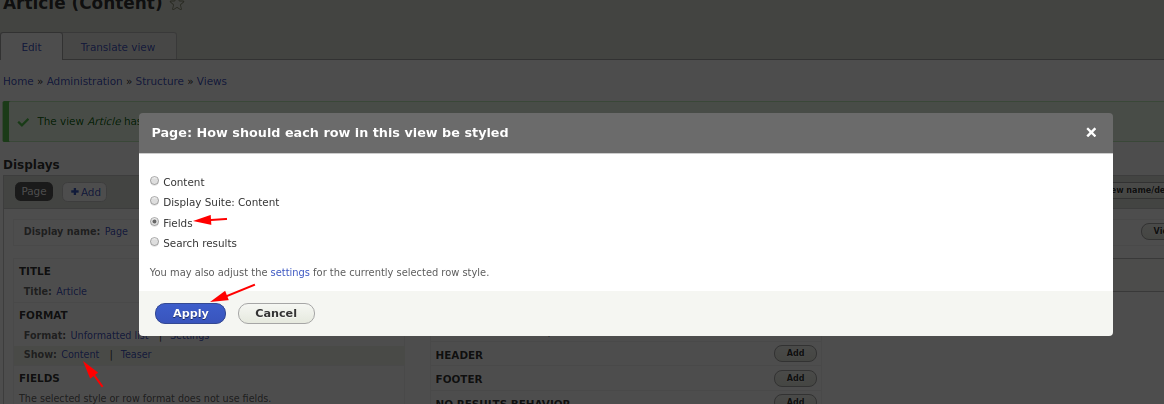
これでフィールドを追加できます。ノードの Title と Body フィールドを表示しましょう:
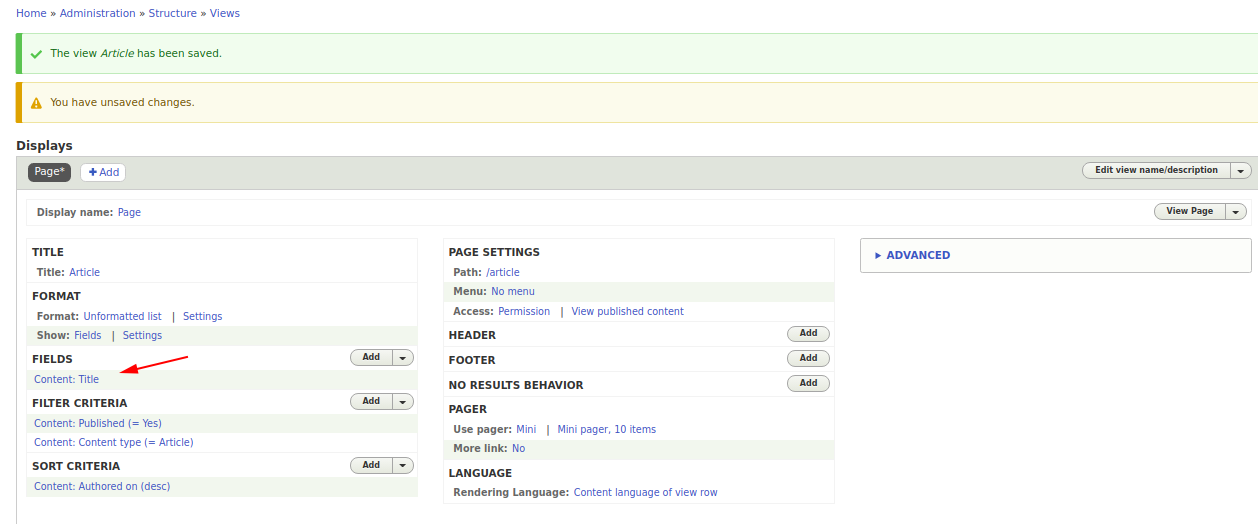
Add をクリックして、Content: body フィールドを選択します。
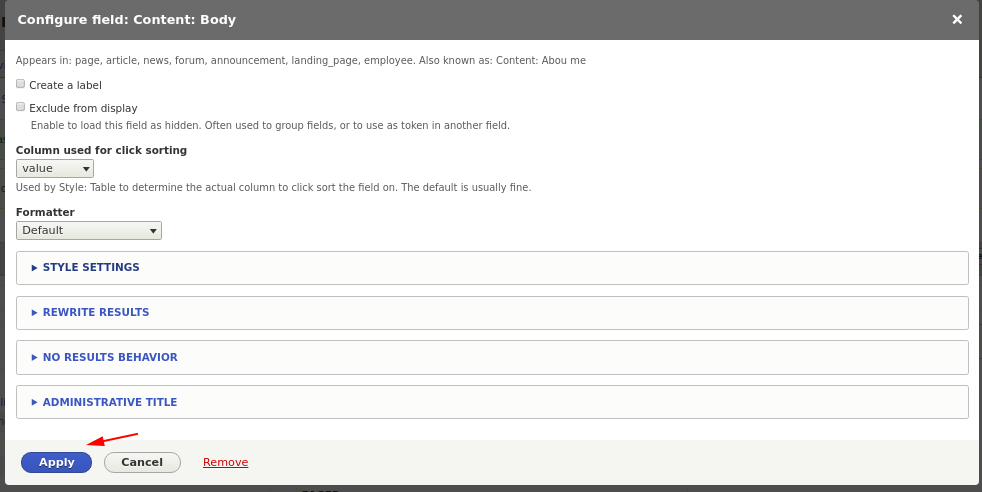
これで、Title と content の 2 つのフィールドができました。実験して、公開日、著者、記事カテゴリーを表示できます。また、content フィールド(body)に注目してください。目的の文字数に切り詰めて、3 つのドットを追加できます。そのために、body フィールドをクリックし、フィールド出力設定ウィンドウで Trim this field maximum ... をチェックし、何文字表示するかを書きます:
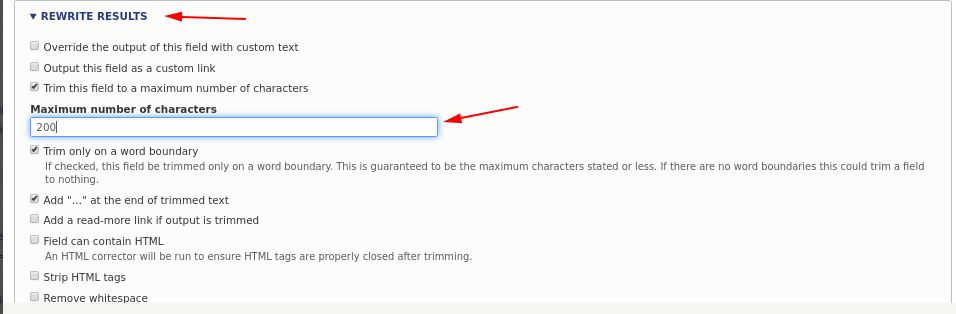
次に、テキストに閉じられていないタグがないように、Delete HTML tags ボックスをチェックします。
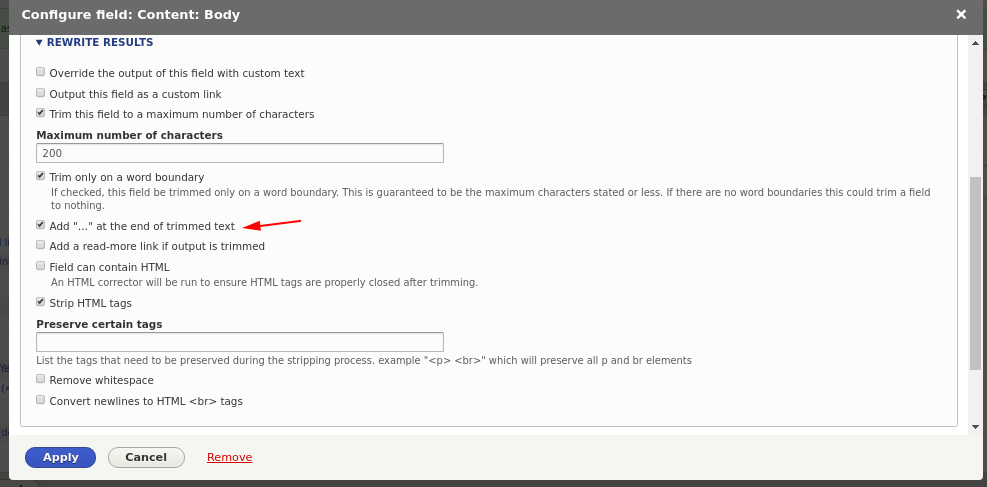
これでフィールドができましたが、どのノードのフィールドを表示するかのフィルターをまだ形成できます。
Filters
今、2 つのフィルターがあります。1 つは公開済みのノードだけを表示するもの、1 つは記事だけを表示するものです。しかし、これらのフィルターを変更できます。
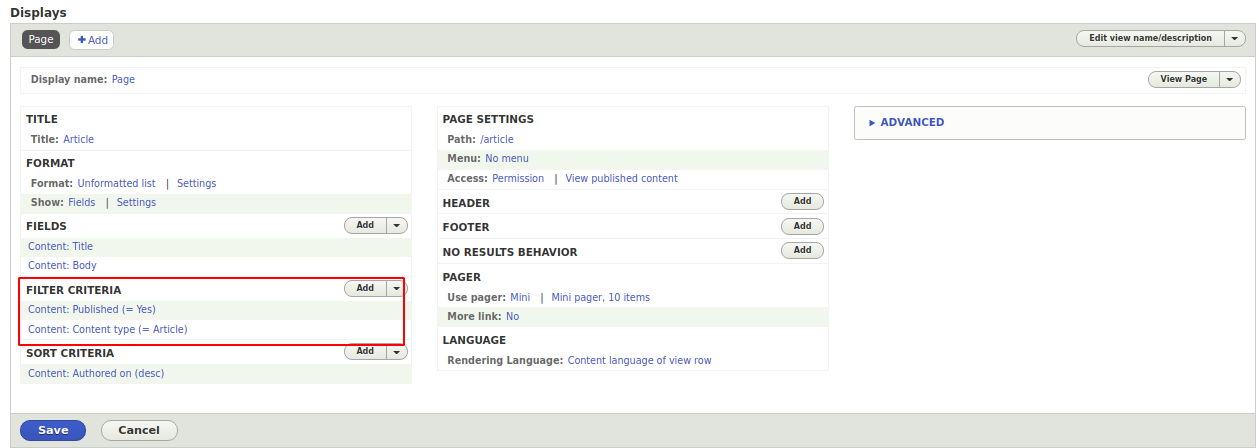
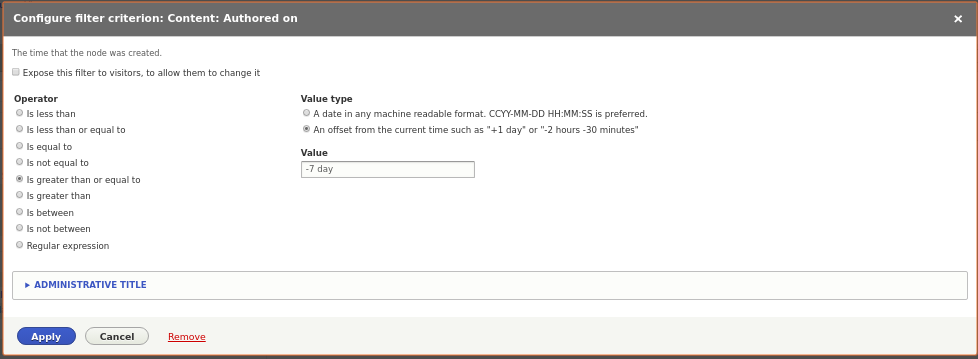
Add をクリックすると、ビュー用の既成のフィルターのいずれかを選択できます。例えば、1 週間以内の記事を表示できます。そのようなフィルターを追加しましょう。Content: Authored on を選択します。フィルター設定ウィンドウで、Value type に -7 days を選択・指定します。
フィルターに Use Files .. がある場合は、このフィルターを削除して、代わりにコンテンツタイプを選択する必要があります:
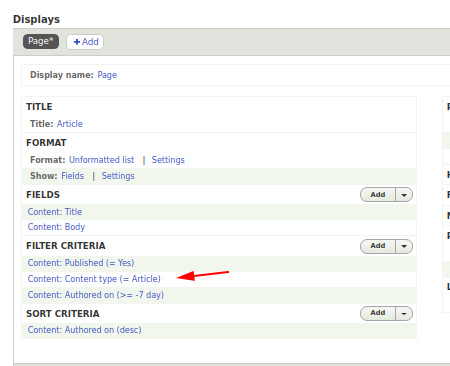
フィルターを削除するには、矢印エリアの Add ボタンをクリックして Rearrange を選択します。表示されるウィンドウでフィルターを削除できます。そして次に、コンテンツタイプでフィルターを追加します。
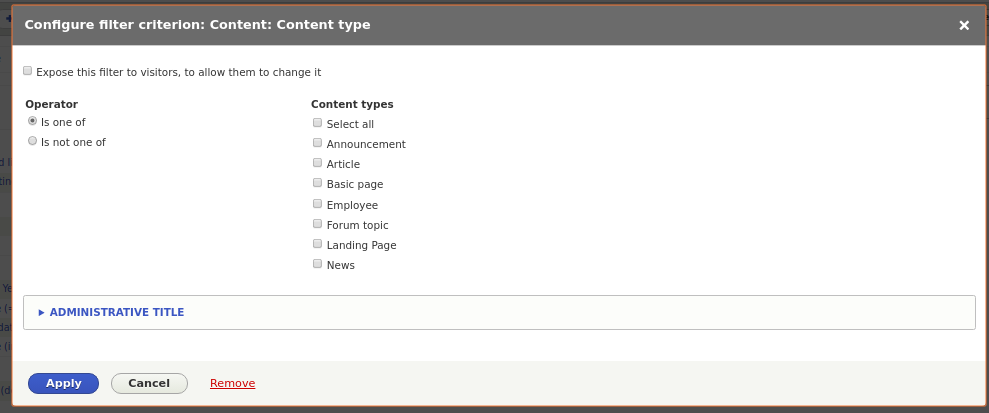
著者、タグやカテゴリー、その他多くの基準でフィルターできます。フィルターは自分で実験できます。それでは、ソートに移りましょう。
Sorting
必要な素材だけを表示するのに加えて、ビューを通じて素材を必要な順序で表示することもできます。
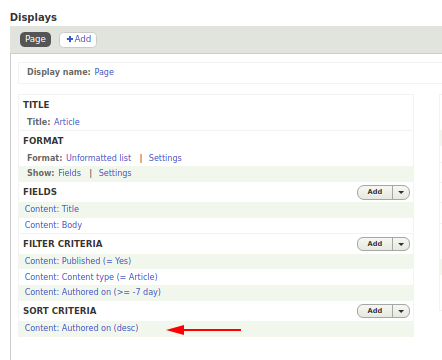
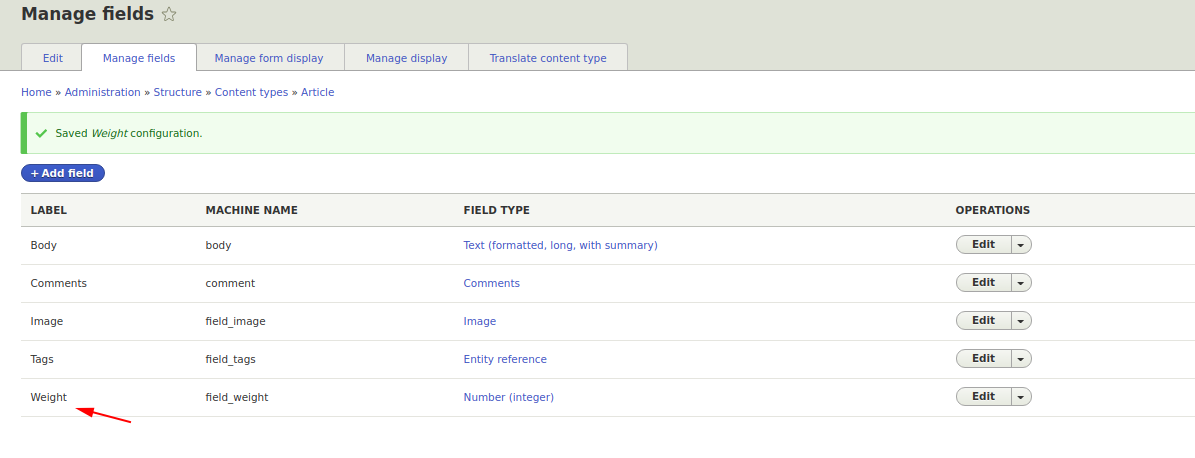
今、追加日でソートしており、素材が新しいほどリストの上位になります(昇順にすると逆順になります)。しかし、素材に weight を設定できます。記事に Weight フィールドを追加し、正の整数で最小 1 になるようにしましょう。フィールドの追加方法は前のレッスンで見られます。
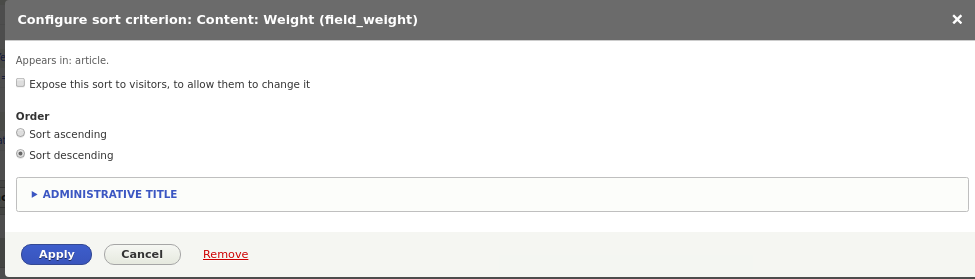
それでは、ソート基準を追加しましょう。Content: Weight、順序を降順に設定します。つまり、weight が大きいほど記事がリストの上位になります。
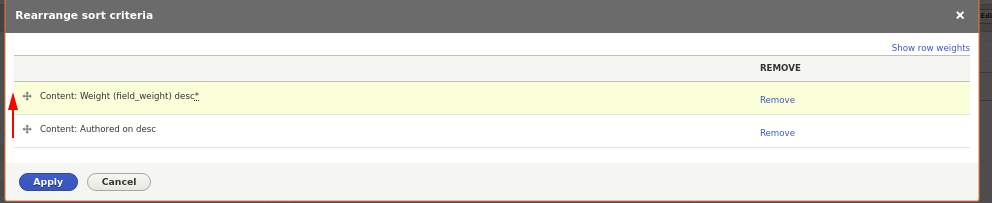
フィルターではフィルタリング順序が特に重要な役割を果たしません(特別な条件 OR を指定しない限り)が、ソートには注意すべきです。結果は各ソート基準で順番にソートされます。例えば、公開日によるソートが最初なら、結果は日付でソートされ、2 件以上の記事が一致した場合にのみ、これらの記事が次のソート基準でソートされます。つまり、今そのようになっている場合、2 番目の基準は機能しません。というのも、公開日は秒単位で保存され、記事はサイトで毎秒公開されるわけではないからです。したがって、まず記事を weight でソートし(最初に、高い weight の記事)、次に weight が一致した場合に記事が公開日で順序を決めるように、ソート順を入れ替える必要があります。
そのために、add ボタンの矢印をクリックして Rearrange を選択すると、十字を使ってソート順を入れ替えられます。
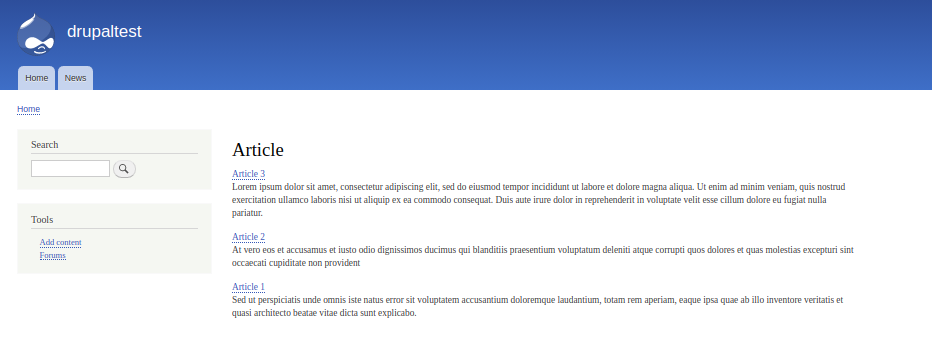
ビューを保存します。これで、いくつか記事を作成し、サイトの /articles ページ(ビューで別のパスを指定したかもしれません)に移動して、結果を見られます: