
コンテンツ管理
コンテンツの追加
このガイドは、Basic Page(基本ページ)と Article(記事)という 2 つのコンテンツタイプを提供する標準インストールプロファイルを使用したことを前提としています。(最小プロファイルを使用した場合は、まず コンテンツタイプを作成する 必要があります。)
始める前に:コンテンツを作成する権限を持つユーザーとしてログインしていることを確認してください――不明な場合はサイト管理者に尋ねてください。そうでないと、一部のフィールドが表示されないことがあります。
1. ホームページから(ナビゲーションメニューまたは管理メニューで)「Add content(コンテンツを追加)」をクリックします。
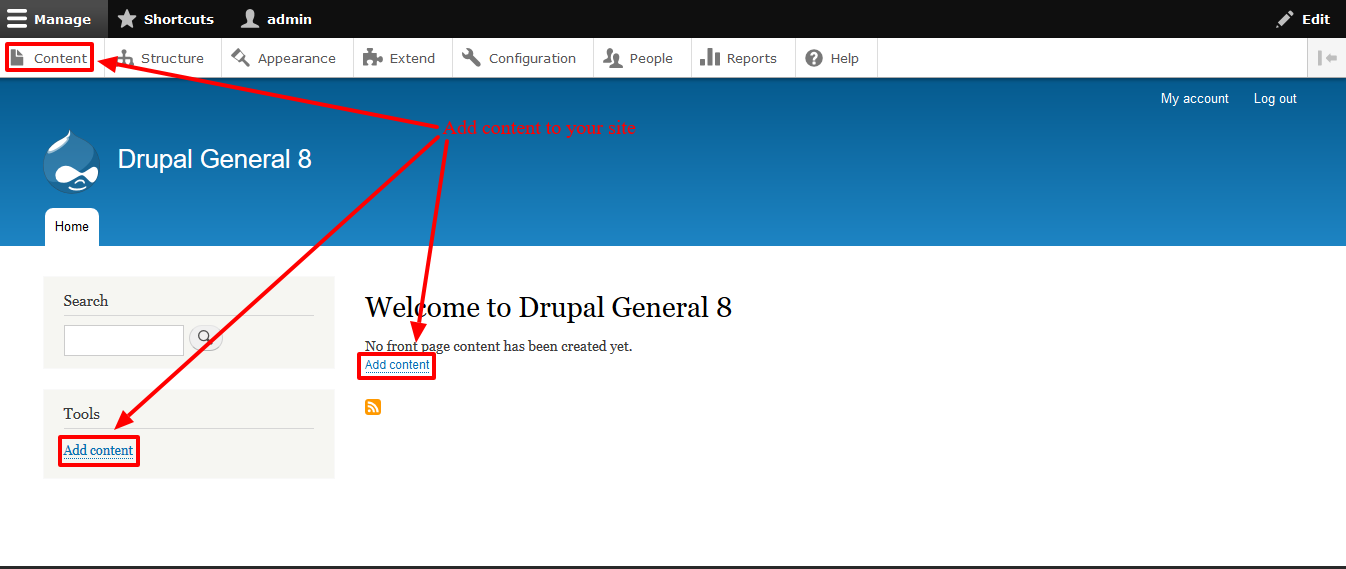
2. どのコンテンツタイプを追加するかを選ぶよう求める画面が表示されます。デフォルトでは、Drupal 8 には Article(記事)と Basic Page(基本ページ)の 2 つのコンテンツタイプが含まれています。
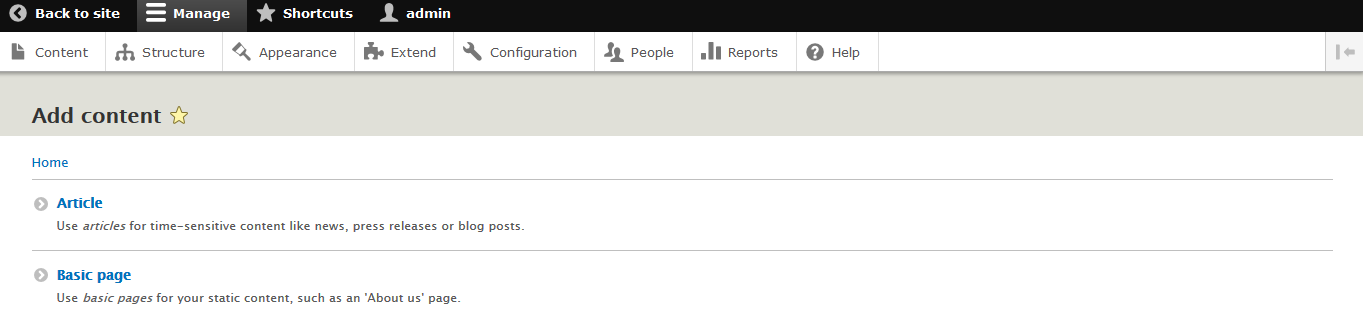
3. Article(記事)を選びます。Article と Basic Page の主な違いは、Article コンテンツタイプには画像アップロードオプションが含まれていることです。Basic Page は静的なコンテンツを想定しています。コンテンツタイプのフィールドは後で更新できます。
4. 記事の情報を入力できるフォームが表示されます。リビジョンログ、メニュー、コメント、著作権、SEO のオプションも設定できます。これらのオプションは、Drupal インスタンス を拡張し、追加のモジュール をインストールするにつれて増えていくことがあります。
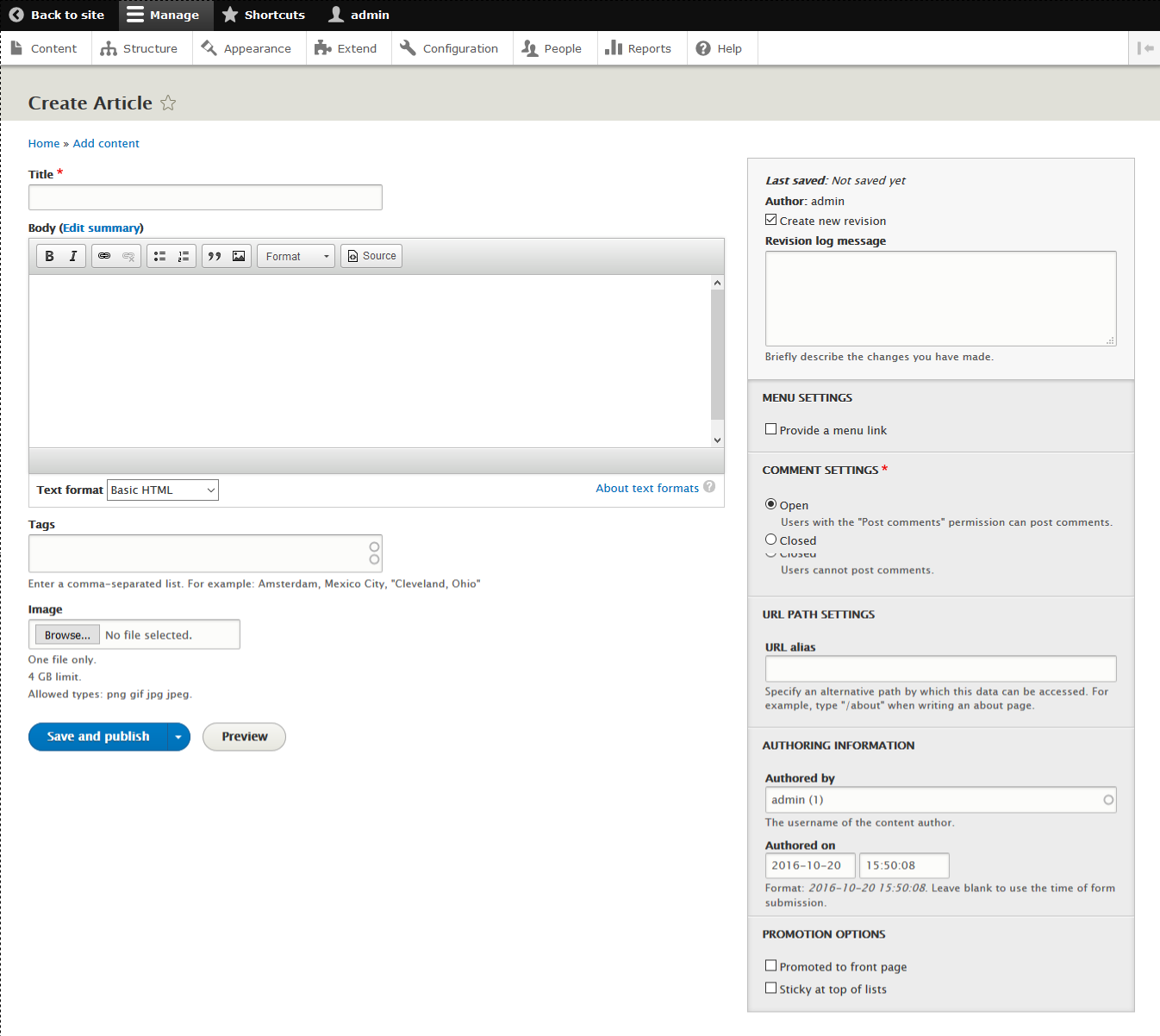
5. 「Title(タイトル)」フィールドに、「Test Article」などのページタイトルを入力します。
6. Summary(要約)エリアに、記事の簡単な説明を入力します。
7. Body(本文)エリアに、テキストを入力します。すでに用意したコンテンツがある場合は、ここにコピー&ペーストできます。テキストエリアの下にある「Text format(テキスト形式)」ドロップダウンから書式設定オプションを選びます。デフォルトのオプションには、Basic HTML、Restricted HTML、Full HTML があります。
8. コンテンツにタグを付けることができます。タグについて詳しくは、こちら をクリックしてください。
9. コンテンツタイプに画像をアップロードできます。
10. 「Save(保存)」をクリックします。「Save(保存)」ボタンでは、コンテンツを公開するか、非公開として保存するかを選べます。
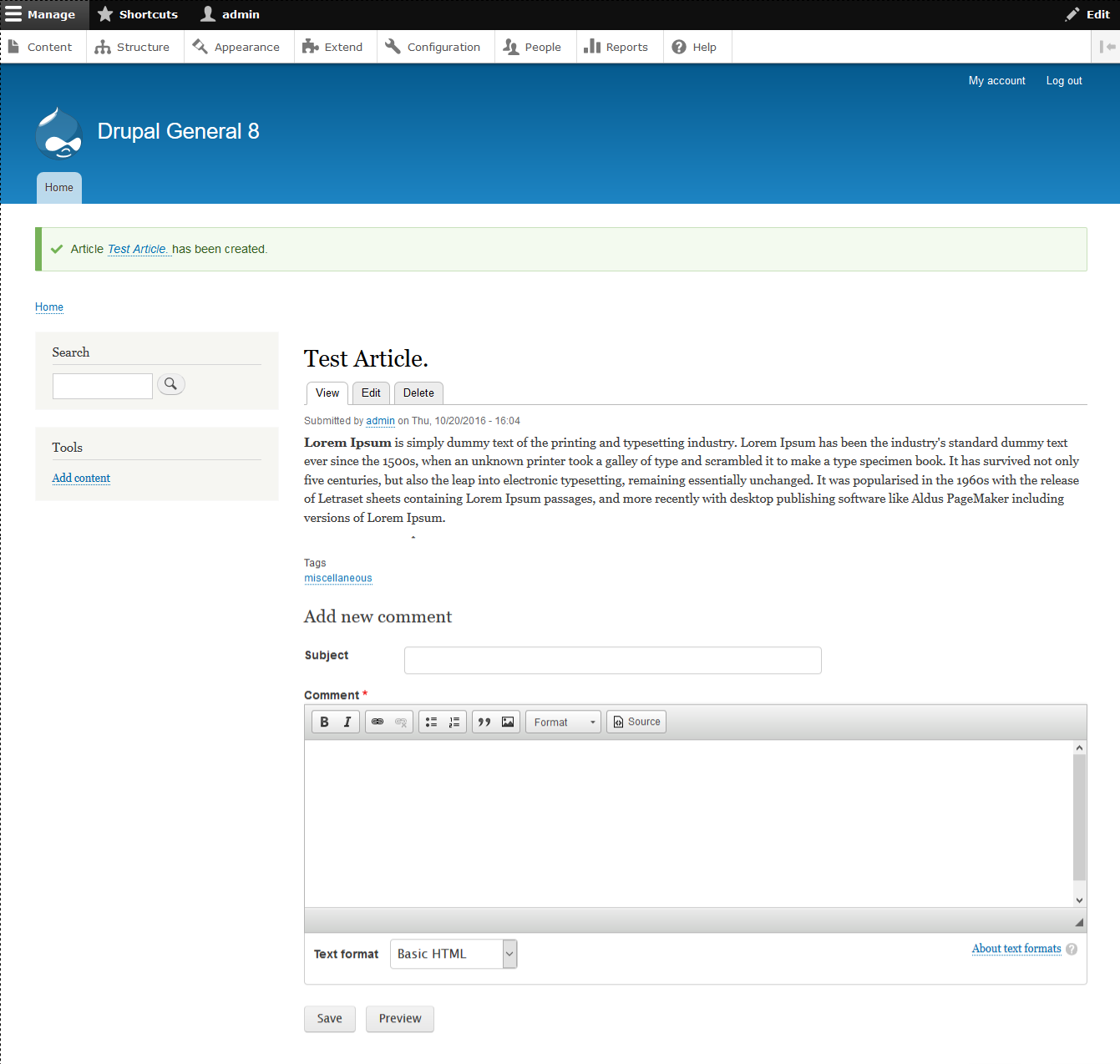
11. これで公開された投稿が表示されるはずです。
ノードの管理
1 つ以上のノードに対してさまざまな操作を行えます。公開または非公開としてマークしたり、フロントページに昇格させたり降格させたり、スティッキー(一覧の先頭に固定)にしたり、削除したりできます。
管理メニューの「Content(コンテンツ)」をクリックするか、/admin/content にアクセスすると、Drupal サイト内のすべてのコンテンツの一覧が表示されます。
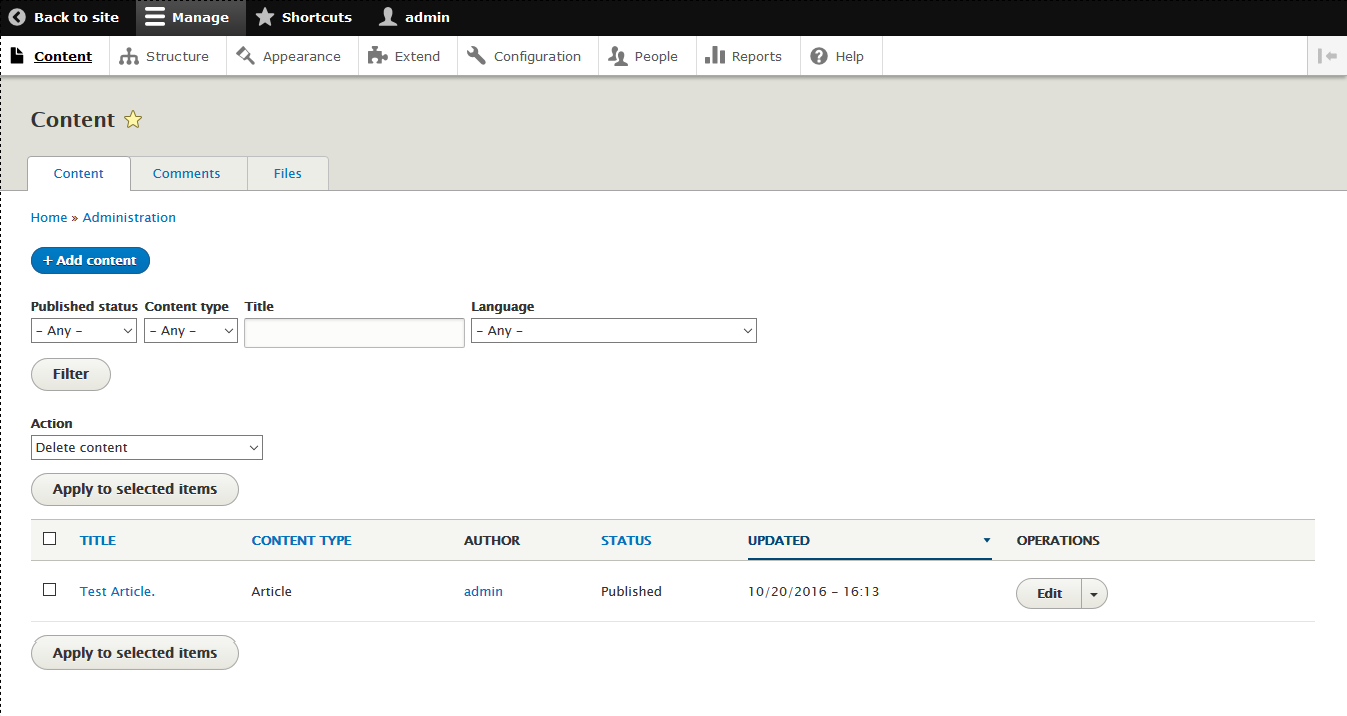
- 管理 > Content(コンテンツ) をクリックします。
- 必要に応じて、ステータス、タイプ、タイトル、言語で表示コンテンツを絞り込みます:
– 希望するフィルター値を選択します。
– 「Filter(フィルター)」ボタンをクリックしてフィルターを適用します。
- 各行の左にあるチェックボックスを使って個々の項目を選択します。
- すべての項目を選択するには、列ヘッダーの隣にあるチェックボックスをクリックします。
- 操作のドロップダウンから、「Remove content from front page(フロントページからコンテンツを削除)」などの管理操作を選びます。
- 「Apply to selected items(選択した項目に適用)」をクリックします。
ノードの権限設定について詳しくは、ユーザーの管理 を参照してください。
コメントの管理
すべてのコメントの一覧を表示し、選択したコメントを非公開にしたり削除したりできます。
- 管理 > Content(コンテンツ) をクリックします
- Comments(コメント)タブをクリックします。
- 1 つ以上のコメントを選択します。
- ドロップダウンから「Unpublish(非公開)」または「Delete(削除)」を選びます。
- 「Update(更新)」をクリックします。