3.7. Layout Builder - ページとコンテンツのビルダー
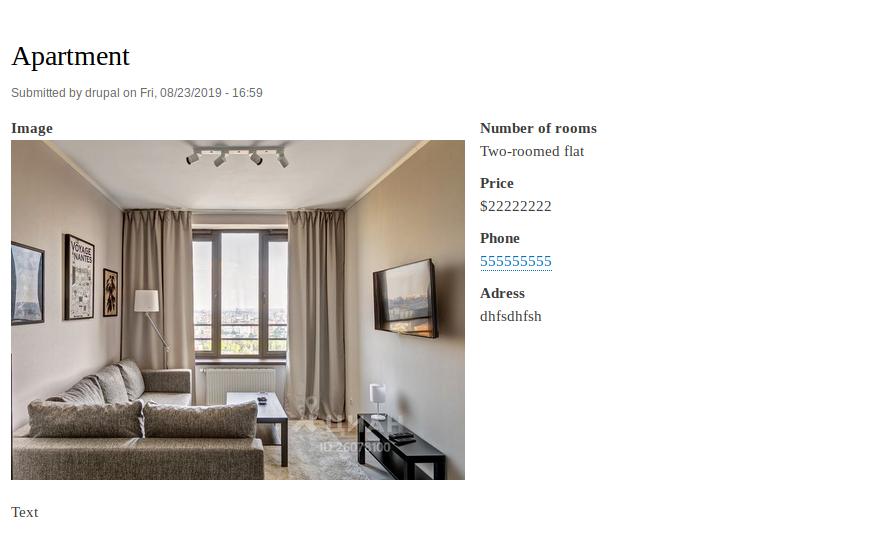
Layout Builder は、任意のエンティティの manage display 用のレイアウトを設計する機能を提供します。最終結果は以下に示され、サイトのユーザーに見えるものです。
そのために、まず Layout Builder モジュールを有効にする必要があります:
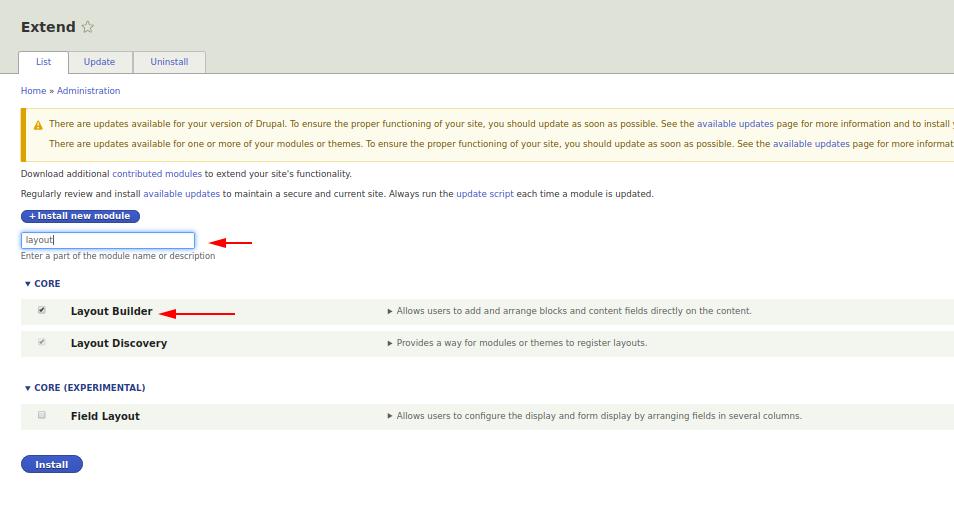
Layout Builder モジュールに加えて、Layout Discovery モジュールもインストールされます。
それでは、特定のコンテンツタイプにデフォルトのレイアウトを使う機能を追加しましょう。この場合、タイプは announcement です。
admin/structure/types/manage/announcement/display
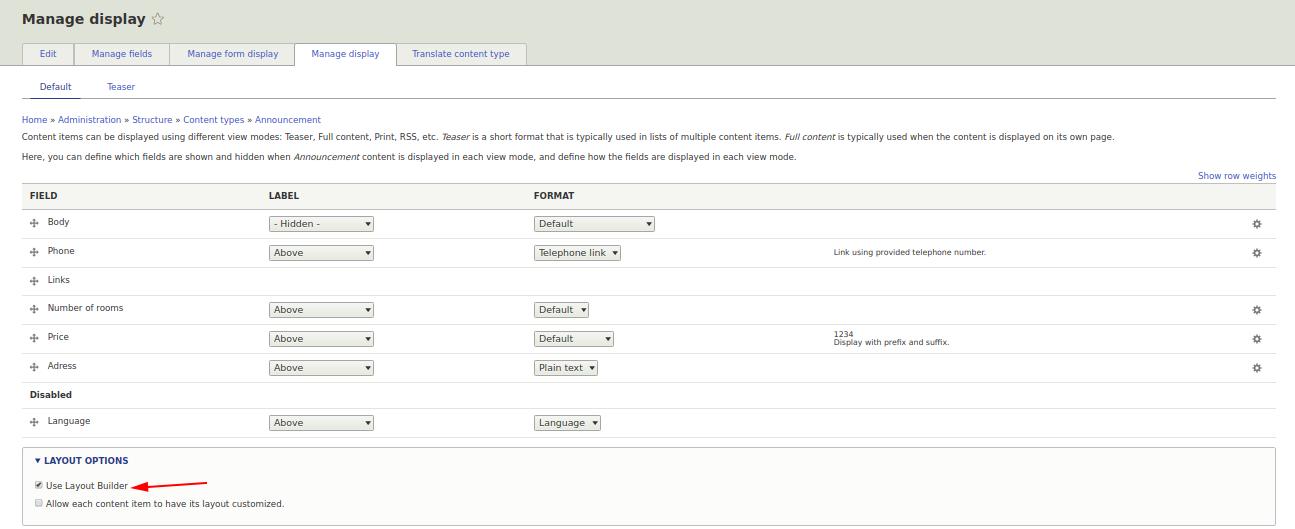
Layout Builder モジュールがオンのとき、通常 Manage display に表示されるフィールドのリストが「Manage Layout」ボタンに置き換えられます。「Manage Layout」ボタンをクリックして、レイアウト変更のユーザーインターフェースを開きます。
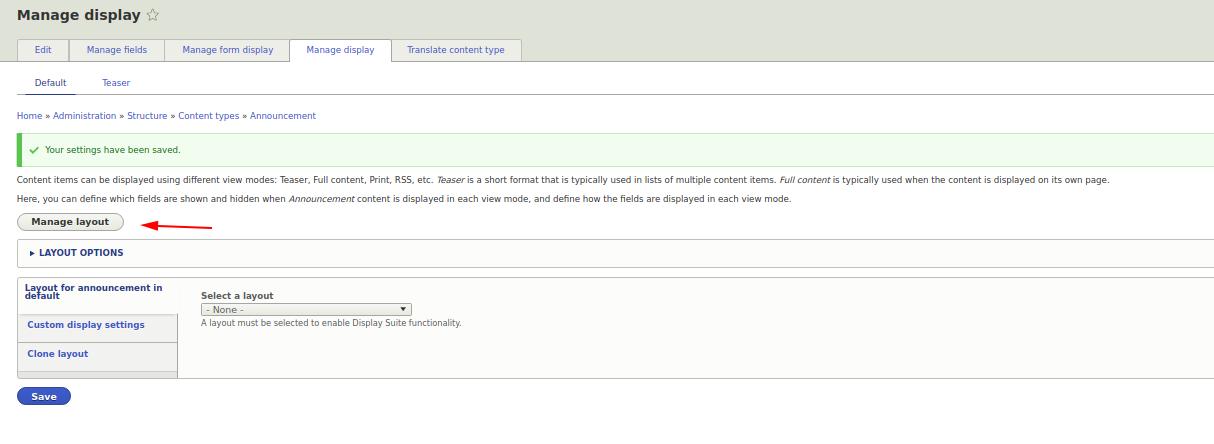
最初に開くと、レイアウトはデフォルトで表示されます。
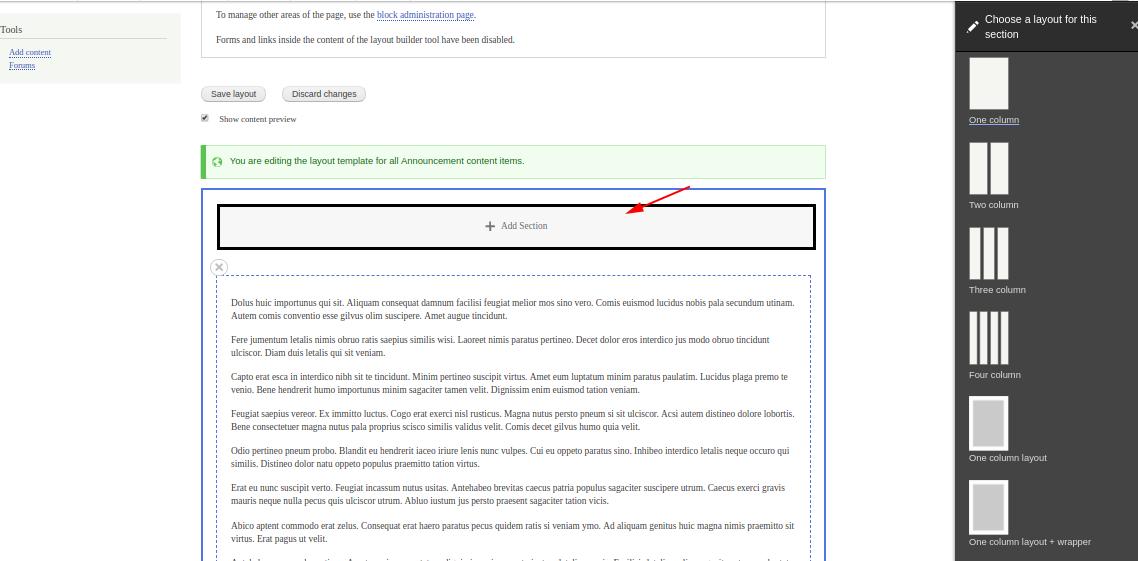
レイアウトを追加するには、「Add Section」ボタンをクリックして目的のレイアウトを選択する必要があります。「Add Section」ボタンは上にも下にもあり、必要に応じてレイアウトを正しい順序で簡単に追加できます。
右のリストからレイアウトを選択します。
一部のレイアウトには、追加する前に選択する必要がある追加パラメーターがあります(例えば、Two Column)。
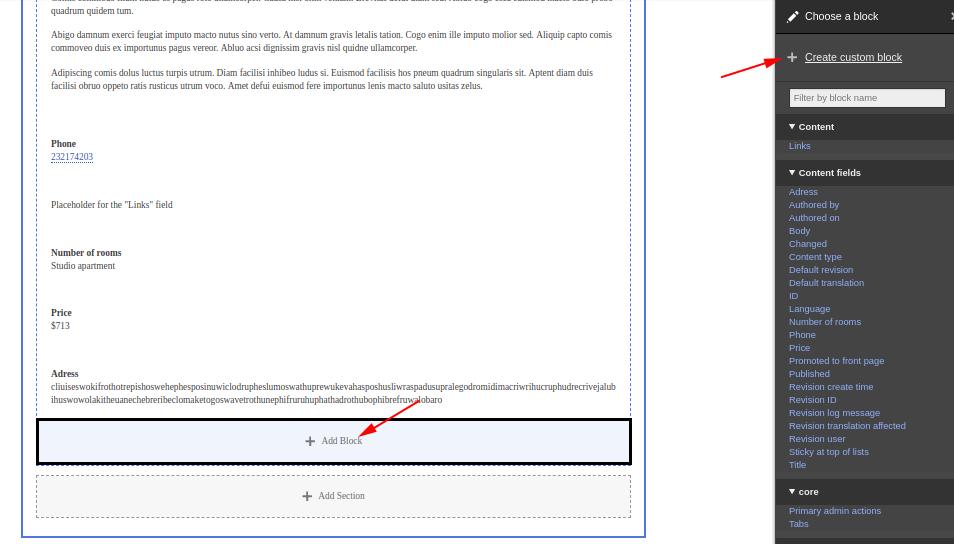
「Add Block」をクリックすると、右のリストから何を表示するかを選べます。
「+ Create Custom Block」ボタンはカスタムブロックを作成します。これはレイアウトでのみ利用でき、ブロックのユーザーインターフェースには表示されないので、カスタムブロックのライブラリを詰まらせずに済みます。
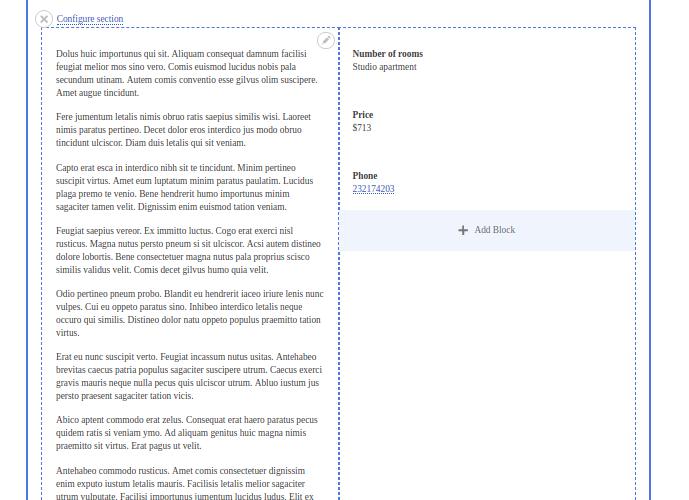
この場合、body を右に、Content fields から特定のフィールドを左に配置した、広告のコンテンツタイプ用のレイアウトを設定しました。
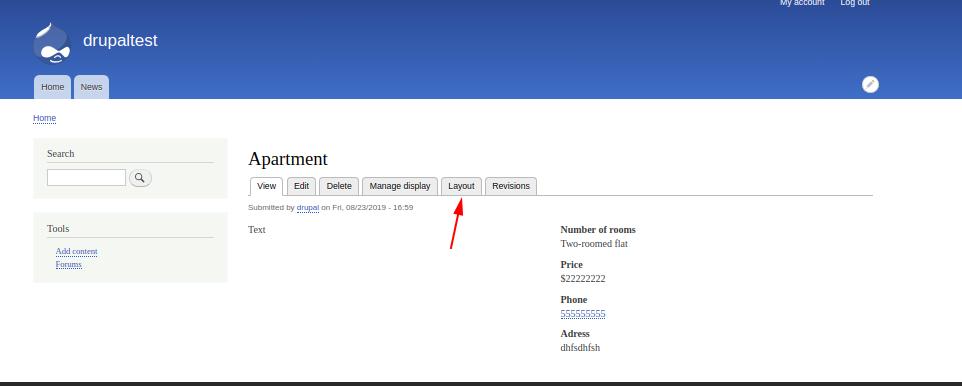
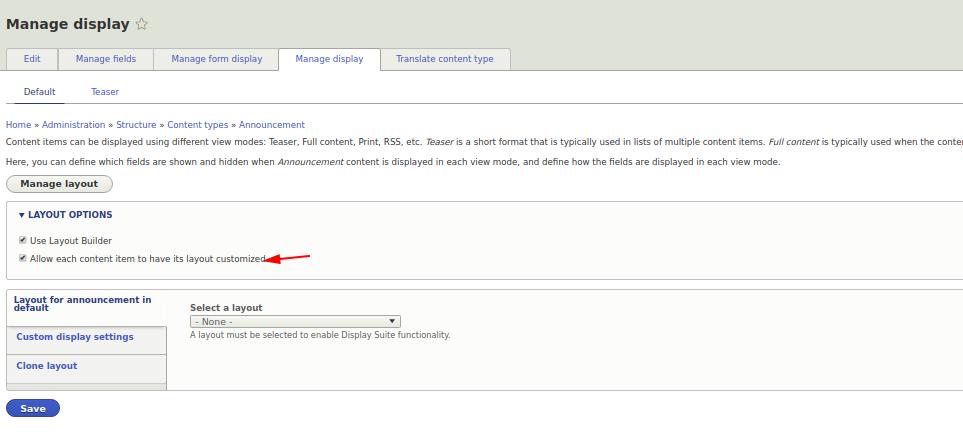
特定のエンティティのページレイアウトを編集するユーザーインターフェースは「Layout」タブで利用できます。Layout タブは、このコンテンツタイプに対して「Allow each content item to have its layout customized」オプションが有効になっている場合にのみ利用できます(Manage display タブで有効にします)。
この特定の広告のレイアウトを変更したい場合は、今では「Layout」タブで行えます。