1. Drupal:基本機能
Drupal をインストールした後、ビジュアルエディター付きのブログが手に入ります。しかし、Views モジュールや他のモジュールを使うと、サイトの機能を素早く高められます。それでは、Drupal に何があるか見てみましょう。
管理メニュー
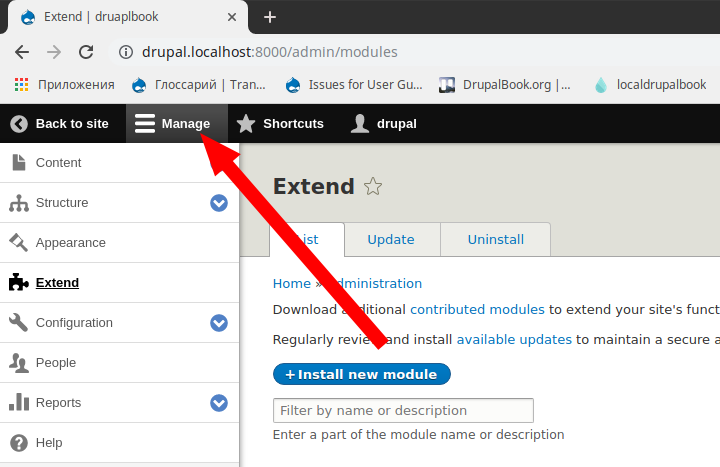
Drupal では、デフォルトで toolbar と admin モジュールを組み合わせたメニューがあります:
https://drupal.org/project/Admin
https://drupal.org/project/toolbar
ですから、ボタンを 1 回クリックするだけで、あるモードから別のモードに切り替えられます:
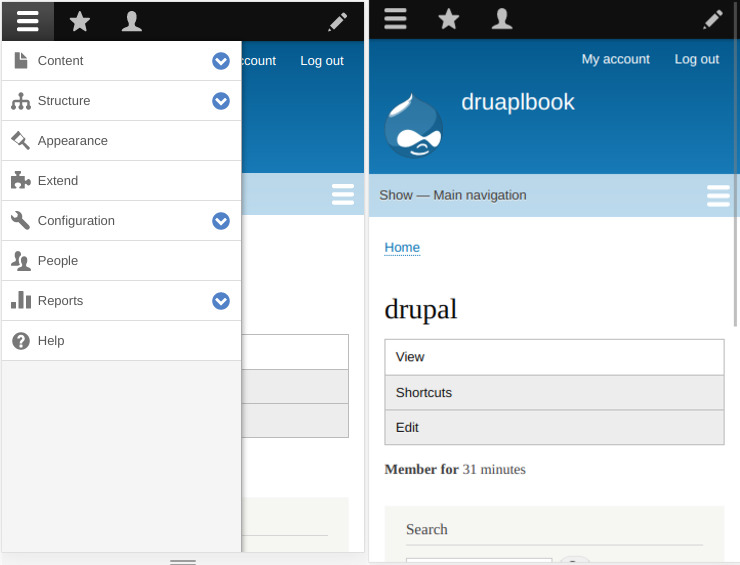
大きなモニターがあれば、左側の大きなメニューでサイトを管理するのが便利で、電話からサイトにログインする場合は、上部メニューだけでサイトを管理するのが便利です。
コンテンツ管理
Menu — Content
Drupal でコンテンツを管理するための別のページがあります:
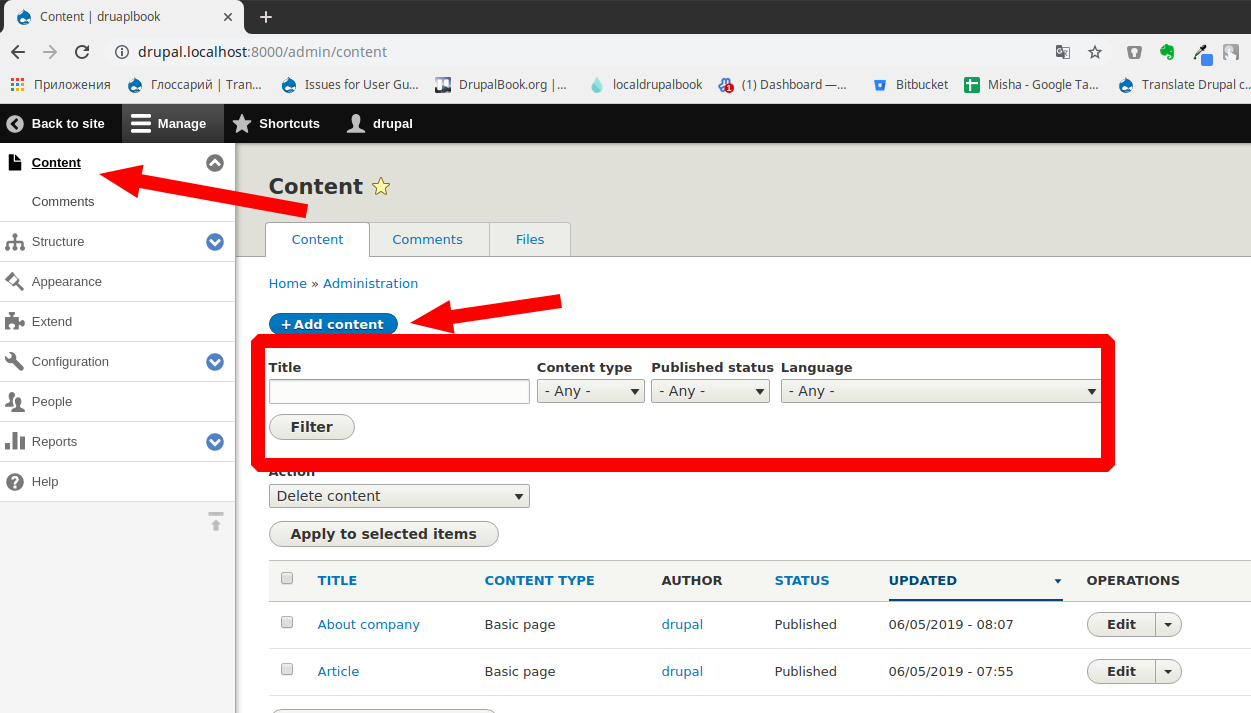
そこでは、素材を追加したり、必要なページを検索したり、複数の素材を一度に削除・更新したりできます。Drupal の特徴は、すべての素材がタイプに分けられていることです。デフォルトは Pages と Articles です。しかし、いつでも別のタイプの素材を追加できます。Structure - Content Types ページに移動して、もう 1 つのタイプ News を追加しましょう:
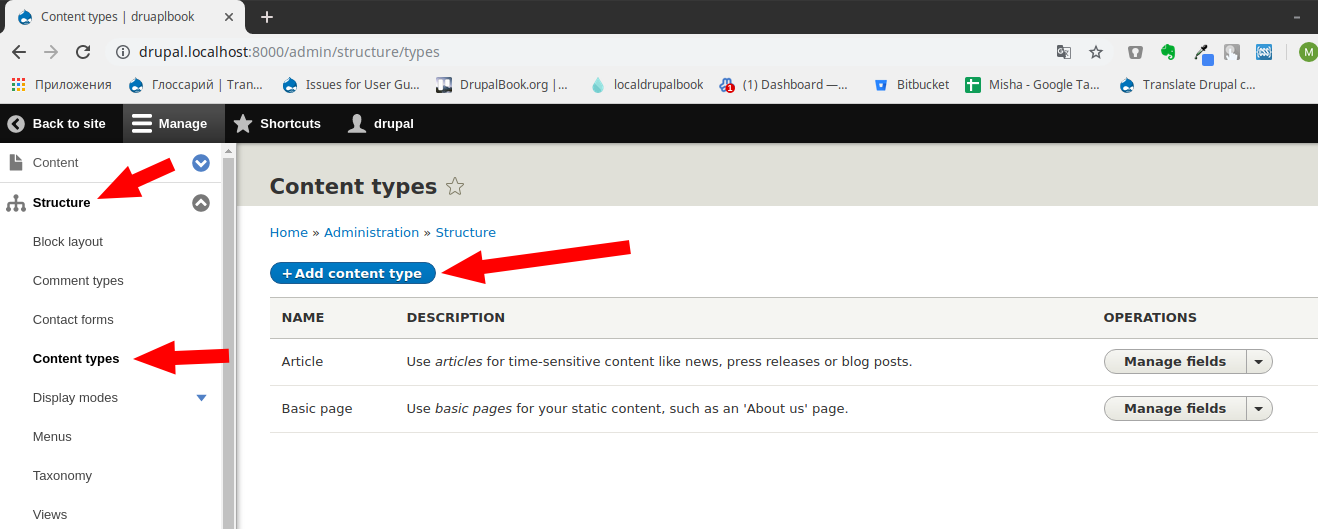
これで、サイトにニュースを作成できます。後で、Views モジュールを使ってページとニュースブロックを作成する方法を分析します。
People
Menu — People
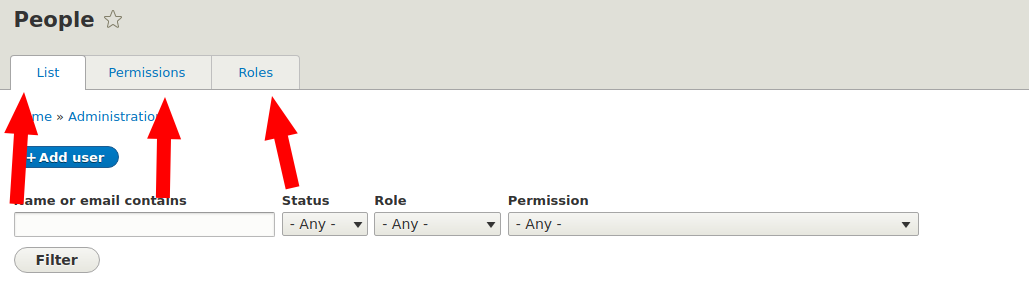
サイトを使うのがあなただけでない場合は、ユーザーロールを作成し、必要な権限を設定するのが便利です。例えば、匿名ユーザーには captcha を入力させ(captcha モジュールは別途インストールする必要があります)、登録ユーザーには captcha をスキップする機能を設定します。
コメント
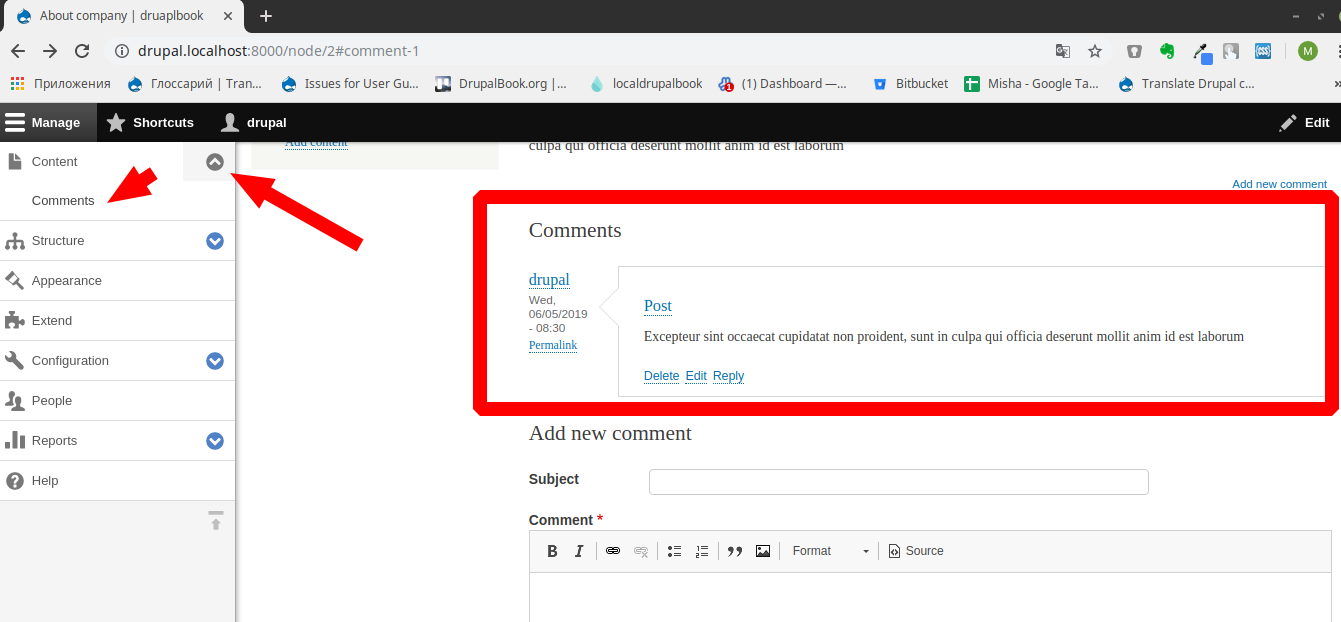
Content — Comments
Drupal には、ブログにふさわしくコメントがあります。続くレッスンで、ブログの扱い方を説明します。
Taxonomy
Structure — Taxonomy
Drupal のタクソノミーは、ルブリック、用語、分類、さまざまなパラメーターと呼ばれます。タクソノミーは辞書の形で作られ、その中に階層的な用語があります。デフォルトで、すでに Tag 辞書(tags)が 1 つあり、記事のルブリックとして使われます:
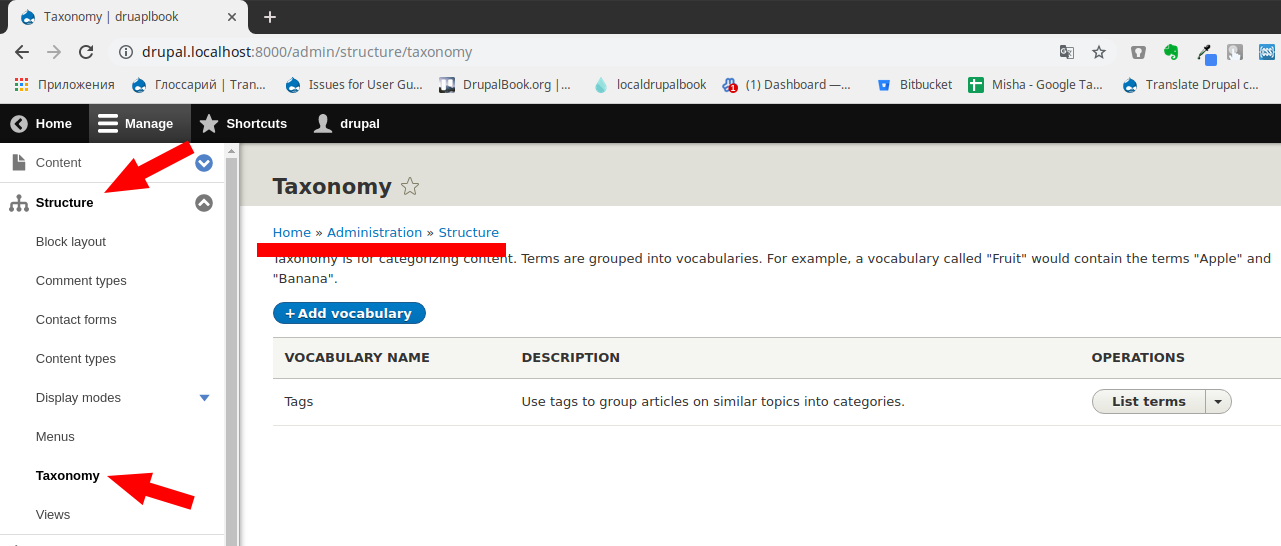
各用語には独自のページがあり、そこに記事の告知が表示されます。
ブロック
Structure — Blocks
Drupal では、ページだけでなくブロックも表示できます。ですから例えば、パンくずを含むブロックを Content リージョンに表示できます:
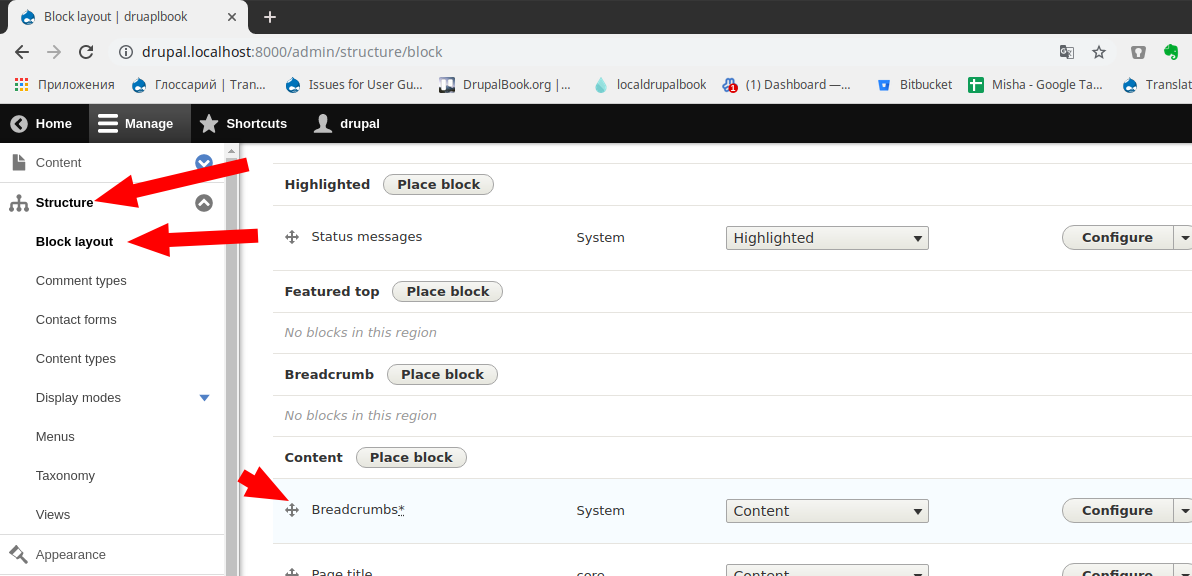
これで、コンテンツの上にパンくずが表示されます。
フィードバックフォーム
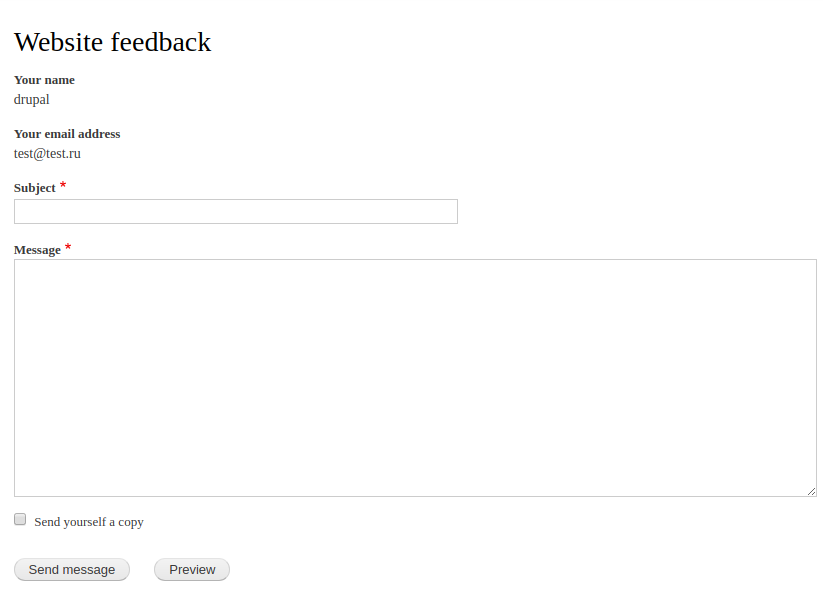
アドレス:http://yourwebsite.com/contact
何も構成する必要はありません。問い合わせフォームはすでにサイトにあり、そこからのすべてのメールは、Drupal のインストール時に指定したアドレスに送られます。
メニューとページシステム
Structure — Menu
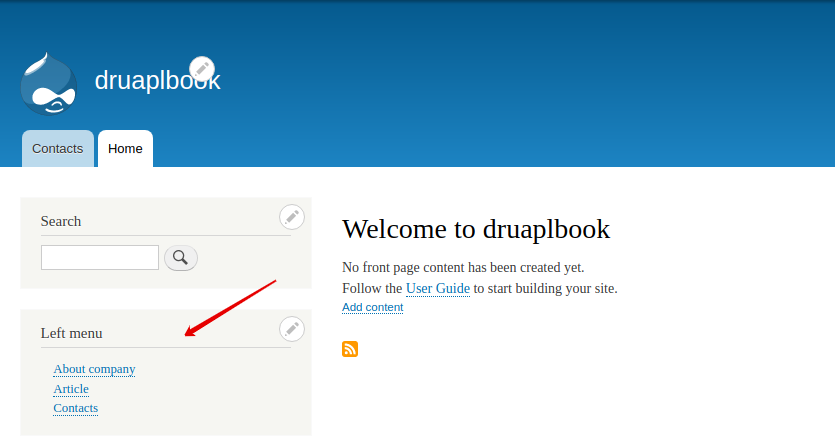
必要なページをメニューに出せます。Drupal では、素材を追加するときにすぐにメニューを追加できます。
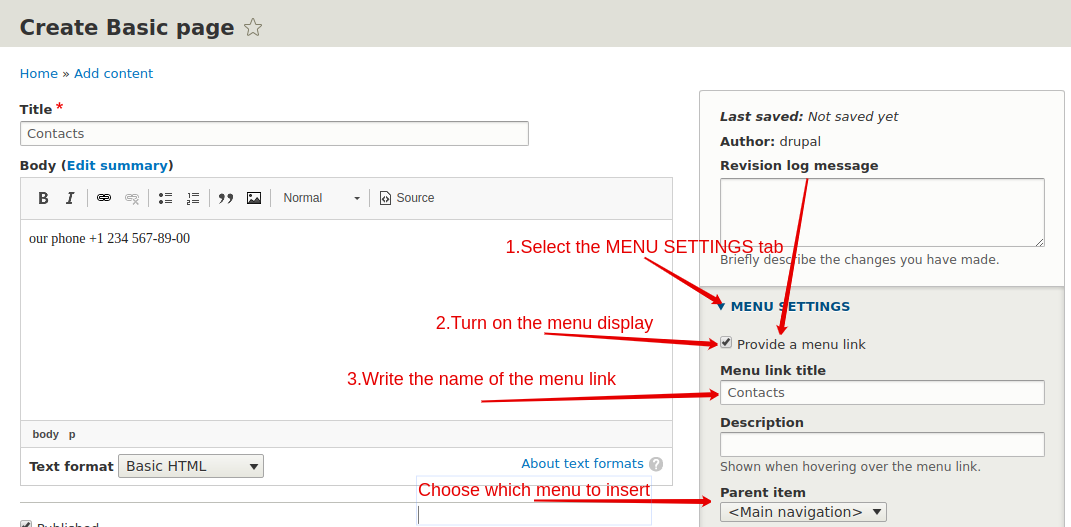
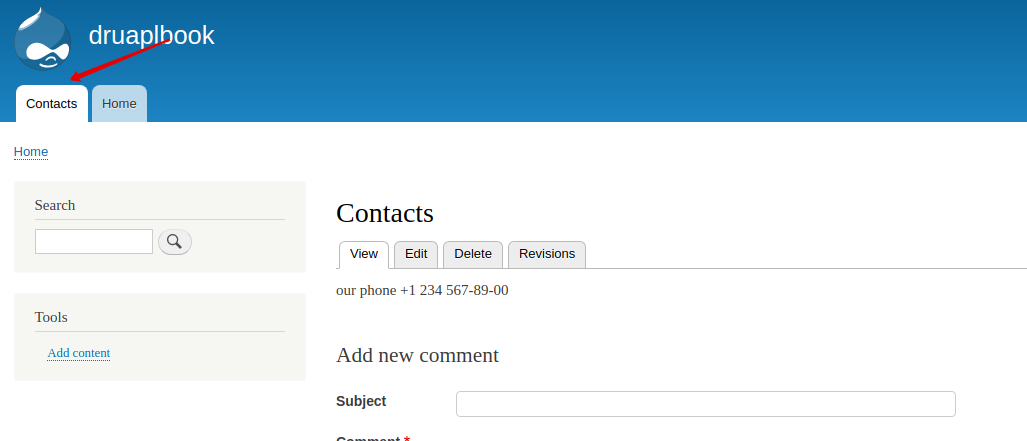
これでメニューに新しいリンクができました:
新しいメニューを持つこともできます:
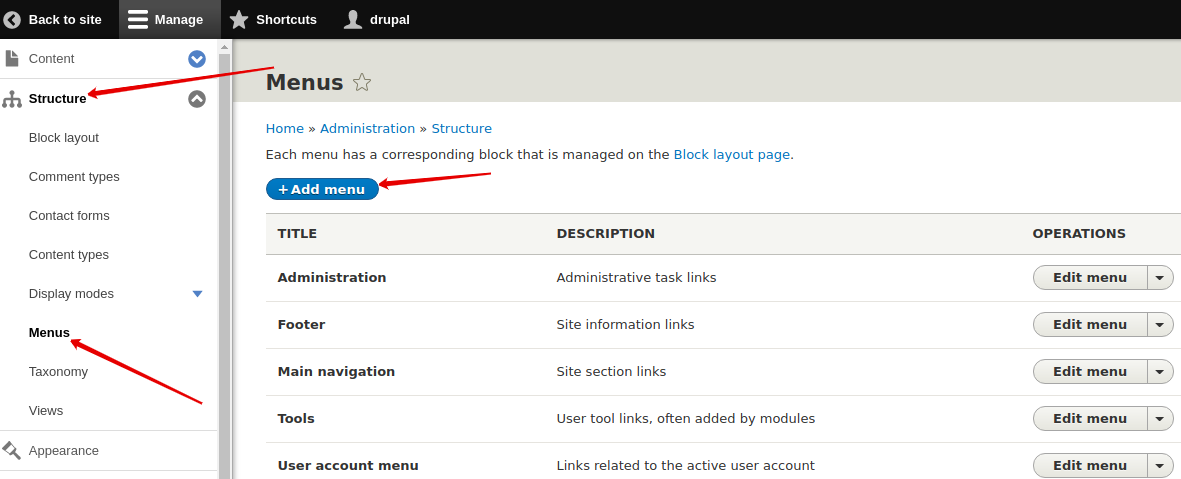
これで、新しいメニューにページを追加できます。各メニューは、必要なリージョンにブロックとしてページに表示されます。