カテゴリーとサブカテゴリーの作成と管理
このレッスンから本番が始まります!
新しい商品を作成したり外部ファイルからインポートしたりするために Drupal のタクソノミーカテゴリーを管理する方法、そして Ubercart で商品属性を使う方法を見ていきます。この章で扱う内容は次のとおりです:
- カテゴリーとサブカテゴリーの作成
- 商品の作成
- テキストファイルからの商品のインポート
- 商品属性の作成
- 商品カタログの管理
Ubercart でのカテゴリーとサブカテゴリーの管理
Ubercart サイトの作業を始める前に、計画に少し時間を費やすのが最善です。商品を作成して販売を始めたくてうずうずしているのは理解できます。しかし、適切な計画の重要性を過小評価しないでください。商品が数点しかない小さなストアなら、カテゴリーとサブカテゴリーの整理はシンプルで簡単です。一方、複数の部門と数千の商品を持つ大きなストアでは、これは時間のかかる作業になり得ます。
大きなオンラインストアで特定の商品を探していて、複雑で意味のないカテゴリー構造に迷い込んだことが何度あるでしょうか?ユーザーが最優先なので、カテゴリーには意味のある名前だけでなく、明確で論理的な構造も必要です。トップレベルのカテゴリーが多すぎるのは避けたいところです。しかし、ネストされたサブカテゴリーが多すぎるのも避ける必要があります。それは訪問者を混乱させ得るからです。
商品カテゴリーの設定
まず、ストアのメインカテゴリーとサブカテゴリーの作成から始めましょう。すでに構造を紙に書き出したので、Ubercart でそれを再現するのは簡単です。
Home | Administer | Content management | Taxonomy に移動します。
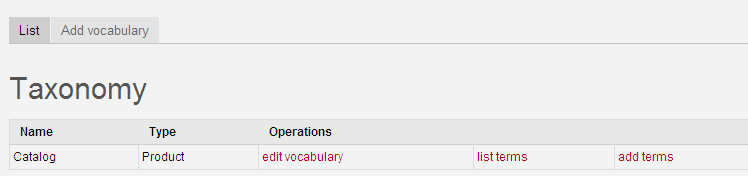
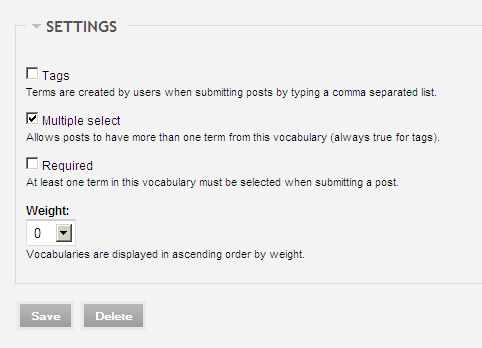
ご覧のとおり、Catalog という名前のボキャブラリーが 1 つだけ利用可能です。このボキャブラリーは、モジュールを有効にしたときに Ubercart によって作成され、商品と product kit を記述するために使われます。カタログの主なプロパティを見てみましょう。edit vocabulary をクリックします。プロパティには 3 つの主なグループがあります:Name、Content Types、Settings。
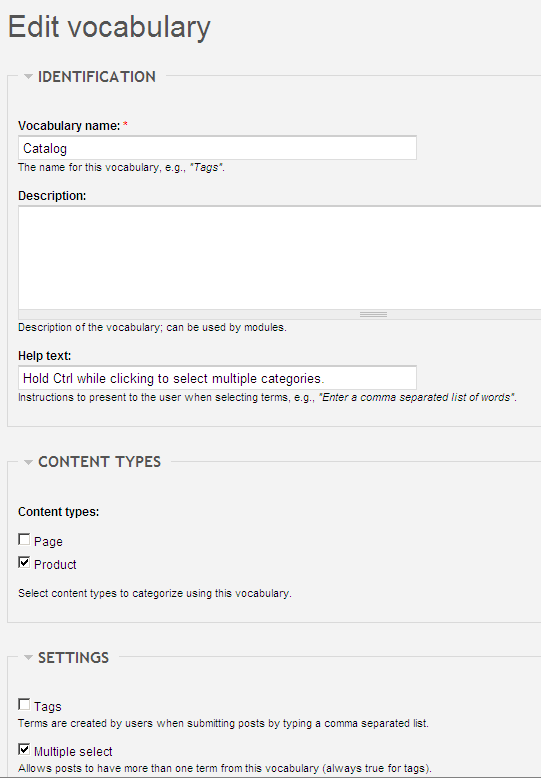
これらのプロパティの意味は次のとおりです:
- Identification:このグループには 3 つのフィールドがあります:
- Vocabulary name:サードパーティのモジュールがそれに依存する可能性があるので、デフォルト名のままにするのが最善です。
- Description:他に管理者がいる場合に役立ちます。次を入力します:「Catalog vocabulary created by Ubercart. It is used to organize products and kits into categories and subcategories.」
- Help text:これは商品編集フォームのカタログフィールドの下に表示されます。テキストを次に変更します:「Choose a category for your product or kit. Hold Ctrl to select multiple categories.」
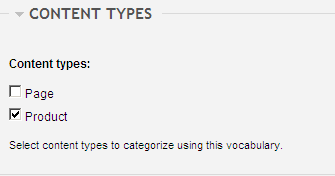
- Content types:カタログには 1 つのコンテンツタイプ――Product――だけが選択されています。新しいタイプを作成して割り当てることもできますが、とりあえずデフォルトを使います。
- Settings:このグループには 4 つのフィールドがあります:
- Tags:構造化されたカテゴリーの代わりにフリータグ付けを使う予定の場合のみこれをチェックします。カタログにはチェックを外したままにします。
- Multiple select:商品を複数のカテゴリーに割り当てたい場合があるので、これはチェックしたままにします。
- Required:商品を追加する際にユーザーが必ずカテゴリーを選択しなければならないようにします。これですべての商品が分類されます。
- Weight:複数のボキャブラリーがある場合、これがその表示順序を決めます。weight が小さいものが先に表示されます。
Save をクリックして変更を適用し、タクソノミーのメインページに戻ります。
- それでは、カテゴリーとサブカテゴリーを追加してカタログ構造を構築しましょう。Add terms をクリックして、カタログに新しい用語を追加できるフォームに移動します。次のフィールドに入力します:
- Term name:これはカテゴリー名です。最初のカテゴリーとして Phones を入力します。
- Image:このカテゴリーを表す画像を選びます。ユーザーがストアカタログを閲覧する際に表示されます。
- Description:カテゴリーページに表示される説明を提供します。
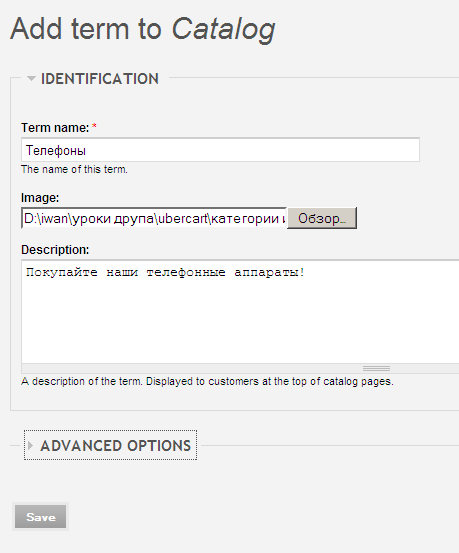
「Advanced options」セクションはスキップして Save をクリックします。最初のカテゴリーが作成されました!
それでは、Phones 用のサブカテゴリーをいくつか作成しましょう。名前として「Wired Phones」を入力します。image と description フィールドに入力します。Advanced options を開き、親用語として Phones を選びます。Save をクリックします。
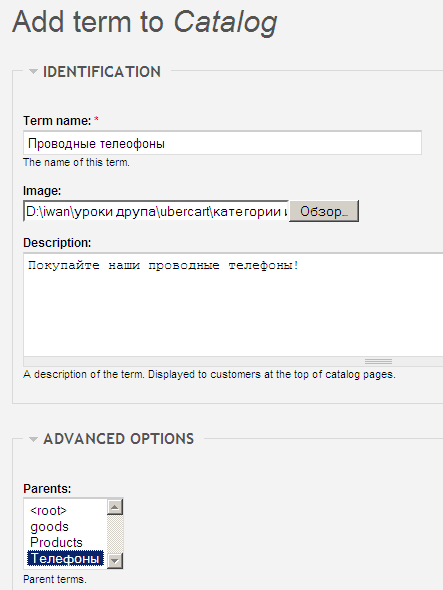
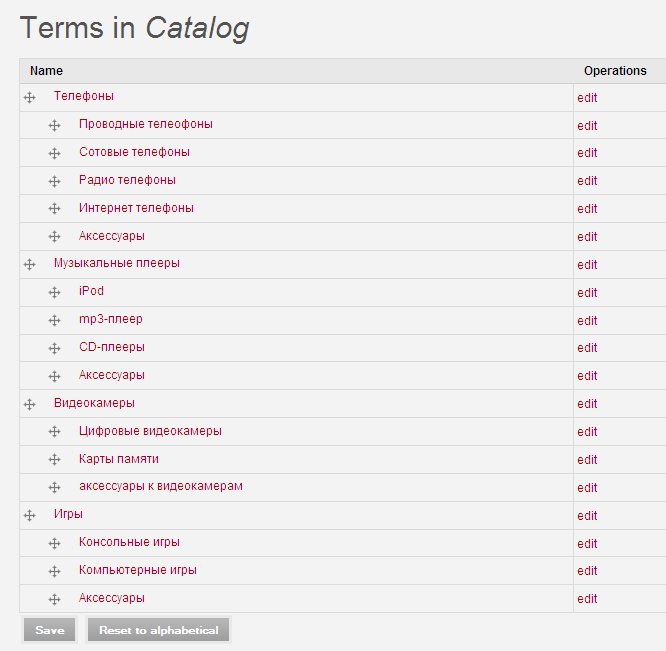
次のカタログ構造を作成します:
- Phones
- Wired Phones
- Mobile Phones
- Radio Phones
- Internet Phones
- Accessories
- Music Players
- iPod
- MP3 Players
- CD Players
- Accessories
- Video Cameras
- Digital Cameras
- Memory Cards
- Accessories
- Games
- Console Games
- Computer Games
- Accessories
カテゴリーを追加していくと、各サブカテゴリーに weight を割り当てない限り、構造が思いどおりに自動的に表示されないことがあります。そこで、カテゴリーの順序を整えましょう。Catalog ボキャブラリーの「list terms」を選択します。

それでは、必要に応じてドラッグ&ドロップでサブカテゴリーを並べ替えるだけです。次に Save をクリックします。