
Scroll
商品の作成と管理
カタログのカテゴリー設定が完了したので、最初の商品を作成する準備ができました。Drupal では、新しいコンテンツタイプは追加のフィールドを持つノードです。ですから、以前にコンテンツを追加したことがあれば、新しい商品の作成は簡単です:
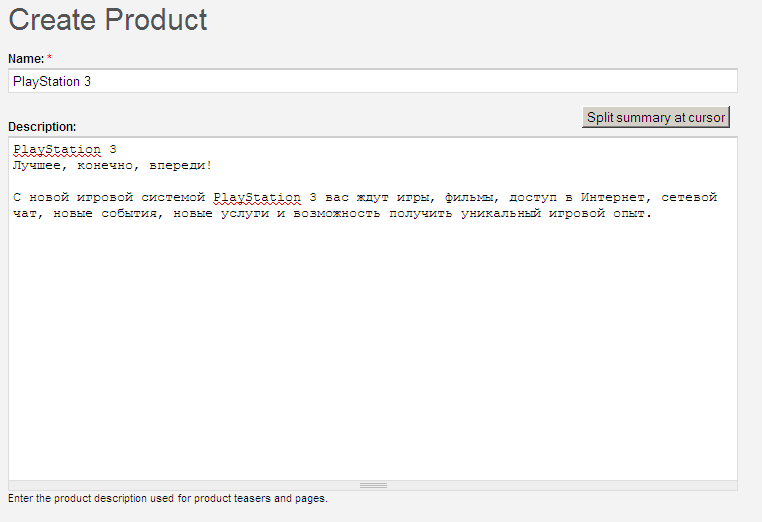
- Home | Create content | Product に移動します。これで新しい商品作成ページが開きます。Title は明らかに商品の名前です。PlayStation 3 と入力します。
- Description:商品の機能と特徴の詳細な説明。このフィールドは商品ティーザーまたは商品ページ全体に表示できます。長さの制限はありません。顧客に提供したい情報の深さに応じて、数語から数ページまで可能です。
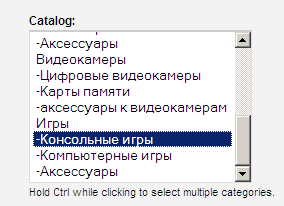
- 次に taxonomy セクションに移動しましょう。ここで Games >> Console Games を選択します。Ctrl を押しながら、商品に複数のカテゴリーを選択できますが、これは任意です。
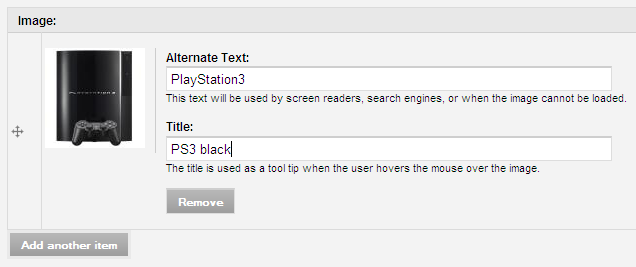
画像をアップロードするには、Browse をクリックして画像を選択し、次に Upload をクリックしてサーバーに送信します。Add another item をクリックすると、1 つの商品に複数の画像をアップロードできます。
- 次の 3 つのフィールドは List price、Cost、Sell price です。list price は商品の開始価格、cost はあなたがそれにいくら支払ったかを示し、sell price は実際の小売価格です。Sell price フィールドのみが必須なので、必ず入力してください。SKU は商品の固有識別子です。
- 次のチェックボックスは、商品が購入・発送できる場合に選択すべきです。あなたの電子機器ストアはソフトウェアやスクリプトを販売しないので、これはデフォルトでチェックしたままにします。
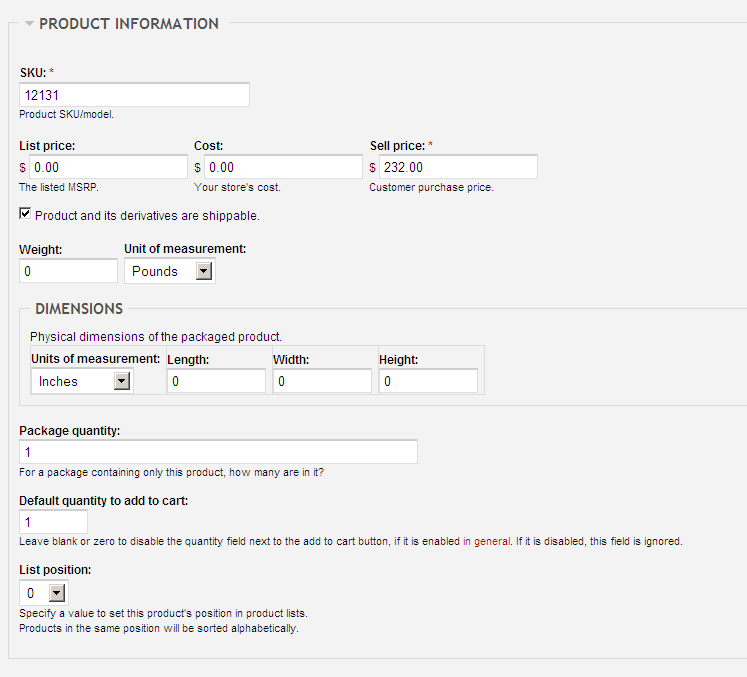
- 商品の Weight を入力し、測定単位を選びます。このフィールドは任意ですが、後で配送目的に使います。
- 商品の寸法についても同じです。任意ですが、一部の配送業者は配送料の計算にこれを使うので、単位を選択し、商品の長さ、幅、高さを入力します。
- Quantity per package は、販売する各パッケージにこの商品が何個含まれているかを示します。あなたのストアでは、この値は通常 1 です。
- 「Add to cart」ボタンの横に数量フィールドが欲しい場合は、デフォルト数量として 1 を入力します。このフィールドが不要な場合は、0 を入力するか空白のままにします。
- 商品リストとカテゴリーページは、デフォルトでアルファベット順に並べ替えられます。順序をカスタマイズして商品の位置を変えたい場合は、Sort order フィールドを使います。値が小さいほど、商品はリストの上位に配置されます。今これを調整する必要はないので、そのままにしておけます。
- 配送とその後のすべてのオプションはデフォルト値のままにして、Save をクリックします。
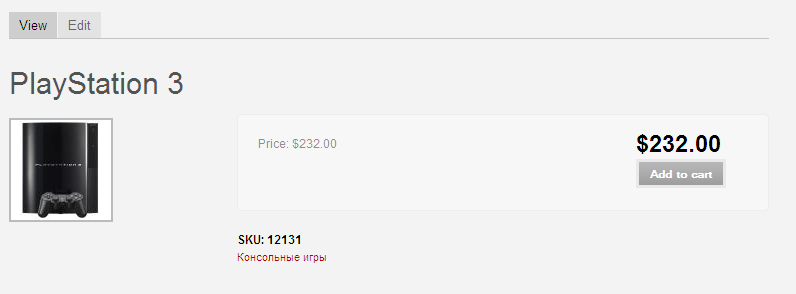
最初の商品が作成されました!
それでは、商品ページに何があるか見てみましょう。
- 上部に breadcrumb(パンくず)があります。それをクリックすると、カタログのカテゴリーページまたはホームページに移動します。
- パンくずの下には商品タイトルがあります。
- タイトルの横には Edit ボタンがあり、ストア管理者にのみ表示されます。
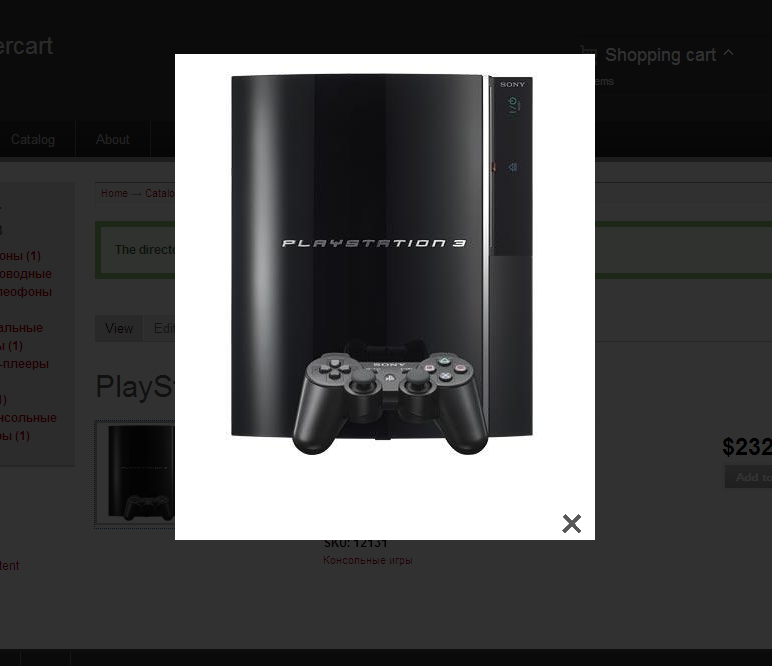
- ページの中央には、最も重要な商品情報があります。SKU は商品コードで、商品画像は左側に表示されます。商品画像をクリックすると、フルサイズ版が新しいウィンドウで開きます。
- ページの右下には、その他すべての商品属性のリストがあります。
- そして最後に、Add to cart ボタンがあります。それをクリックすると、商品がショッピングカートに追加されます。