
コンテンツリストビューを作成する
目標
ベンダーを一覧表示するページを作成します。このページは、サイトでベンダーが追加、削除、または更新されるたびに自動的に更新されます。
サイトの前提条件
- コアの Views モジュールと Views UI モジュールがインストールされている必要があります。これらは、コアのスタンダード(Standard)インストールプロファイルでインストールしたときに自動的にインストールされます。
- Vendor コンテンツタイプに、URL フィールドとメイン画像(Main image)フィールドが存在している必要があります。サイトには、Vendor コンテンツ項目がいくつか存在している必要があります。 セクション 6.1「コンテンツタイプを追加する」、 セクション 6.3「コンテンツタイプに基本フィールドを追加する」、および セクション 5.2「コンテンツ項目の作成」 を参照してください。
- Medium(メディアム)(220x220) 画像スタイルが定義されている必要があります。これは、コアの Image モジュール(コアのスタンダード(Standard)インストールプロファイルでインストールされます)をインストールしたときにサイトに作成されますが、削除された場合は再作成できます。 セクション 6.13「画像スタイルをセットアップする」 を参照してください。
手順
- 管理(Manage) 管理メニューで 構造(Structure) > Views > ビューの追加(Add view) (admin/structure/views/add) に移動します。「ビューの追加(Add view)」ウィザードが表示されます。
-
下図のようにフィールドを入力します。
フィールド名 説明 値の例 ビューの基本情報 > ビュー名
管理ページに表示されるビューの名前
Vendors
ビュー設定 > 表示
ビューに一覧表示される情報のタイプ
Content
ビュー設定 > タイプ
コンテンツタイプを指定します
Vendor
ビュー設定 > 並び替え
リストの並び順
タイトル
ページ設定 > ページを作成
ビューを表示するページを作成します
チェック済み
ページ設定 > ページタイトル
ビューの上に表示されるタイトル
Vendors
ページ設定 > パス
ページのアドレス
vendors
ページ設定 > ページ表示設定 > 表示形式
リストのタイプ
テーブル
ページ設定 > 表示アイテム数
ページに表示されるアイテムの数
10
ページ設定 > ページャーを使用
アイテムが多い場合にリストを複数のページに分割します
チェック済み
ページ設定 > メニューリンクを作成
ビューページをメニューに追加します
チェック済み
ページ設定 > メニュー
リンクを追加するメニュー
メインナビゲーション
ページ設定 > リンクテキスト
メニュー内のリンクのラベル
Vendors
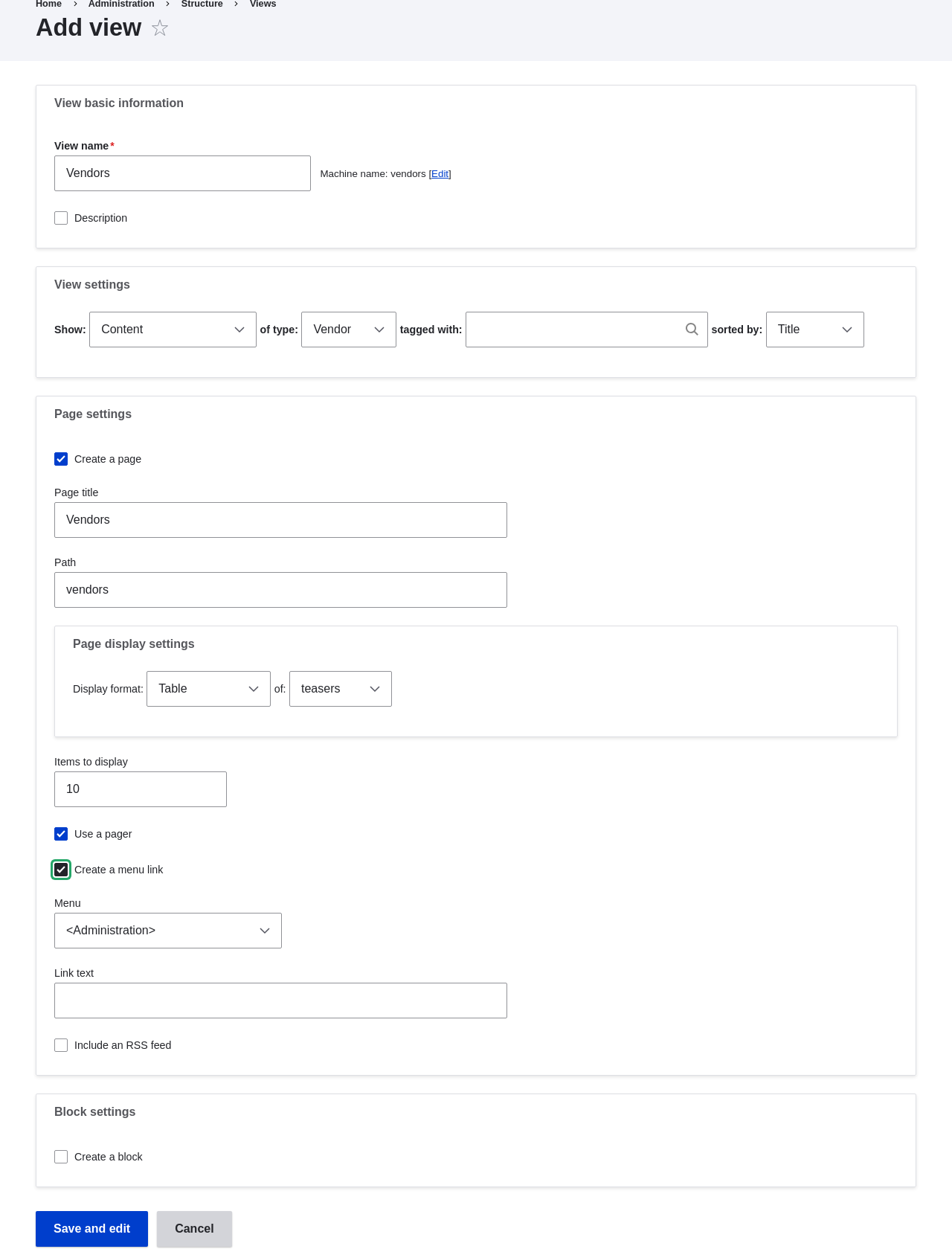
Views 作成ウィザード - 保存して編集(Save and edit) をクリックします。ビューの設定ページが表示されます。
- フィールド(Fields) で、ドロップダウンボタンから 追加(Add) をクリックします。「フィールドの追加(Add fields)」ポップアップが表示されます。
- 検索フィールドに「image」という単語を入力します。
- テーブル内のメイン画像(Main image)にチェックを入れます。
- 適用(Apply) をクリックします。「フィールドを設定:Content: メイン画像(Main Image)」ポップアップが表示されます。
-
下図のようにフィールドを入力します。
フィールド名 説明 値の例 ラベルを作成
フィールド値の前にラベルを追加します
チェックなし
画像スタイル
画像の形式
Medium (220x220)
画像をリンク
コンテンツ項目へのリンクを追加します
Content
- 適用(Apply) をクリックします。ビューの設定ページが表示されます。
- フィールド(Fields) で、ドロップダウンボタンから 追加(Add) をクリックします。「フィールドの追加(Add fields)」ポップアップが表示されます。
- 検索フィールドに「body」という単語を入力します。
- テーブル内の 本文(Body) を選択します。
- 適用(Apply) をクリックします。「フィールドを設定:Content: 本文(Body)」ポップアップが表示されます。
-
下図のようにフィールドを入力します。
フィールド名 説明 値の例 ラベルを作成
フィールド値の前にラベルを追加します
チェックなし
フォーマッタ
フィールド値の表示形式
サマリーまたは文字数制限
文字数制限:
表示される最大文字数
120
- 適用(Apply) をクリックします。ビューの設定ページが表示されます。
- フィールド(Fields) で、 Content: タイトル(Title) をクリックします。「フィールドを設定:Content: タイトル(Title)」ポップアップが表示されます。
- ラベルを作成(Create a label) のチェックを外します。これにより、ウィザードで作成されたラベルが削除されます。
- 適用(Apply) をクリックします。ビューの設定ページが表示されます。
- フィールド(Fields) で、ドロップダウンボタンにある 並べ替え(Rearrange) をクリックします。「フィールドの並べ替え(Rearrange fields)」ポップアップが表示されます。
- フィールドのバー状のハンドルをドラッグして、画像(Image)、タイトル(Title)、本文(Body)の順に並べ替えます。ドラッグの代わりに、テーブル上部の 行のウェイト表示(Show row weights) リンクをクリックして数値のウェイトを入力することもできます(ウェイトが小さい、または負の値のフィールドが先に表示されます)。
- 適用(Apply) をクリックします。ビューの設定ページが表示されます。
- 必要に応じて、プレビューを行うには プレビューを更新(Update preview) をクリックします。
-
保存(Save) をクリックします。
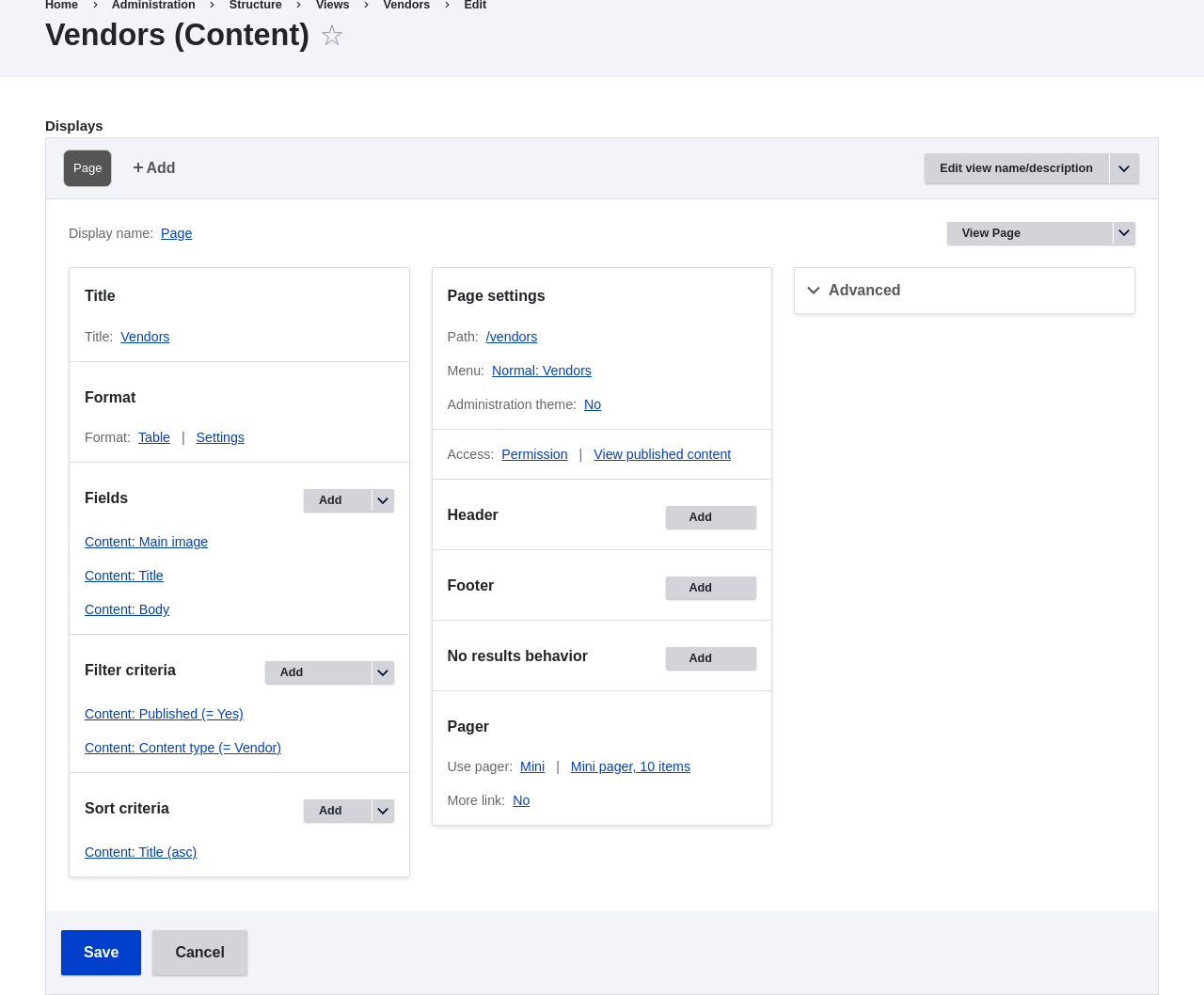
Views のビュー作成 -
ホームページに移動し、メインナビゲーションの「Vendors」をクリックして結果を確認します。
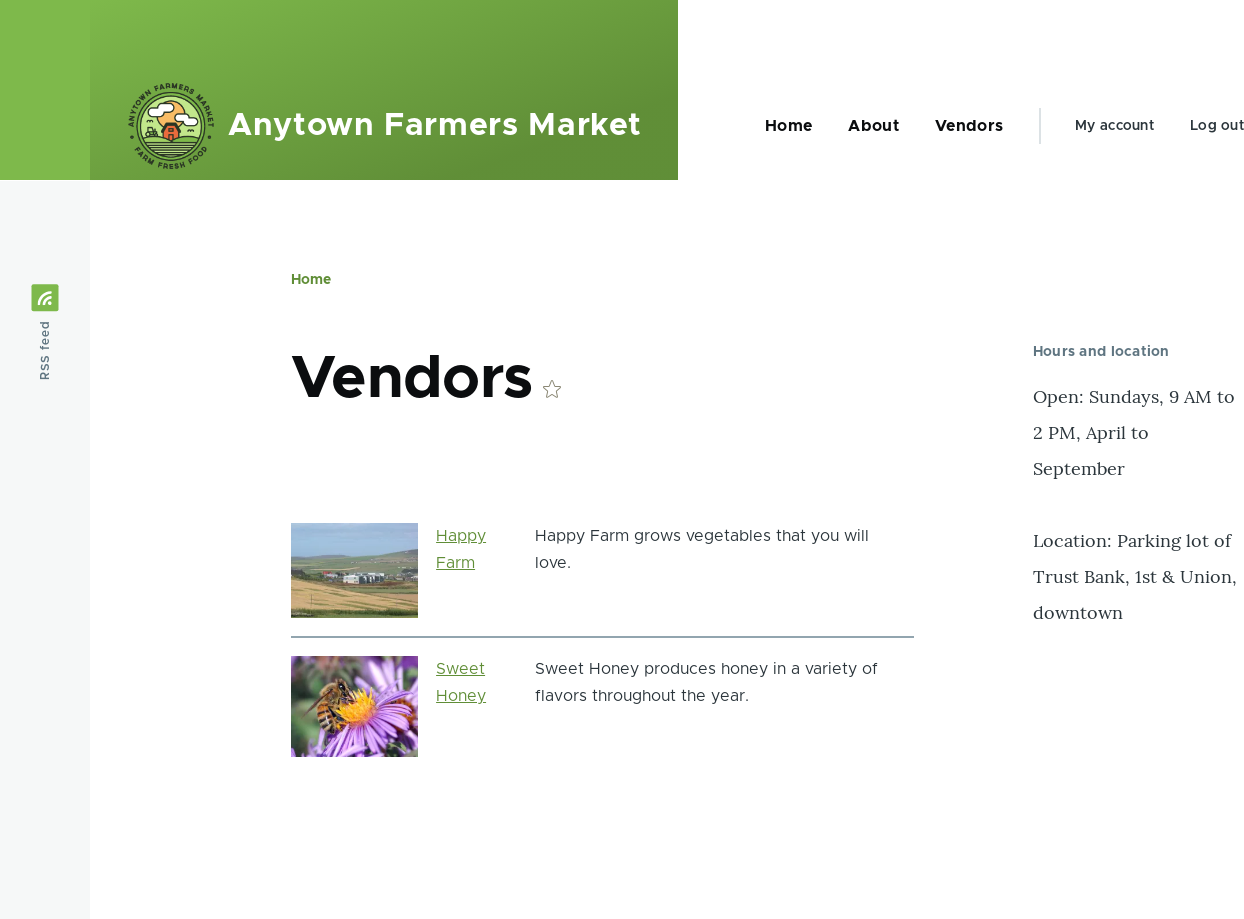
Views ビュー作成の出力
記事の出典:Drupal User Guide。 執筆・編集: Boris Doesborg および Jennifer Hodgdon。