
コンテンツタイプに基本フィールドを追加する
目標
Vendor コンテンツタイプにリンクフィールドと画像フィールドを追加します。
手順
Vendor URL とメイン画像(Main image)のフィールドを Vendor コンテンツタイプに追加します。
- 管理(Manage) 管理メニューで 構造(Structure) > コンテンツタイプ(Content types) (admin/structure/types) に移動します。次に、Vendor コンテンツタイプのドロップダウンボタンにある フィールドの管理(Manage fields) をクリックします。「フィールドの管理(Manage fields)」ページが表示されます。ここから、コンテンツタイプ用の新しいフィールドを作成するか、既存のフィールドを再利用できます。インストールプロファイルによって提供されたコンテンツタイプとフィールドの名前と説明は、これらのページでは英語で表示されることに注意してください。説明は、 セクション 2.7「概念:ユーザーインターフェース、設定、コンテンツの翻訳」 を参照してください。
-
新しいフィールドを作成(Create a new field) をクリックします。「フィールドの追加(Add field)」ページが表示されます。
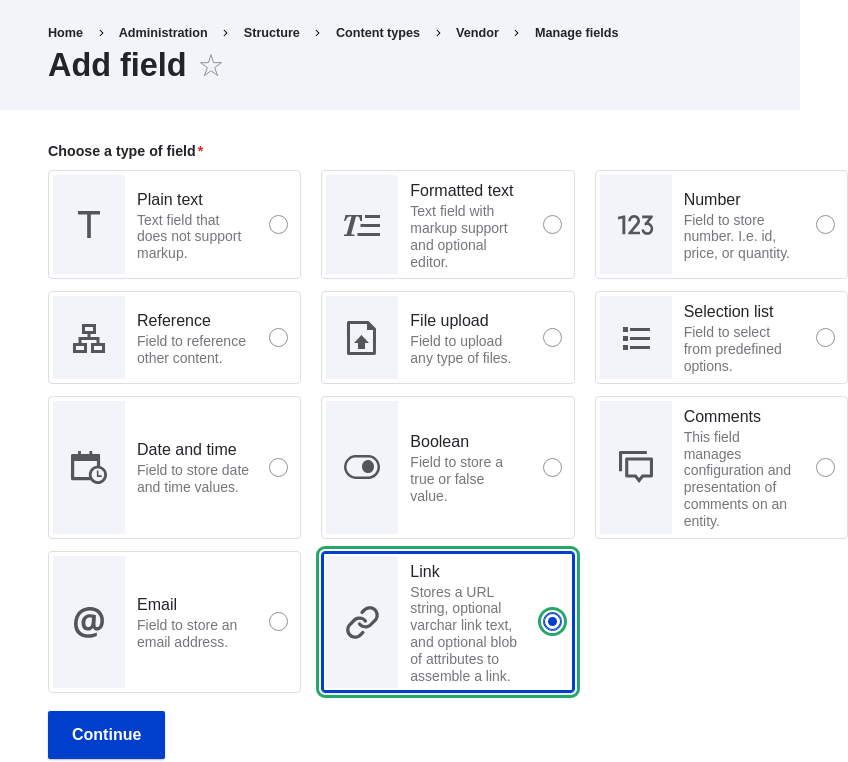
- フィールドタイプを選択(Choose a field type) のオプションから リンク(Link) フィールドタイプを選択します。 続行(Continue) をクリックします。フィールドラベルを設定するフォームを含む「フィールドの追加(Add field)」ページが表示されます。
-
下図のようにフィールドを入力します。
フィールド名 説明 値 ラベル
管理ページに表示されるラベル
Vendor URL
フィールドのタイプを選択
フィールドタイプ
リンク
ラベル(Label) の値に基づいて、マシン名が自動的に生成されます。デフォルトの名前を上書きしたい場合は 編集(Edit) をクリックします。
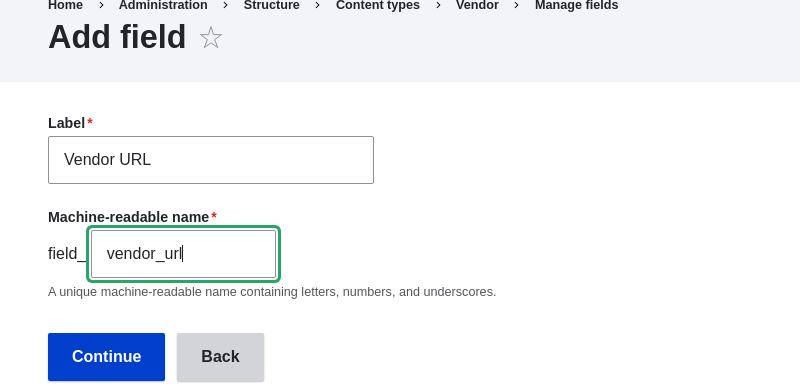
-
続行(Continue)。ページ _Vendor URL settings for Vendor(Vendor の _Vendor URL 設定) が表示され、フィールドを設定できます。下図のようにフィールドを入力します。
フィールド名 説明 値 ラベル
コンテンツフォームに表示されるラベル
Vendor URL
許可される値の数
入力できる値の数
制限あり、1
ヘルプテキスト
フィールドの下に表示される指示
(空のままにする)
必須フィールド
フィールドが必須かどうか
チェックなし
許可されるリンクタイプ
入力できるリンクの種類
外部リンクのみ
リンクテキストを許可
リンクテキストを入力できるかどうか
無効
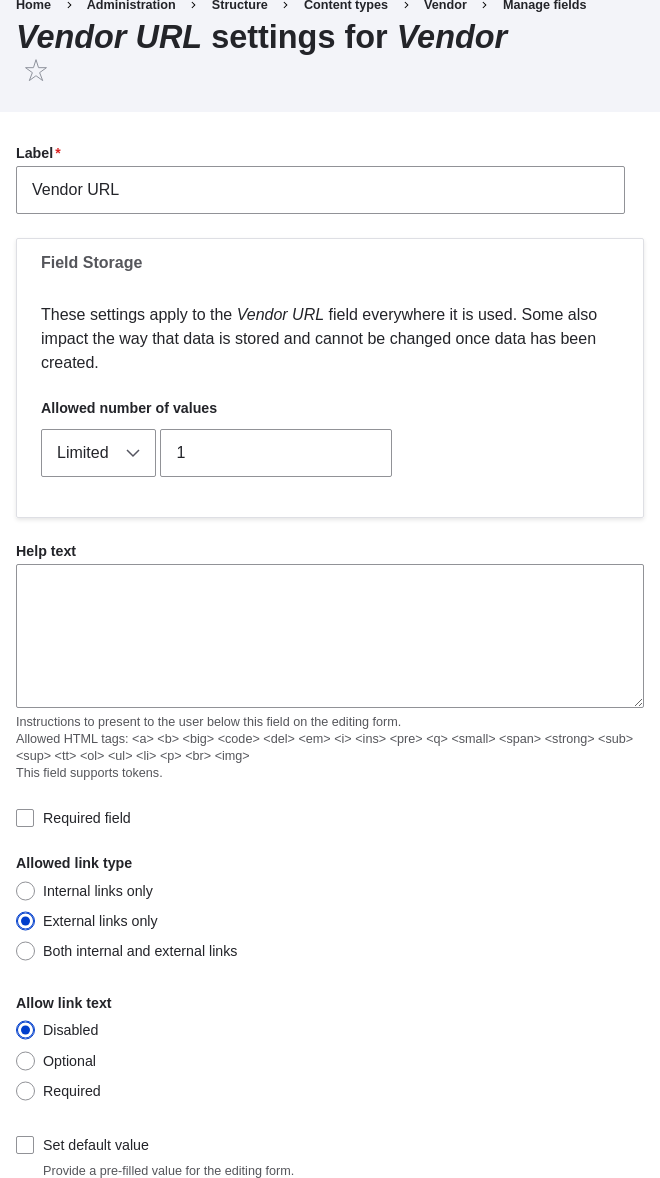
- 設定の保存(Save settings) をクリックします。Vendor URL がコンテンツタイプに追加されました。メイン画像(Main image)フィールドの作成を続けます。
- 新しいフィールドを作成(Create a new field) をクリックします。「フィールドの追加(Add field)」ページが表示されます。
- フィールドタイプを選択(Choose a field type) のオプションから ファイルアップロード(File upload) フィールドタイプを選択します。 続行(Continue) をクリックします。フィールドラベルを設定するフォームを含む「フィールドの追加(Add field)」ページが表示されます。
-
一部のフィールドタイプでは、サブタイプの選択が必要です。下図のようにフィールドを入力します。
フィールド名 説明 値 ラベル
管理ページに表示されるラベル
メイン画像
以下のオプションを選択
フィールドサブタイプ
画像
-
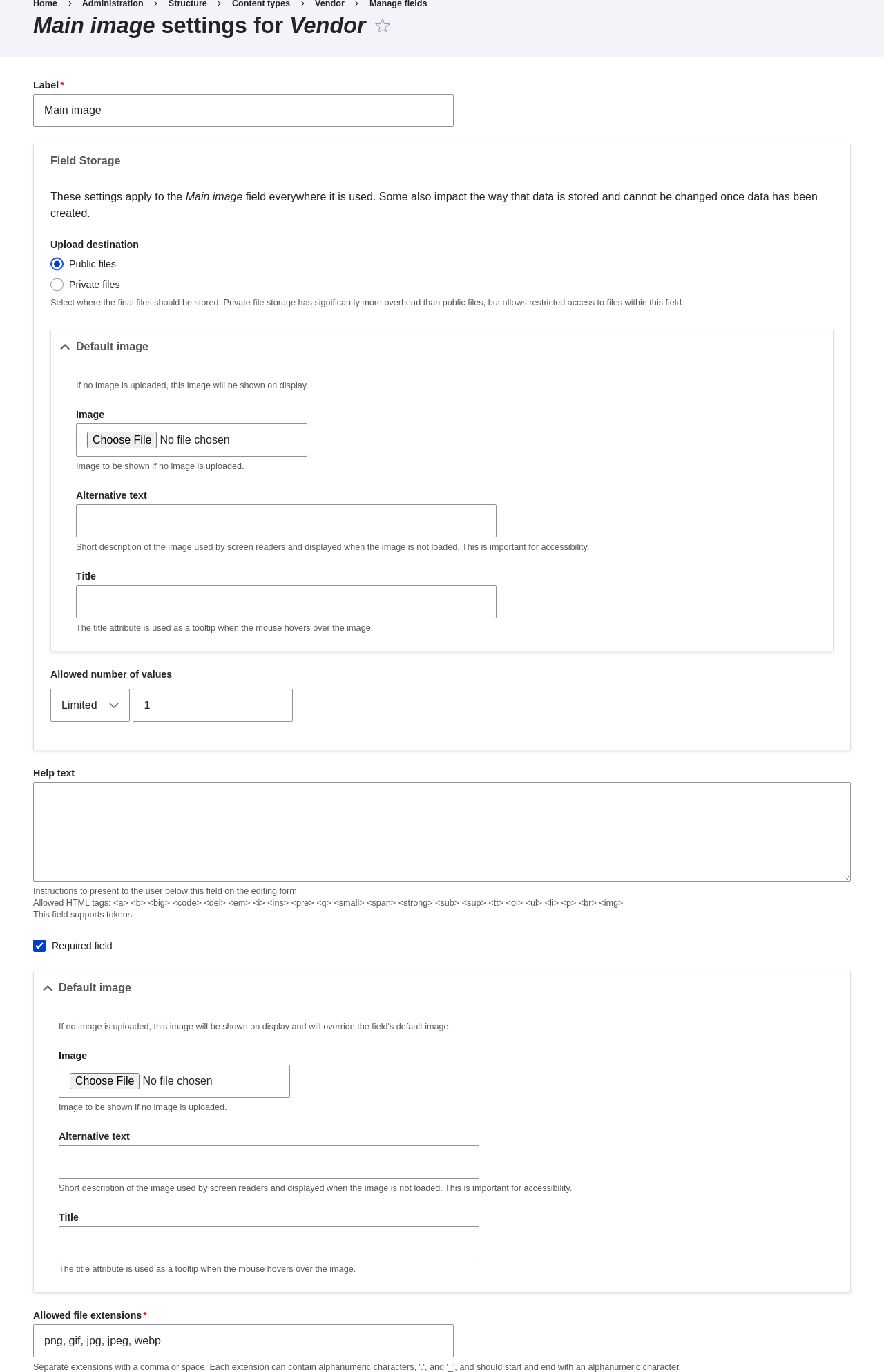
続行(Continue) をクリックします。「Vendor のメイン画像設定(Main image settings for Vendor)」ページが表示されます。下図のようにフィールドを入力します。
フィールド名 説明 値 ラベル
コンテンツフォームに表示されるラベル
メイン画像
許可される値の数
入力できる値の数
制限あり、1
デフォルト画像
ここでデフォルト画像を設定できます。これは、Vendor コンテンツ項目を作成するときに画像を提供しない場合に使用されます。
(空のままにする)
ヘルプテキスト
フィールドの下に表示される指示
(空のままにする)
必須フィールド
フィールドが必須かどうか
チェック済み
許可されるファイル拡張子
アップロードできる画像のタイプ
png, gif, jpg, jpeg
ファイルディレクトリ
ファイルが保存されるディレクトリです。ファイルディレクトリの値を指定すると、メイン画像(Main image)フィールドを介してアップロードされたすべての画像が同じディレクトリに配置されることが保証されます。
vendors
最小画像サイズ
アップロードされた画像の最小サイズ
600 x 600
最大アップロードサイズ
アップロードされた画像の最大ファイルサイズ
5 MB
Alt フィールドを有効にする
代替テキストを入力できるかどうか
チェック済み
Alt フィールド必須
代替テキストが必要かどうか
チェック済み
-
設定の保存(Save settings) をクリックします。メイン画像(Main image)がコンテンツタイプに追加されました。
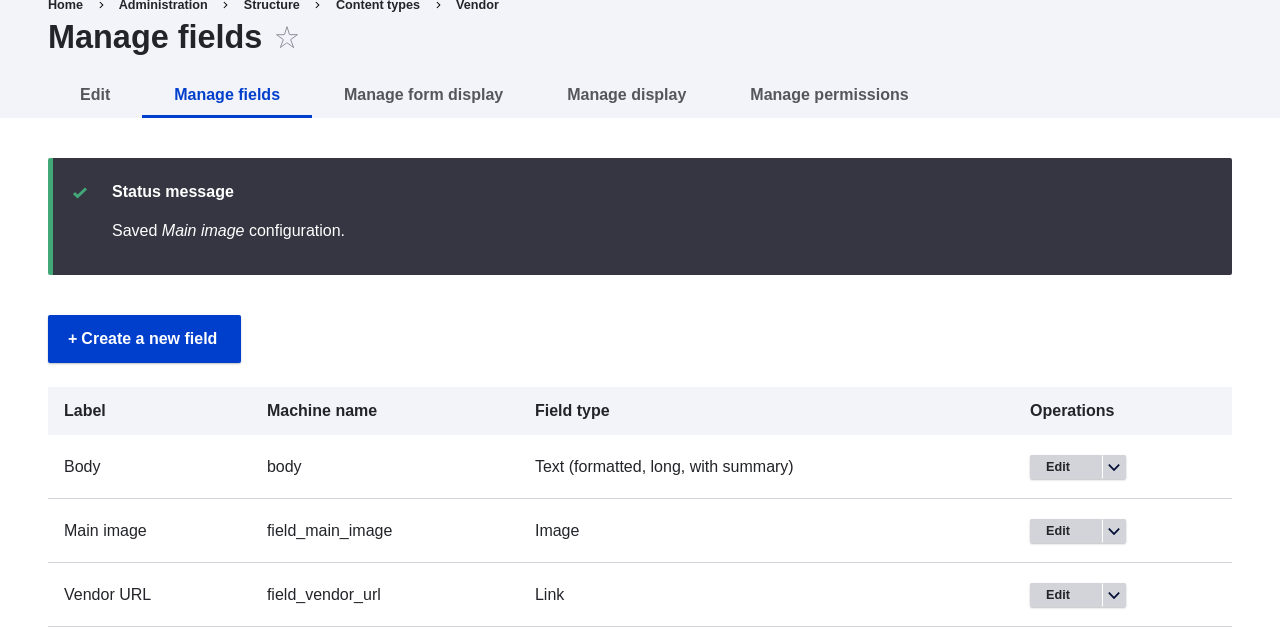
-
同様の手順で、メイン画像(Main image)フィールドを Recipe コンテンツタイプに追加します。まず、Recipe コンテンツタイプの フィールドの管理(Manage Fields) ページに移動します。次に、 既存のフィールドを再利用(Re-use an existing field) ボタンを使用してモーダルダイアログを開き、テーブル内のメイン画像(Main image)フィールドに対応する 再利用(Re-use) ボタンを押します。その後、手順7にスキップして残りの手順を実行します。
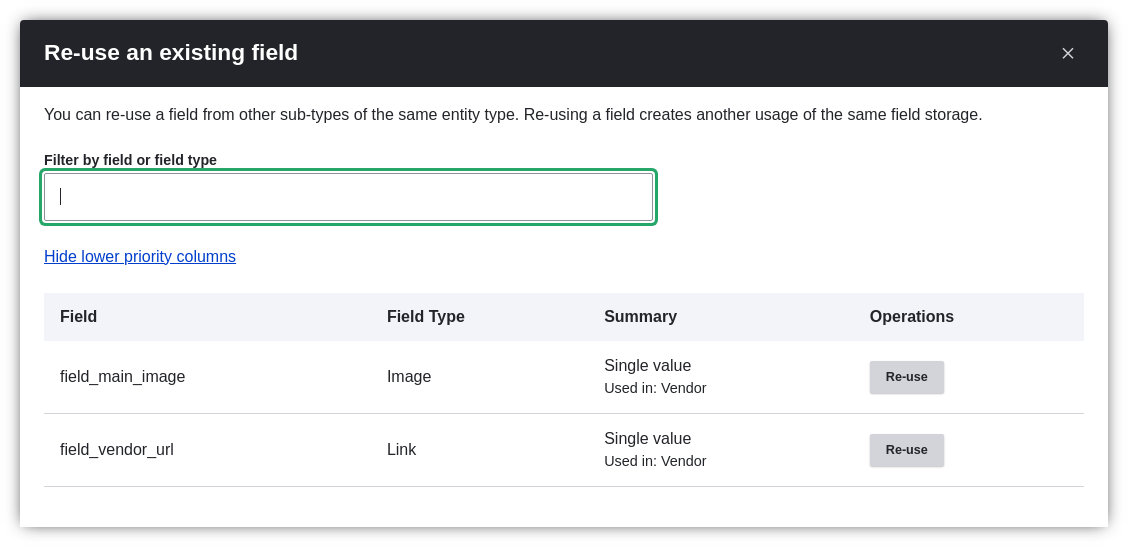
- 「Happy Farm」と「Sweet Honey」という名前の Vendor コンテンツ項目を2つ作成します( セクション 5.2「コンテンツ項目の作成」 を参照)。それらに画像と URL が含まれていることを確認してください。
動画
記事の出典:Drupal User Guide。 執筆: Sree Veturi および Boris Doesborg、および Joe Shindelar ( Drupalize.Me )。