
コンテンツタイプを追加する
目標
新しいコンテンツタイプ Vendor(ベンダー) を追加して設定します。
サイトの前提条件
コンテンツ構造の計画を立てておく必要があります。 セクション 2.5「コンテンツ構造の計画」 を参照してください。
手順
- 管理(Manage) 管理メニューで 構造(Structure) > コンテンツタイプ(Content types) (admin/structure/types) に移動します。利用可能なすべてのコンテンツタイプが表示された「コンテンツタイプ(Content types)」ページが表示されます。インストールプロファイルによって提供されたコンテンツタイプの名前と説明は、このページでは英語で表示されることに注意してください。説明は、 セクション 2.7「概念:ユーザーインターフェース、設定、コンテンツの翻訳」 を参照してください。
-
コンテンツタイプの追加(Add content type) をクリックします。「コンテンツタイプの追加(Add content type)」ページが表示されます。下図のようにフィールドを入力します。
フィールド名 説明 値の例 名前
コンテンツタイプの名前
Vendor
説明
コンテンツタイプの用途を説明します
ベンダーに関する情報
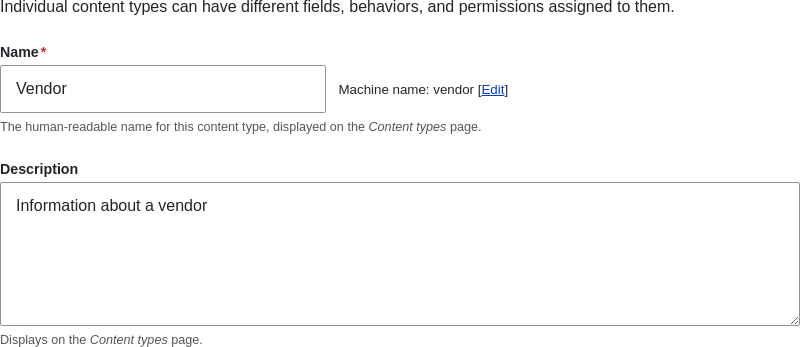
コンテンツタイプの追加。 -
投稿フォームの設定(Submission form settings) で、このタイプのコンテンツを作成・編集するために使用されるフォームを設定します。下図のようにフィールドを入力します。
フィールド名 説明 値の例 タイトルフィールドのラベル
このタイプのコンテンツを作成または編集するときに表示されるタイトルフィールドのラベル。
Vendor name
送信前のプレビュー
送信する前にコンテンツをプレビューするかどうかを選択するオプション。
任意
説明または投稿ガイドライン
コンテンツの作成または編集の手順。
(空のままにする)
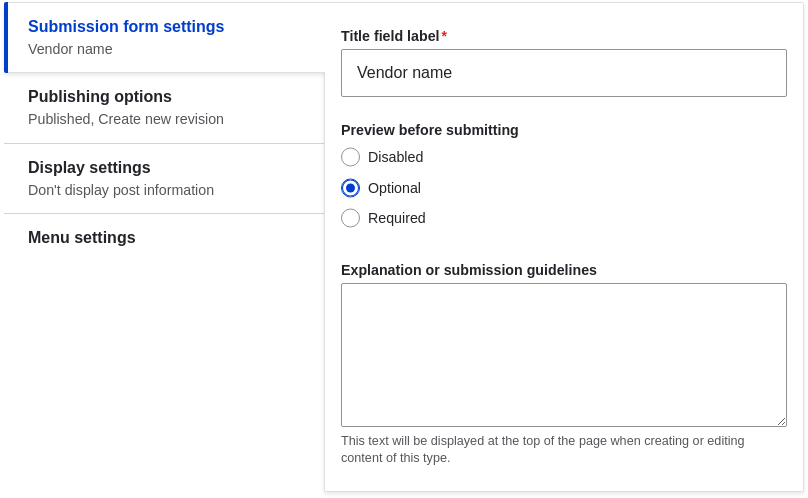
投稿フォームの追加 -
公開オプション(Publishing options) で、このタイプの新しいコンテンツのデフォルトオプションを決定します。下図のようにフィールドを入力します。
フィールド名 説明 値の例 公開済み
コンテンツ項目をデフォルトで公開状態にします。
チェック済み
フロントページに表示
デフォルトのウェブサイトでは、この設定を使用してホームページにコンテンツを表示できます。
チェックなし
リストの先頭に固定表示
デフォルトのウェブサイトでは、この設定を使用してコンテンツをリストの先頭に保持できます。
チェックなし
新しいリビジョンを作成
ベンダーが編集されるたびに新しいリビジョンを作成します。
チェック済み
これらの設定を変更しても、すでに作成されたコンテンツ項目には影響しません。
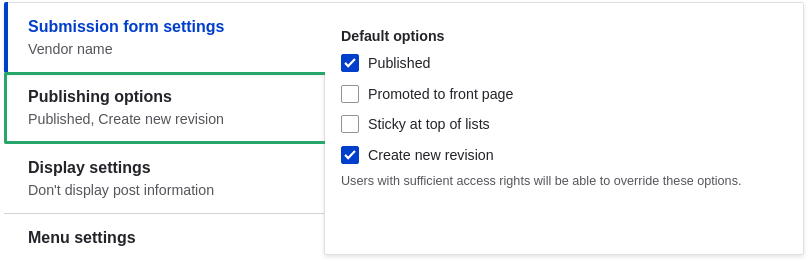
公開オプション -
表示設定(Display settings) で、著者と公開日がコンテンツ項目に表示されるかどうかを決定します。下図のようにフィールドを入力します。
フィールド名 説明 値の例 作成者と日付の情報を表示
各ベンダーページに作成者名と公開日を表示します。
チェックなし
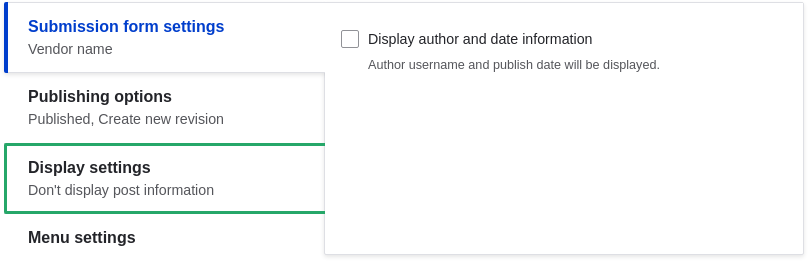
表示設定 -
メニュー設定(Menu settings) で、下図のようにフィールドを入力します。
フィールド名 説明 値の例 利用可能なメニュー
このタイプのコンテンツが追加できるメニュー。Vendor はメニューに表示する必要がないため、すべてのメニューオプションのチェックを外します。
チェックなし
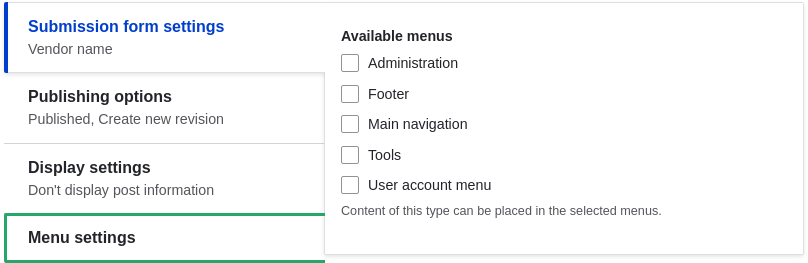
メニュー設定 -
コンテンツタイプを保存するには 保存してフィールド管理(Save and manage fields) をクリックします。コンテンツタイプにフィールドを追加できる「フィールドの管理(Manage fields)」ページが表示されます。 セクション 6.3「コンテンツタイプに基本フィールドを追加する」 を参照してください
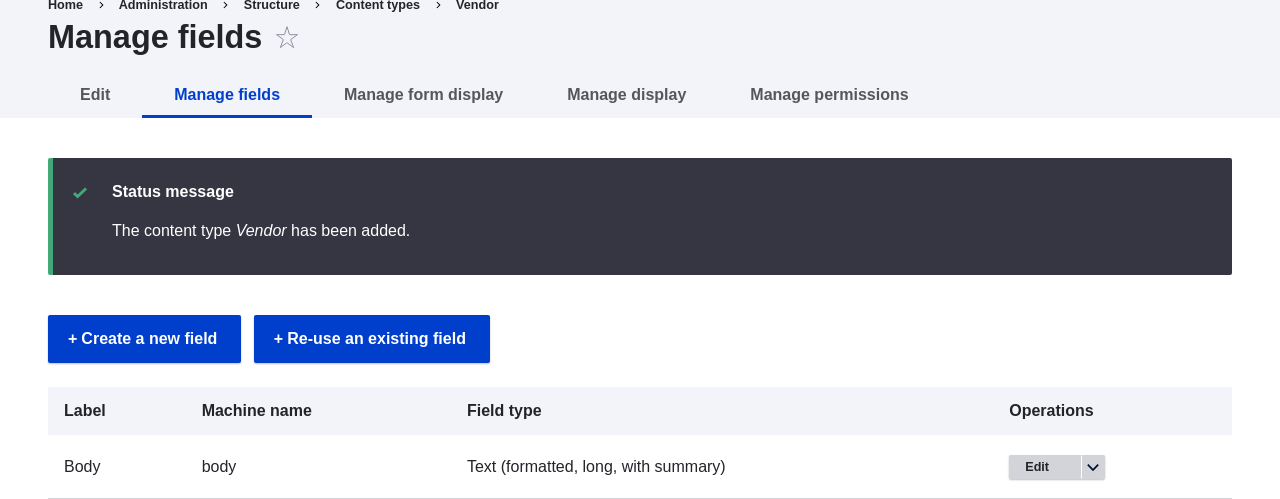
追加確認 -
レシピ用のコンテンツタイプを作成するには、同じ手順に従います。上記の手順と異なるフォームのフィールドの値の例:
フィールド名 値の例 名前
Recipe
説明
ベンダーによって投稿されたレシピ
投稿フォームの設定 - タイトル
レシピ名
執筆・編集: Sree Veturi、 Boris Doesborg、および Jennifer Hodgdon。記事の出典:Drupal User Guide。