
Drupal のインストールとローカライゼーション
おめでとうございます!この記事では、ウェブサイトを作成するための素晴らしいプラットフォーム――Drupal――に触れます。そう、単なる CMS やフレームワークではなく、プラットフォームです。
まず第一に、CMS が手に入ります。つまり、コンテンツ、ユーザー、タグ、メタタグなどを編集するための管理パネルです。
第二に、コンテンツタイプと Views モジュールを使って、サイトに独自のカスタム機能を作成できます。Views を使うと、何でも、どんな方法でも、どこにでも表示できます。
第三に、すでに何百万ものウェブサイトが Drupal で構築されており、これはあなたのサイト用に既成のソリューションがたくさん利用できることを意味します。
第四に、開発者であれば、Drupal API や、Entity API、Rules API、Date API などの追加 API という形の嬉しい驚きが見つかります。
そして最後に、Drupal コミュニティがあなたとともにあります――適切なモジュールの選択と構成についてのアドバイスで、いつでも喜んで助けてくれます。
それでは、Drupal のインストールを始めましょう。インストールするには、Web サーバーが必要です。
残念ながら、Denwer は PHP を置き換えずに Drupal 8 に使うことはできません。Drupal 8 は PHP バージョン 5.5.9 を必要とするのに対し、Denwer には PHP 5.3.x が含まれているからです。そこで 2 つの選択肢があります:Denwer を使わずに Open Server を使うか、Denwer の PHP バージョンを更新するかです。
Open Server への Drupal 8 のインストール
まず、それをダウンロードする必要があります。公式の Open Server ウェブサイトからダウンロードできます:
https://ospanel.io/download/
Open Server のインストールはとても簡単です――「Next」をクリックし続けるだけです。
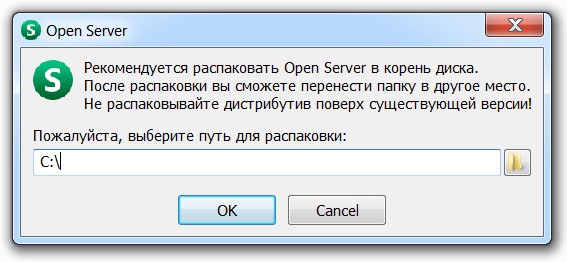
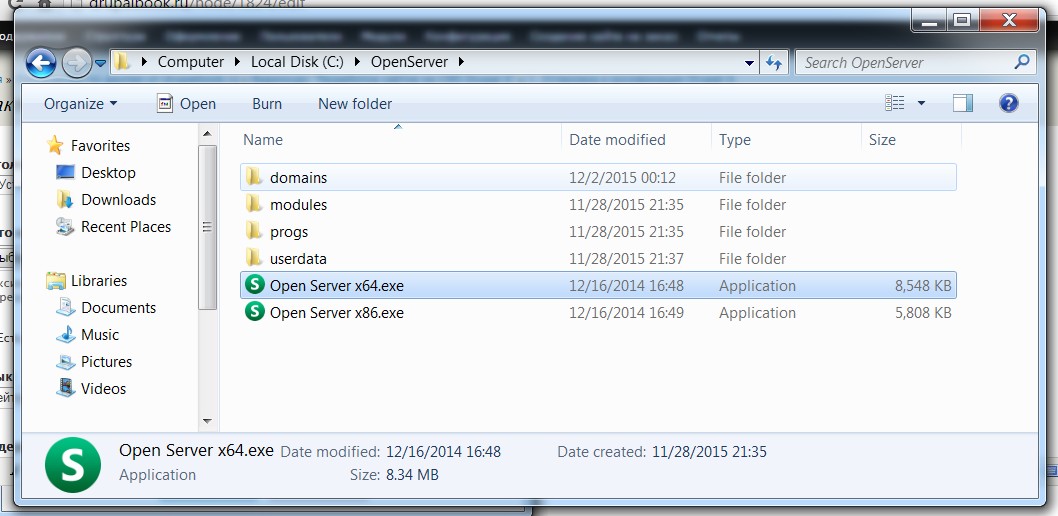
すべてをそのまま C ドライブにインストールしてください。将来的に楽になります――ほとんどのガイドはデフォルトのファイルの場所を前提としています。私は Open Server を C:/OpenServer フォルダーにインストールしています。64 ビットのオペレーティングシステムを使っている場合は、必ず x64 バージョンを実行してください。
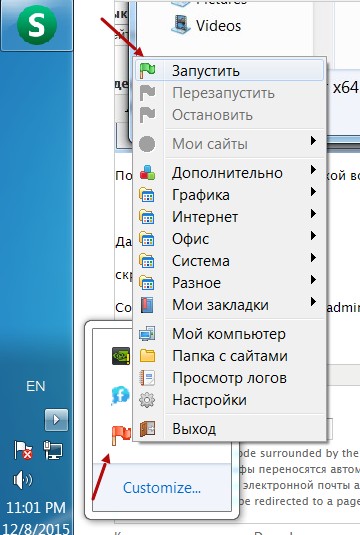
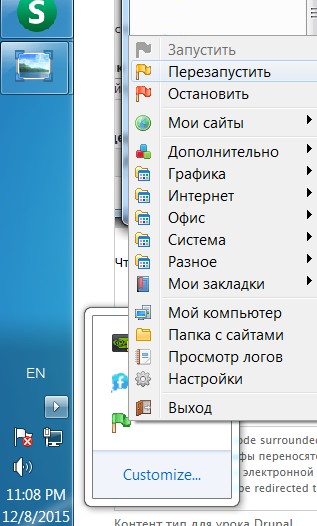
起動すると、小さな旗のアイコンが表示されます。赤色の場合は、右クリックして「Start」を選びます。旗が緑色なら、すべて正しく動作しているということです。
次に、Open Server を開いて、ウェブサイトがどこに配置されるか見てみましょう。
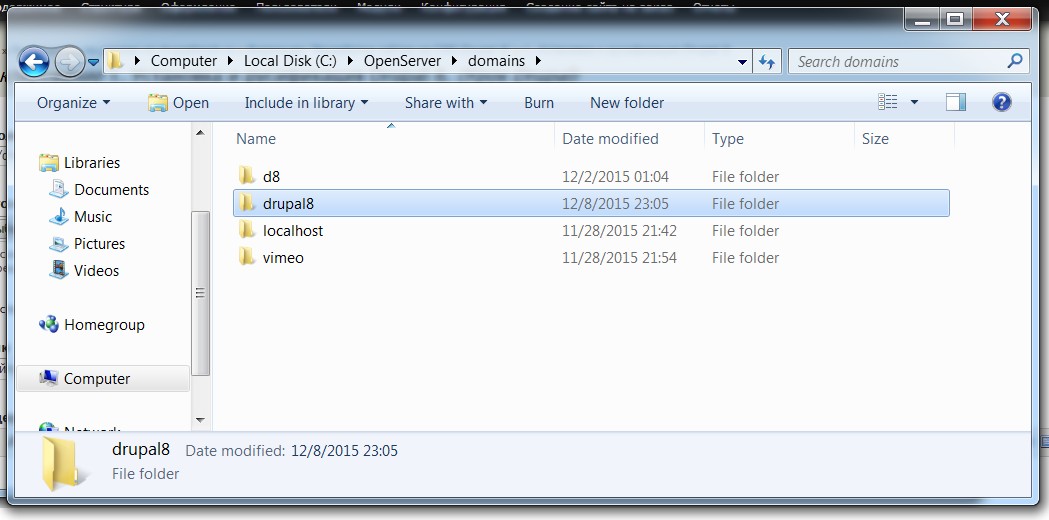
サイトは Open Server の domains フォルダーに配置されます。
サイトを追加するには、domains フォルダー内に新しいフォルダーを作成するだけです。
私は drupal8 というサイトを作成しました。
新しく作成したサイトを動作させるには、Open Server を再起動する必要があります。
そのために、緑色の Open Server の旗を右クリックし、Restart を選びます。
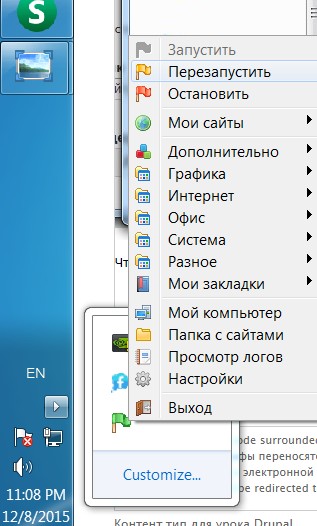
これで完了です――将来のサイト用に Web サーバーを準備できました。
ブラウザでサイトにアクセスできます。ただし、サイト名の前に http:// と入力するのを忘れないでください。例:
http://drupal8
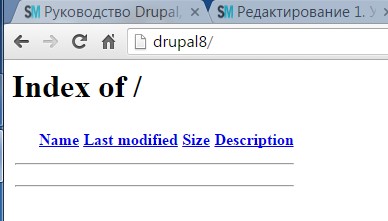
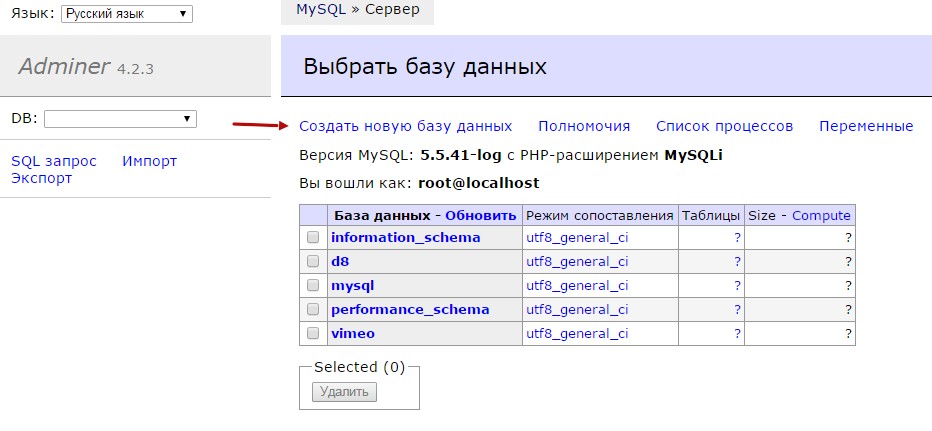
Drupal をインストールするためのデータベースも準備する必要があります。これを行う最善の方法は、小さいながら強力なツール――Adminer を使うことです:
Adminer はフルバージョンでもわずか約半メガバイトのサイズです。ダウンロードして、ファイルをサイトのフォルダーに置くだけです。
また、バージョン番号を入力せずにアクセスしやすいように、ファイル名を adminer.php に変更します。
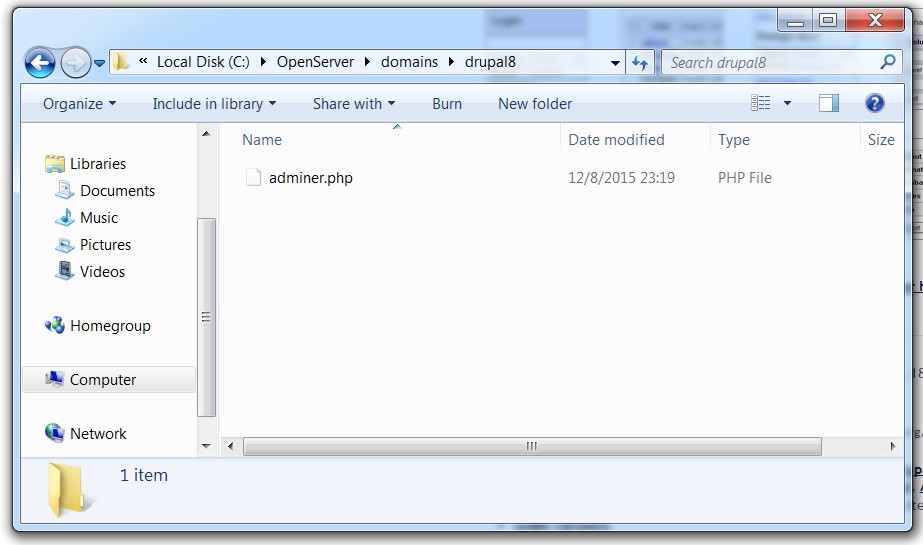
ファイルに移動するだけで、サイト経由で Adminer を起動できます:
http://drupal8/adminer.php
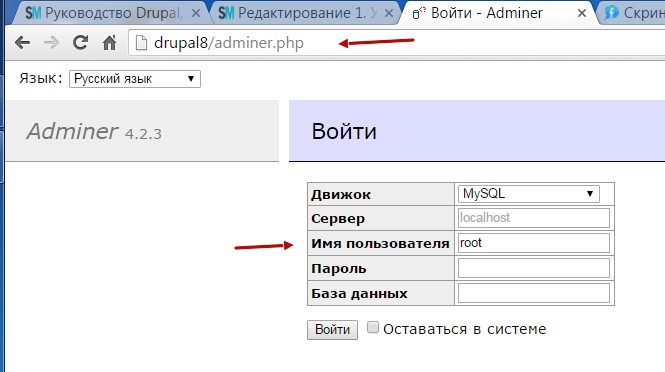
Adminer にログインするには、MySQL サーバーの認証情報が必要です。Open Server の場合、デフォルトは次のとおりです:
-
ユーザー名:
root -
パスワード: (空のままにする)
-
MySQL サーバー:
localhost(Adminer ではデフォルトですでに設定されています)
ユーザー名として root を入力して進むだけです。
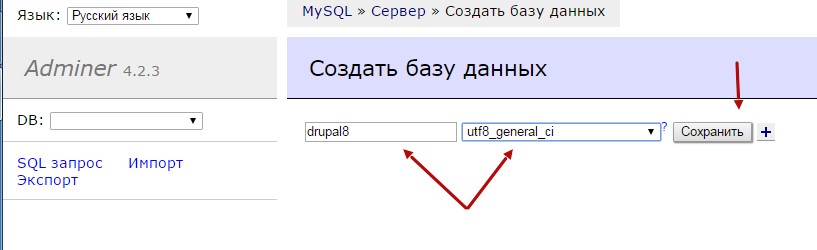
データベースの名前を入力します――私は混乱を避けるために通常サイトと同じ名前を使います。
次にエンコーディングを選びます:utf8_general_ci を選択します。
このエンコーディングを使うと、中国語、フランス語、その他何であれ、任意の言語でウェブサイトを構築できます。
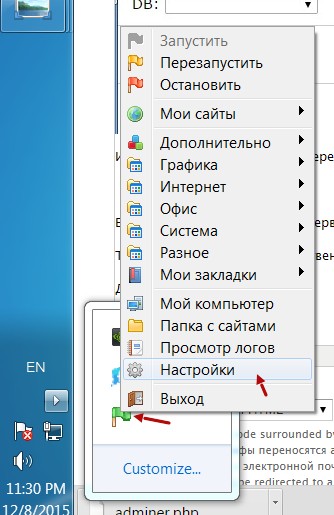
そして今、Drupal をインストールする前の最後のステップが 1 つだけあります。先ほど述べたように、PHP バージョン 5.5.9 以上が必要なので、Open Server で PHP バージョンを切り替えましょう。
そのために Open Server の設定を開きます。
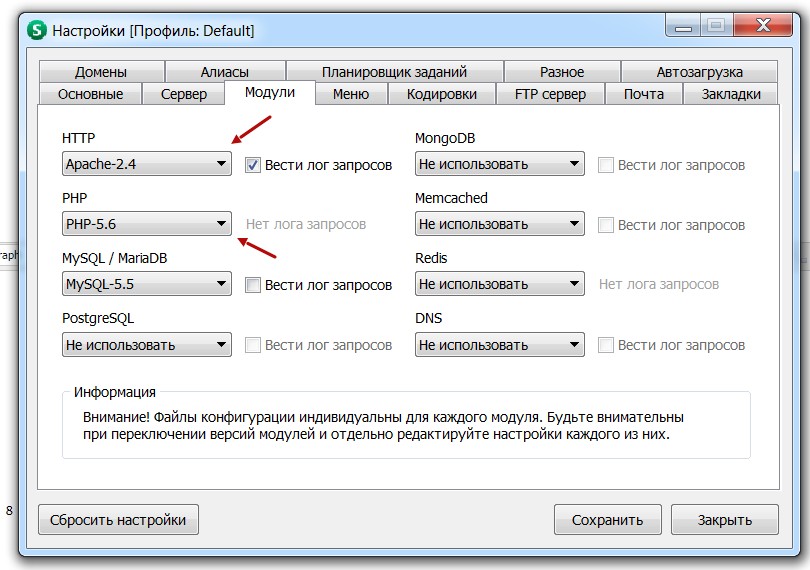
Modules セクションに移動します。ここで、次を設定する必要があります:
-
PHP をバージョン 5.6 に
-
Apache をバージョン 2.4 に
Open Server の PHP 5.6 はこのバージョンの Apache でのみ動作するため、Apache 2.4 が必要です。
次に Open Server を再起動します。
データベースが作成され、サーバーが構成されました――Drupal 8 をインストールする準備がすべて整いました。
それでは、実際の Drupal のインストールに移りましょう。
公式ウェブサイトから Drupal 8 をダウンロードします:
https://www.drupal.org
https://www.drupal.org/project/drupal
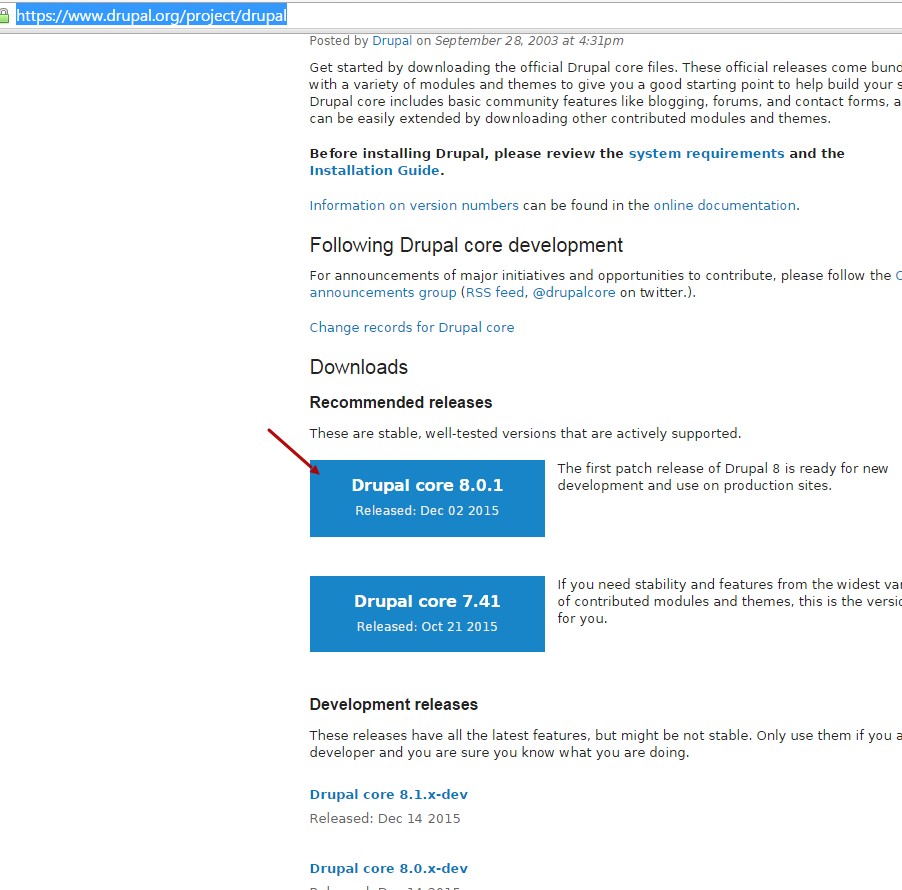
次に、どのアーカイブをダウンロードするか選びます――tar.gz か zip か。どちらを選んでも構いません。中身の Drupal コンテンツは同じです。
アーカイブは無料プログラム 7-Zip を使って展開できます:
http://www.7-zip.org/
次に、アーカイブの中身を Open Server のサイトフォルダーにコピーします。その際、index.php ファイルがそのフォルダーに直接置かれるようにしてください。
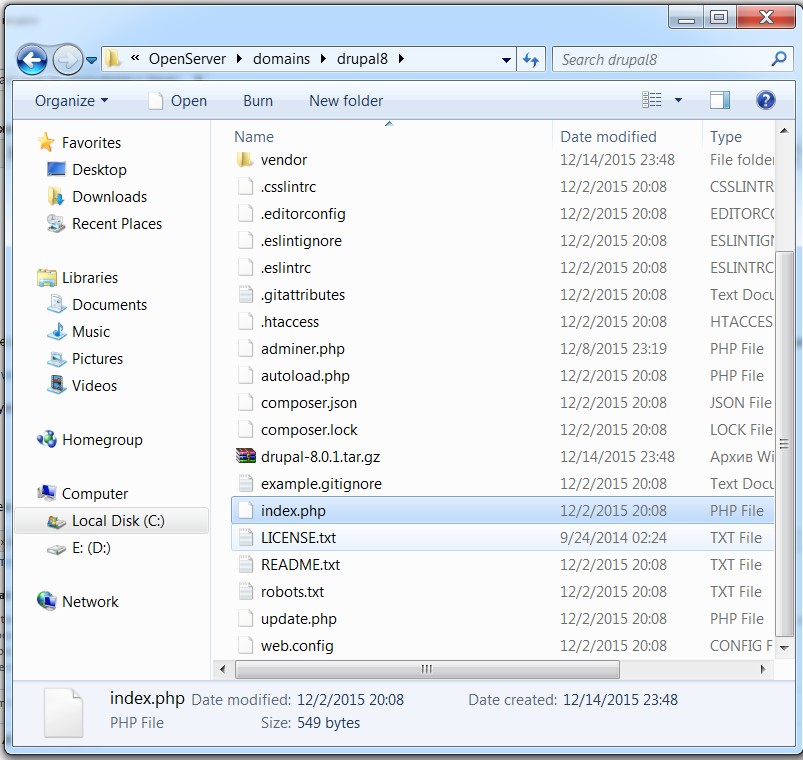
これで、ブラウザを開いて次の場所でサイトのインストールを始められます:
http://drupal8/
Drupal が言語を選ぶよう促します――ロシア語(または必要な他の言語)を選びます。
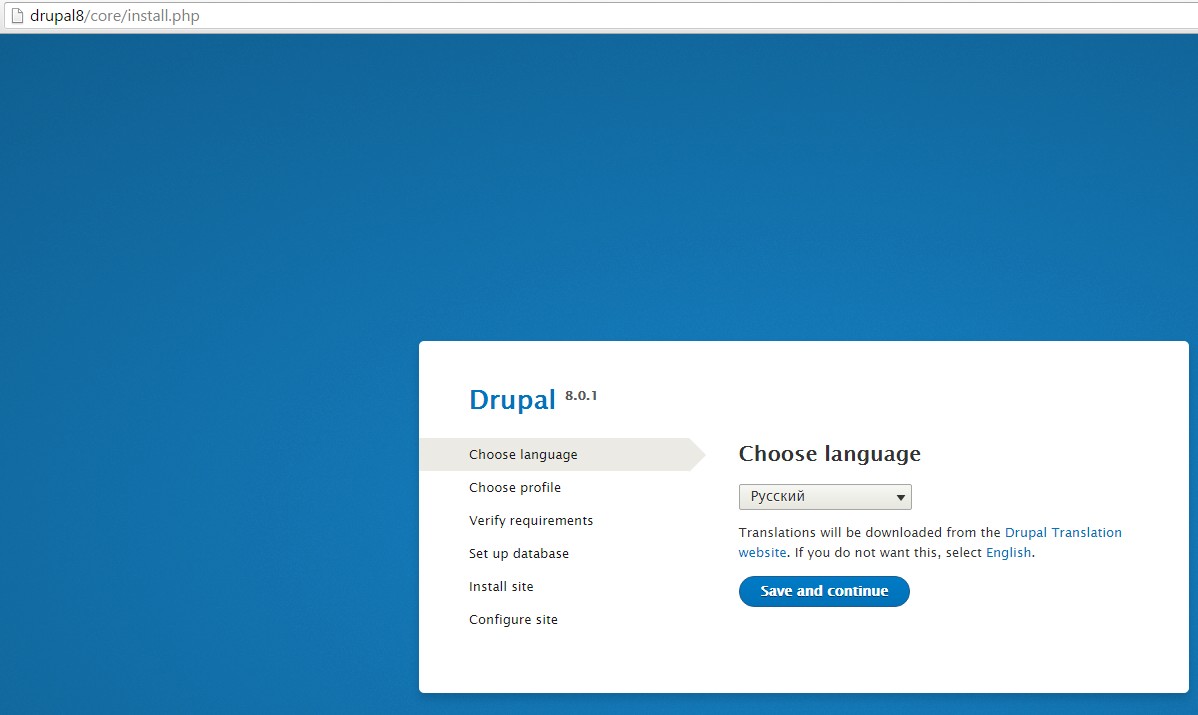
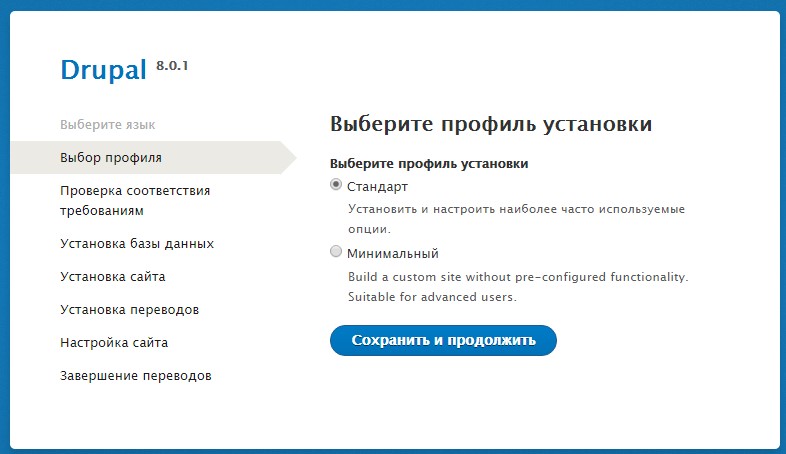
Drupal のインストールプロファイルを選びます:
-
Standard – 最も適したオプションで、必要なほとんどのモジュールが含まれています。
-
Minimal – 追加のモジュールが不要だと確信している場合向け。
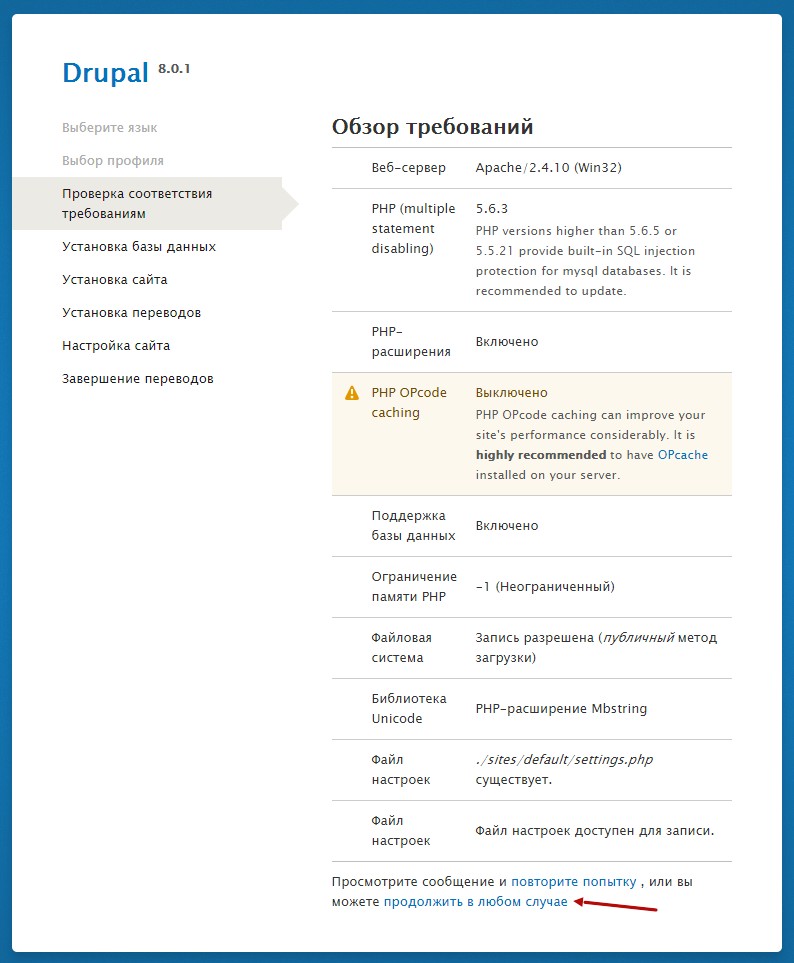
Drupal がサーバー要件をチェックするとき、Open Server についていくつかの警告を出すことがあります。しかし、これらはインストールプロセスに影響しません。
「Continue anyway」をクリックして進むだけです。
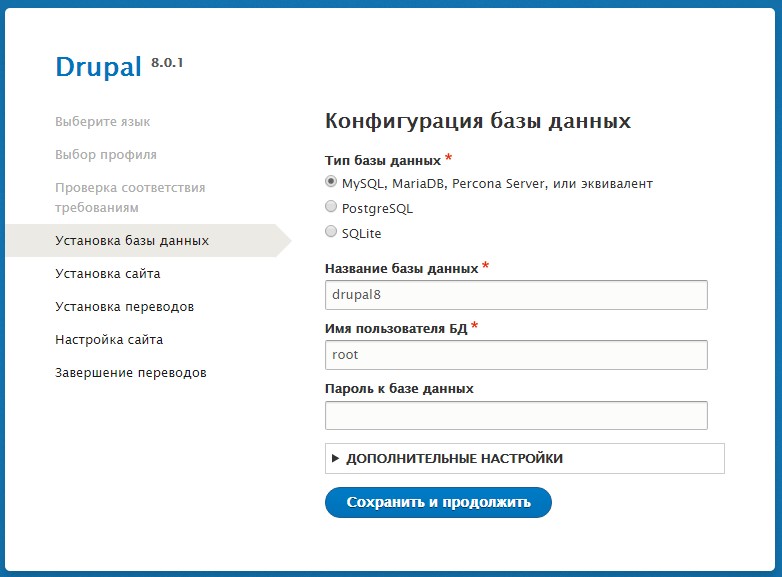
次のステップで、先ほど Adminer を使って作成した MySQL データベースの認証情報を入力します。
-
データベース名:
drupal8(または選んだ名前) -
ユーザー名:
root -
パスワード: (空のままにする)
次にインストールを進めます。
その後、Drupal が必要な翻訳を自動的にダウンロードし、モジュールをインストールします。あとは待つだけです――これには 5~15 分、インターネットが遅い場合は 20~30 分かかることがあります。
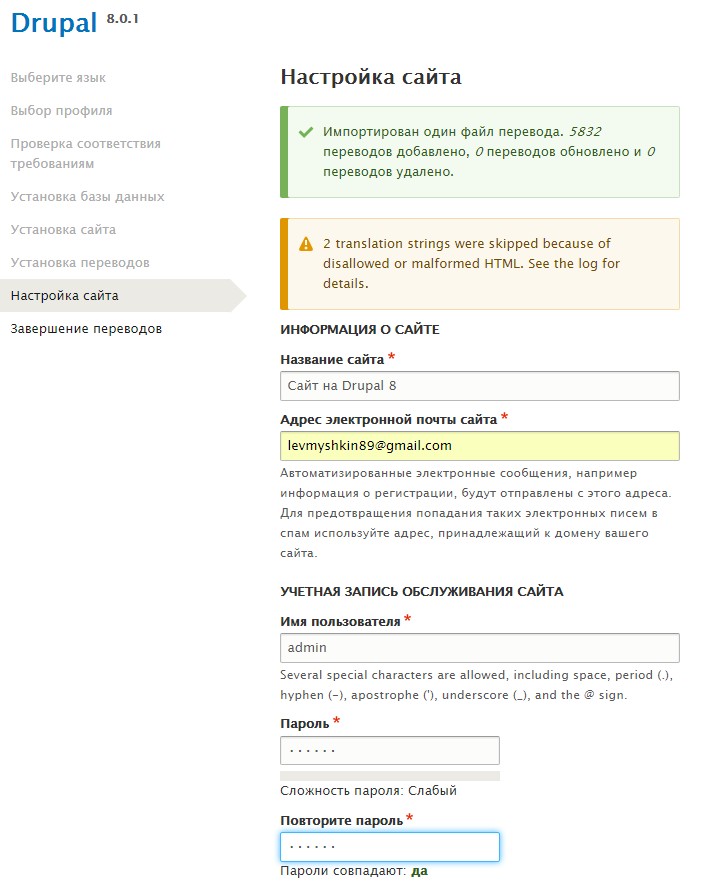
翻訳がインストールされた後、サイトを構成するよう促されます:
-
サイト名
-
管理者メール
-
管理者のユーザー名とパスワード
-
サイトのタイムゾーン(デフォルトのままにできます)
-
サイトの国
次に、翻訳が適用され、サイト構成が更新され、Drupal がインストールされます。
インストールプロセスは今のところ長く感じるかもしれませんが、より速いセットアップ方法についての記事を用意する予定です。
とりあえず――これで完了です!サイトはさらなる開発の準備が整いました。
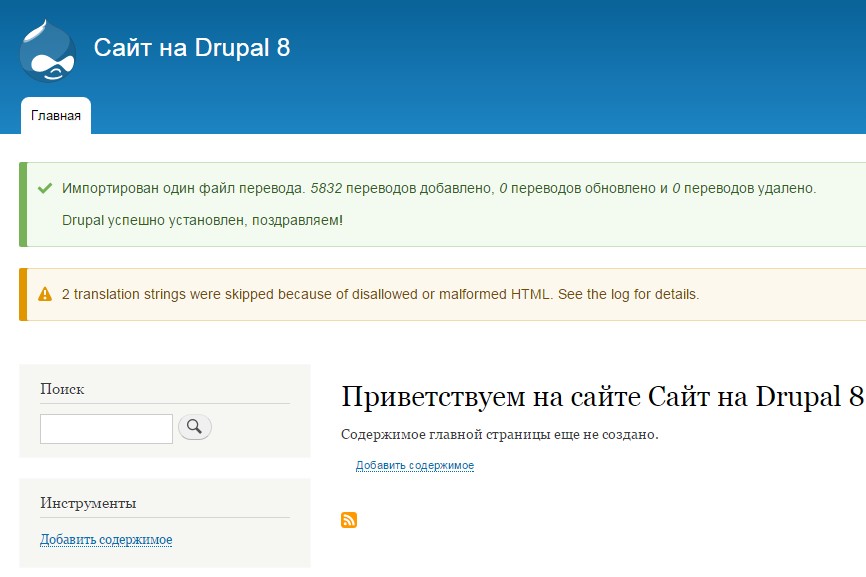
XAMPP への Drupal 8 のインストール (Open Server が推奨されます)
まず、XAMPP をダウンロードしてインストールします。
公式ウェブサイトに移動し、PHP 5.5.x を含む最新バージョンをダウンロードします:
https://www.apachefriends.org/download.html
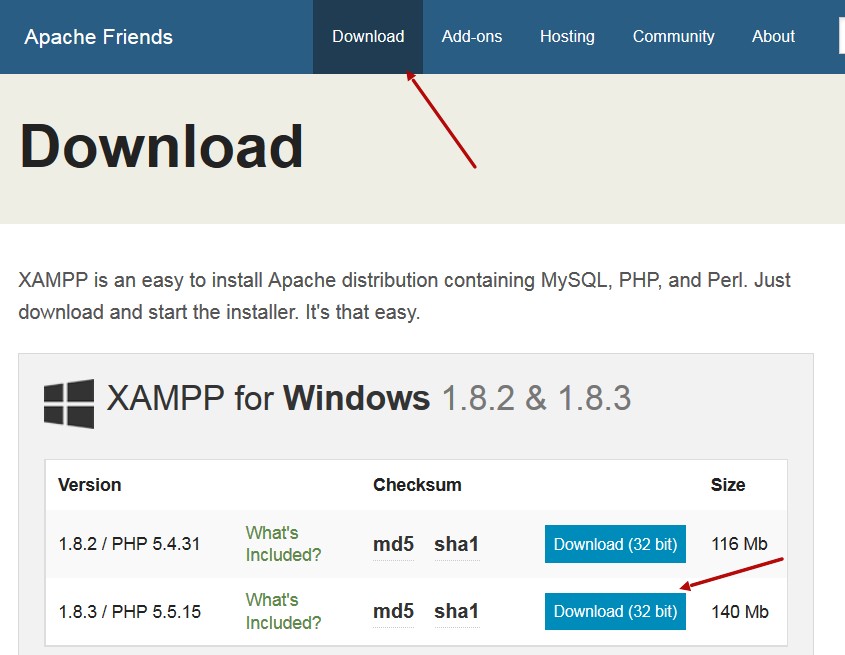
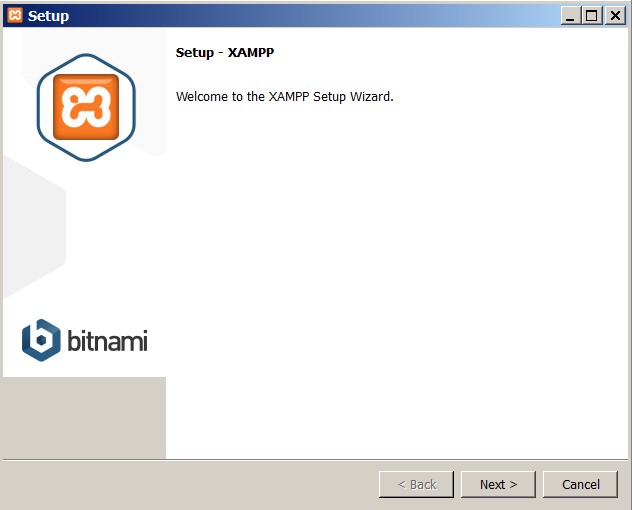
XAMPP は通常のプログラムのようにインストールされます。
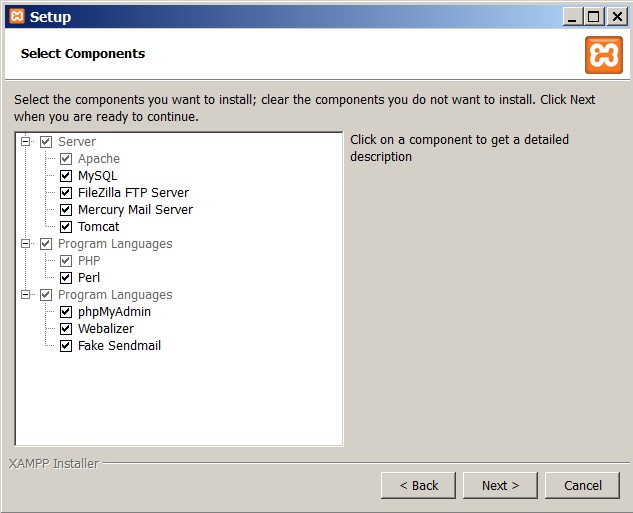
セットアップ中は、コンポーネントのリストからすべてをインストールします。
デフォルトで提案されるフォルダーを使います:
C:\xampp
次に、インストールが完了するまで少し待ちます。
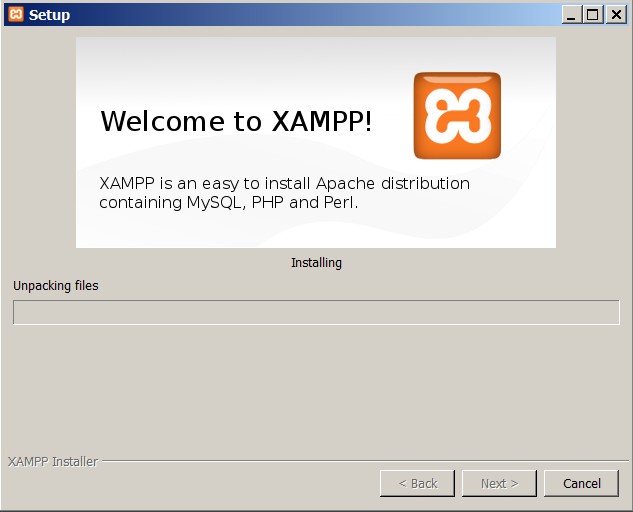
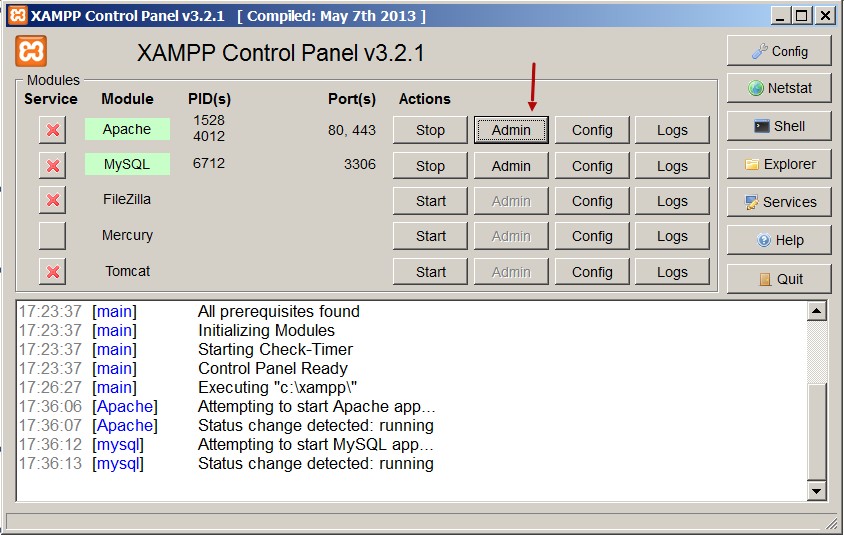
インストール後、XAMPP は Control Panel を開くよう提案します――それを開いて新しいサイトを追加しましょう。
進むには Apache と MySQL を起動する必要があります。
両方のサービスが動作したら、Apache の横の 「Admin」ボタンをクリックしてサイトの設定を始めます。
次に、Drupal をインストールするために新しいサイトを追加する必要があります。
hosts や httpd-vhosts.conf などの設定ファイルを編集して手動で行うこともできます(これは別の記事で扱います:XAMPP でサイトを追加する方法)。
あるいは、サイトを管理するためのユーザーインターフェースを得るために Webmin をインストールできます。
Webmin にアクセスしてダウンロードしましょう:
http://www.webmin.com/windows.html
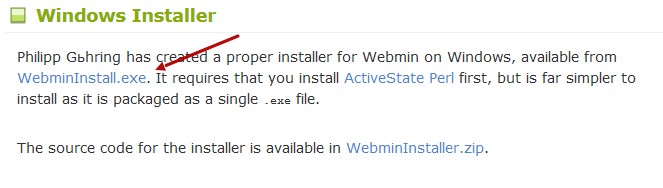
Webmin をインストールする前に、Webmin が構築されている言語である Perl をインストールする必要があります。
こちらからダウンロードできます:
http://www.activestate.com/activeperl/downloads
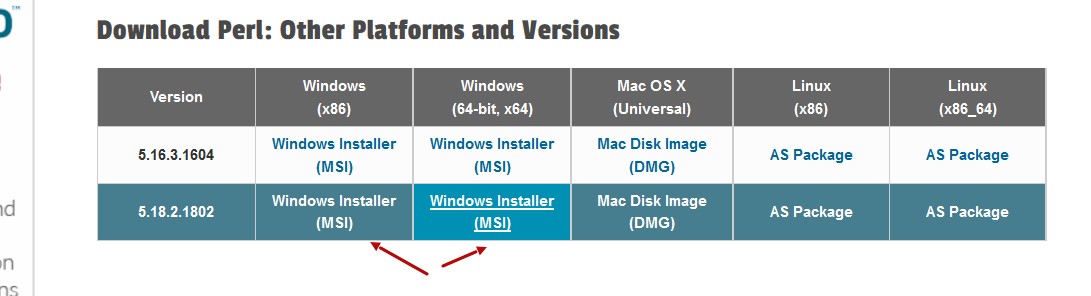
64 ビット版をダウンロードする必要があります。オペレーティングシステムが 64 ビットかどうか分からない場合は 32 ビット版をダウンロードしてください。