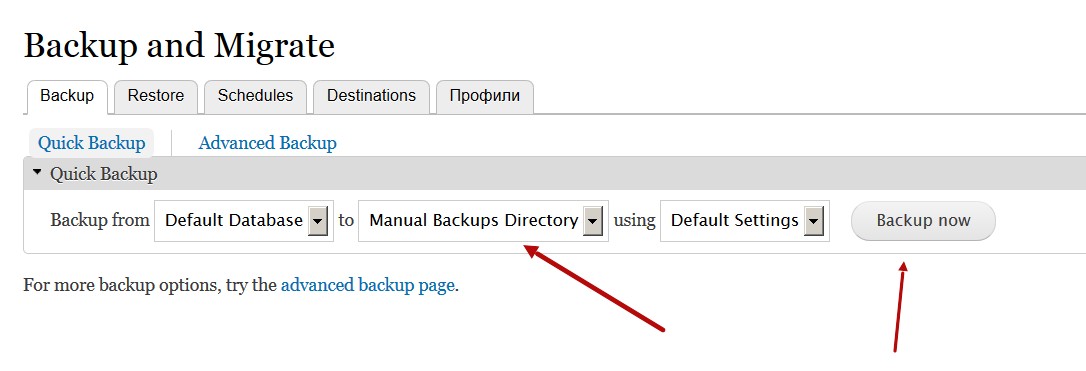
1.2. Drupal でのモジュールのインストール
他の多くの CMS と同様に、Drupal はモジュールで構成されています。これにより、さまざまなサイトが異なる機能を使えます――ブログ、ギャラリー、プライベートメッセージ、フォーラム、その他のモジュールを必要に応じて有効にできます。あるいは、サイトを軽くするために不要なモジュールを無効にできます。
Drupal で新しいモジュールを追加するのはとても簡単です。Drupal のすべての追加モジュールは、サイトのルートにある modules フォルダーに配置されます。次はそのフォルダーの README.TXT ファイルの翻訳です:
サイトの機能を拡張するためにダウンロードしたモジュールやカスタムモジュールを置く場所です。このフォルダーは、安全な Drupal 更新を保証するために、コアモジュールと寄贈モジュールを分離します。寄贈モジュールはこちらからダウンロードできます:http://drupal.org/project/modules。
リンク http://drupal.org/project/modules をたどって、Backup and Migrate モジュールを見つけましょう。
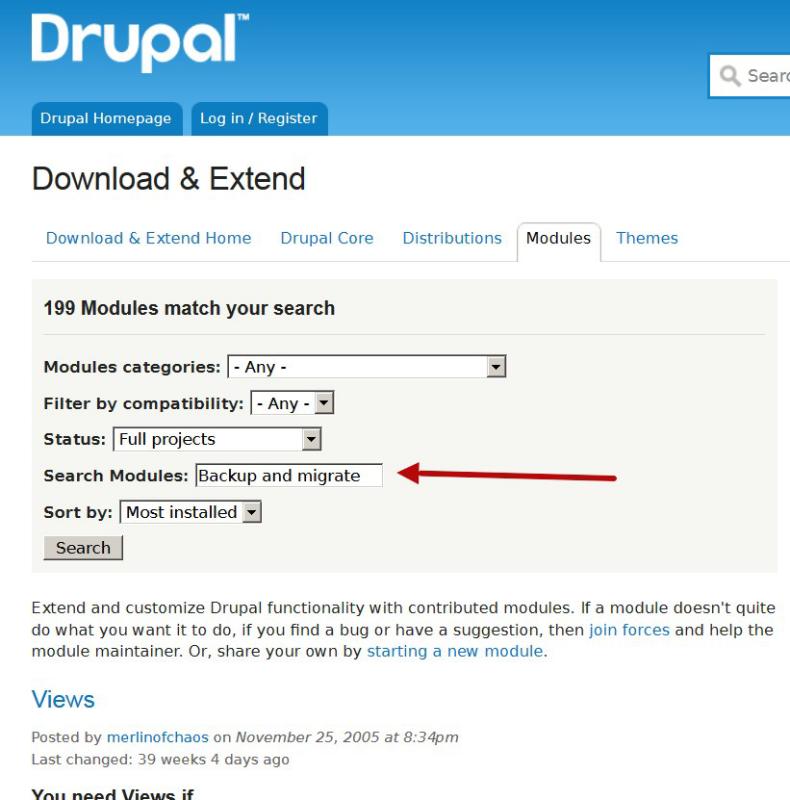
それではモジュールのページに移動しましょう:
https://drupal.org/project/backup_migrate
ここにはモジュールの説明があり、その下にさまざまなバージョンをダウンロードするためのリンクがあります。
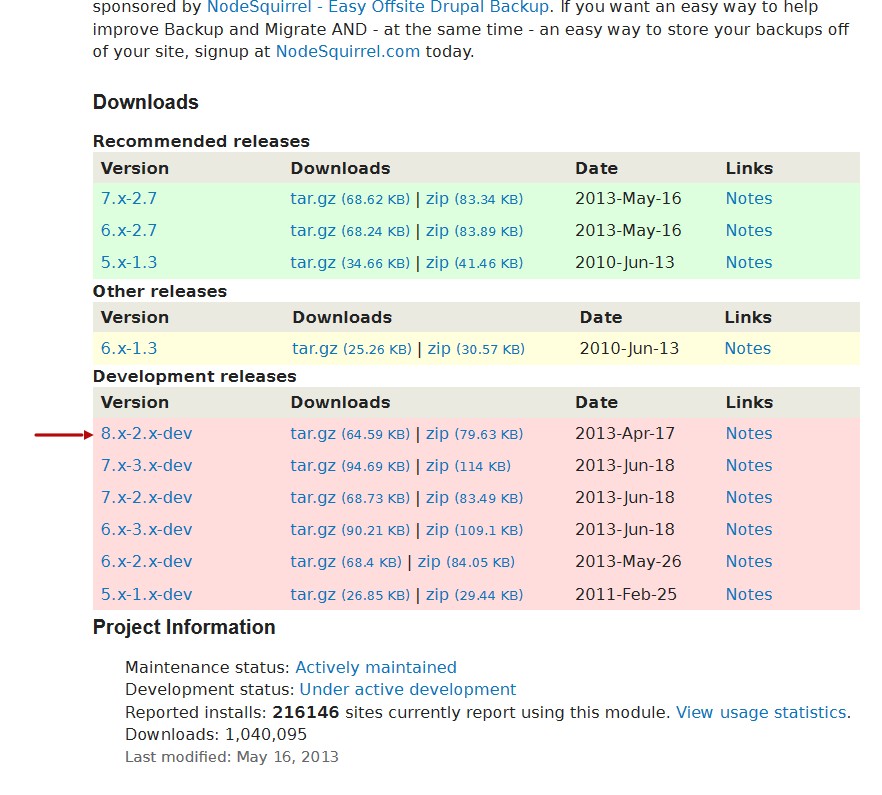
ここには、さまざまな Drupal バージョン向けのモジュールがあります。5.x、6.x、7.x、8.x のような番号付けはそれらを区別するために使われます――最初の数字はモジュールがどの Drupal バージョン向けかを示します。私たちにはバージョン 8 用のモジュールが必要なので、8.x で始まるべきです。
モジュールには、同じ Drupal コアに対して複数のバージョンがあることもあります。例えば、Drupal 7 用には 7.x-2.7 や 7.x-1.3 のようなバージョンがあります。もし Drupal 7 を使っていたら、より新しいリリース(メジャーバージョン 2、サブバージョン 7)なので 7.x-2.7 を選ぶでしょう。最新バージョンを、できれば「Recommended releases」セクション(緑色で強調表示)からダウンロードするのが最善です。それが利用できない場合は、「Other releases」(黄色)または「Development releases」(赤色)から入手できます。開発リリースは必ずしも機能しないわけではありません――うまく動作することもありますが、未完成の機能や、特定のケースで問題を引き起こす可能性のあるバグを含んでいることがあります。
だからこそ、私はモジュールバージョン 8.x-2.x-dev をダウンロードしています。
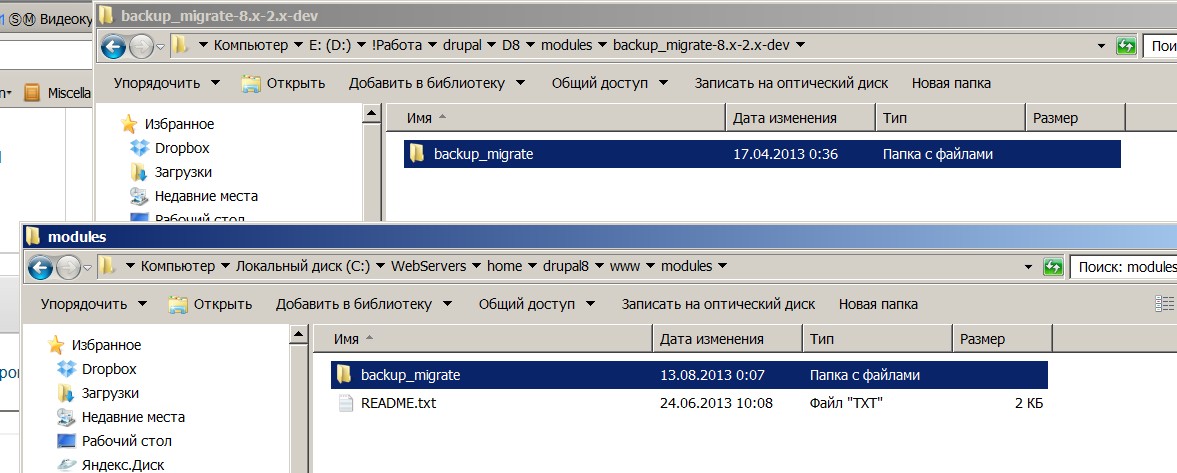
ZIP または TAR.GZ 形式のどちらでもダウンロードできます――ご自分にとって便利なほうを選んでください。アーカイブを展開すると、backup_migrate-8.x-2.x-dev という名前のフォルダーができ、その中にさらに backup_migrate という名前のフォルダーがあり、これに実際のモジュールファイルが含まれています。
backup_migrate フォルダー(モジュールファイルの入ったもの)を、サイトの /modules ディレクトリにコピーします。
これで、管理パネルからこのモジュールを有効にできます。Menu → Extend ページに移動します:
/admin/modules
そして Backup and Migrate モジュールを有効にします。
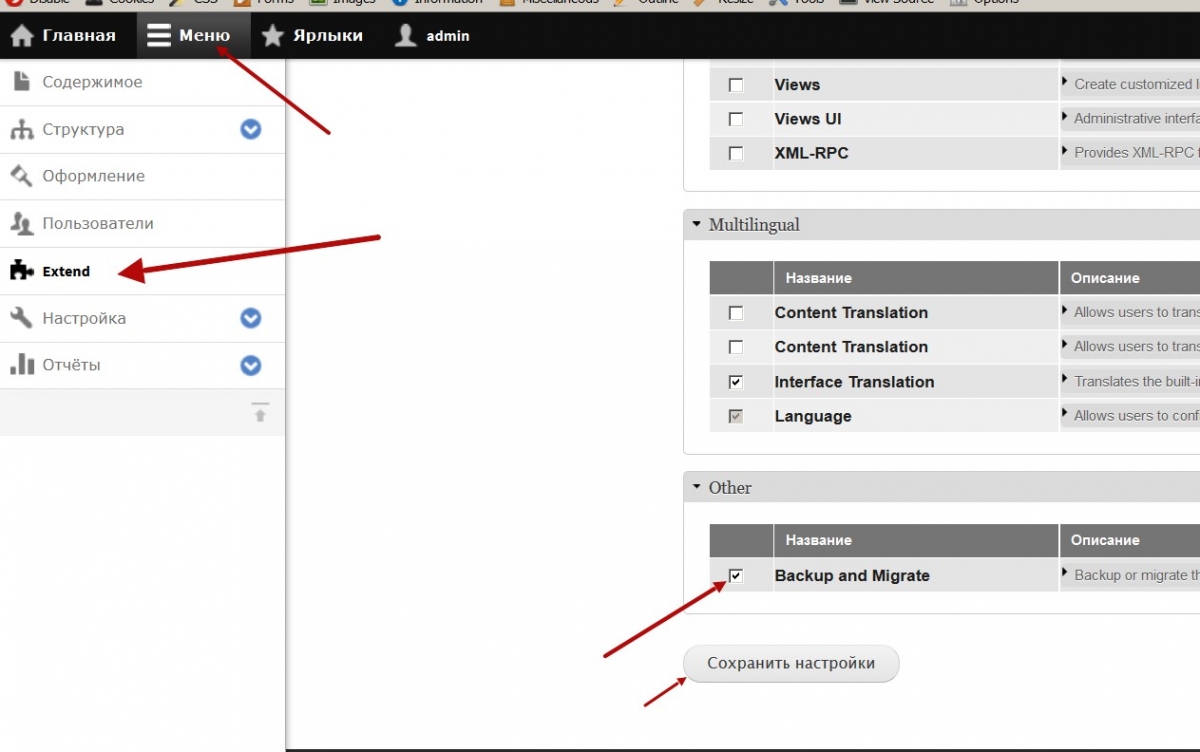
これで、モジュールの設定ページに移動してバックアップを作成できます:
/admin/config/system/backup_migrate
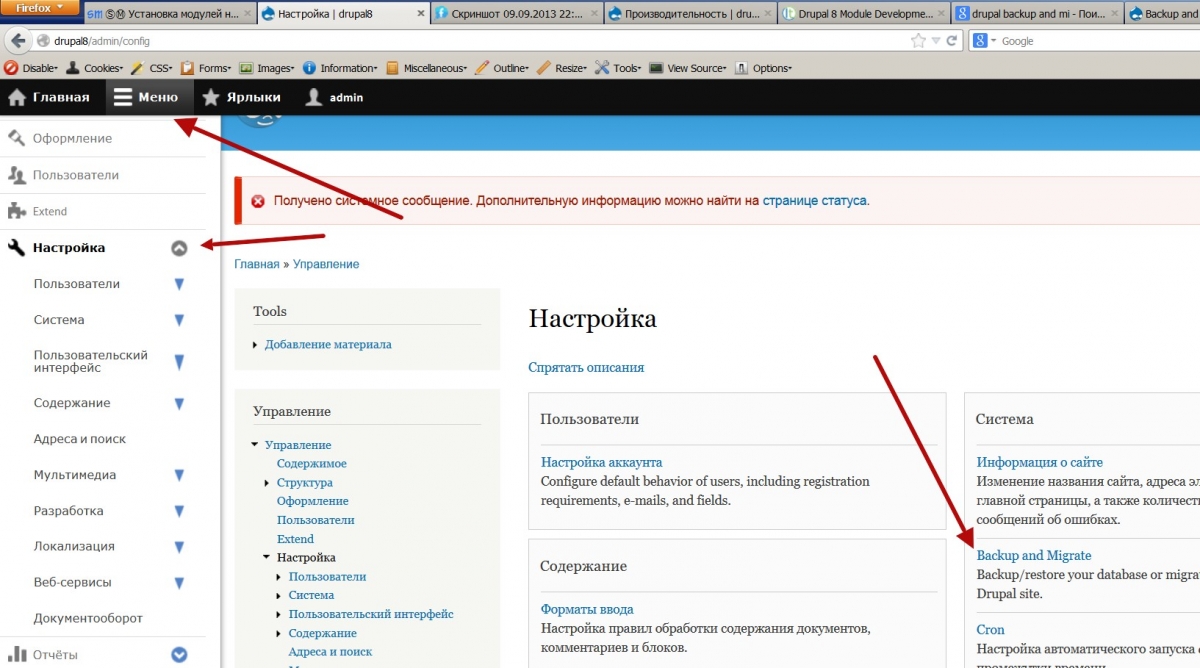
次のメッセージが表示された場合:
「You must specify a private file system path in the file system settings to backup to the server.」、
その場合は、file system settings へのリンクをたどる必要があります:
/admin/config/media/file-system
そして private フォルダーへのパスを入力します。最善の選択肢は次を指定することです:
sites/default/files/private
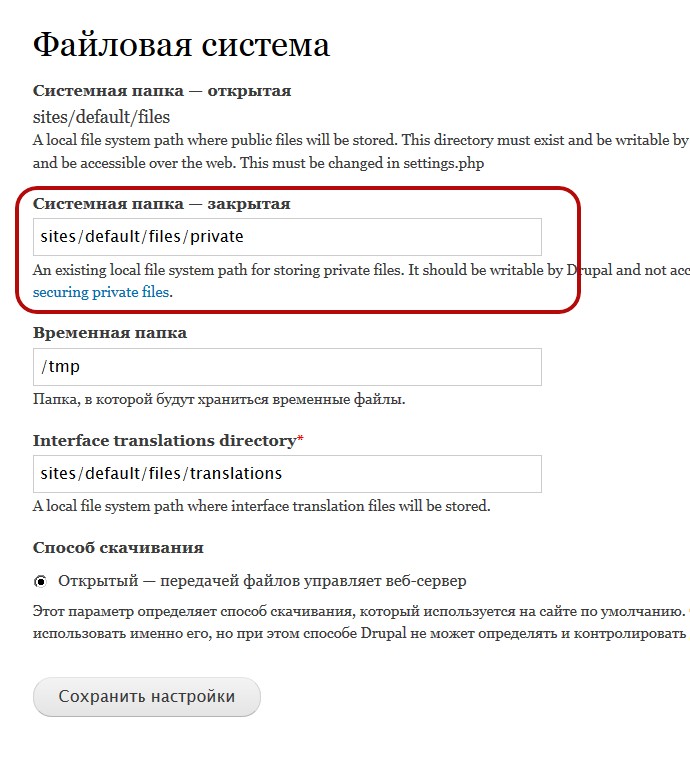
これで、Backup and Migrate 設定ページに戻り、サイトのバックアップを作成できます:
/admin/config/system/backup_migrate