
Drupal オンラインストア - インストール
さて、ディストリビューションのアーカイブをダウンロードしました――次に、それをインストールする必要があります。ここでは Denwer でのインストールを実演しますが、自分のホスティングやサーバーにインストールすることもできます。Denwer とその使い方について詳しくはこちら:Drupal でウェブサイトを作成するのは難しい?
ディレクトリを作成します:
/home/commercetest/www
そして、すべてのファイルをその中にコピーします:
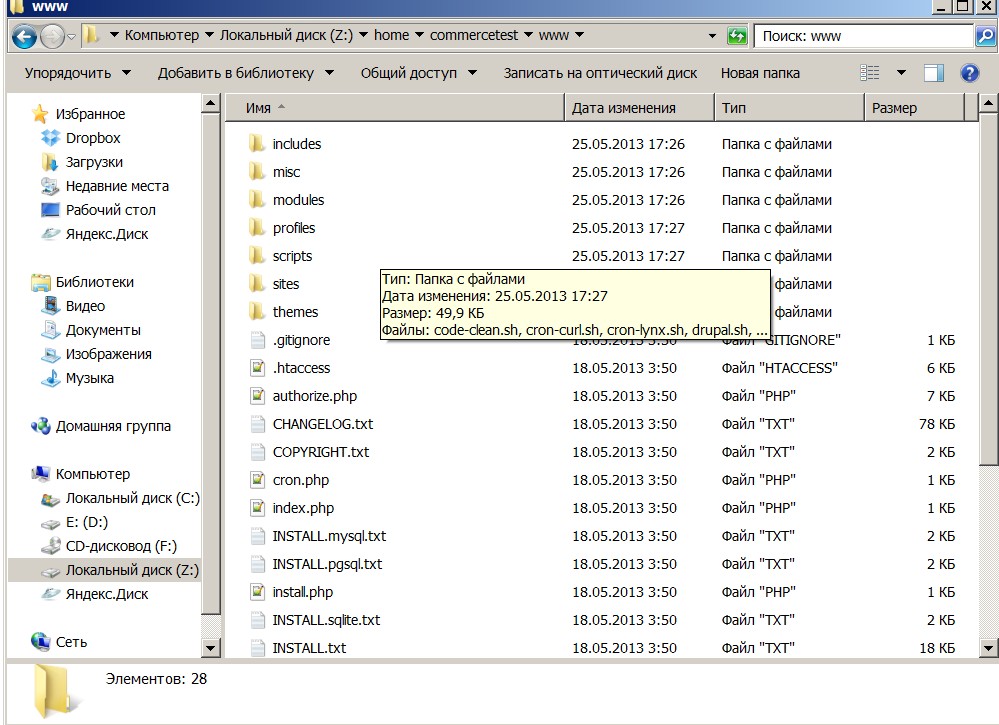
次に、新しいサイトを検出するために Denwer を再起動します。サイトを起動すると、次のようなメッセージが表示されます:
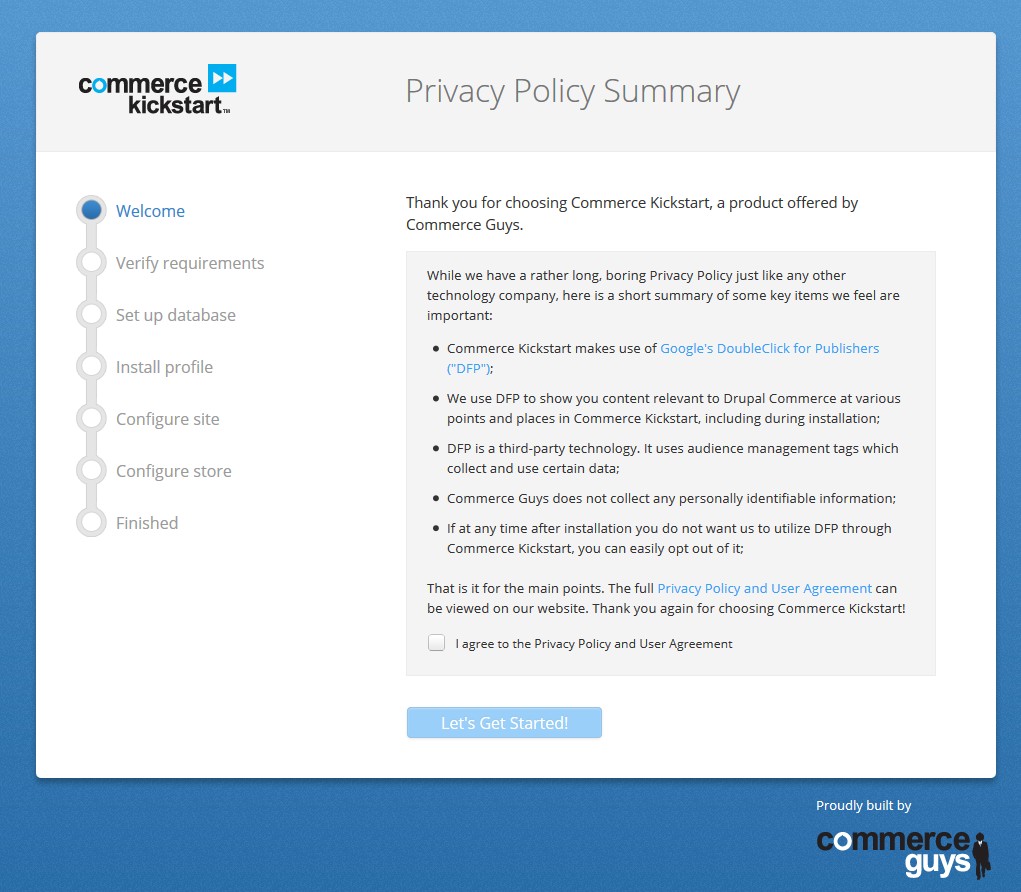
commerce_kickstart をインストールする必要はありません――すでにインストールされ構成されています。そこで、URL に注目してください:
http://commercetest/install.php?profile=commerce_kickstart
「commerce_kickstart」を「minimal」に置き換えて、ページを再読み込みします:
http://commercetest/install.php?profile=minimal
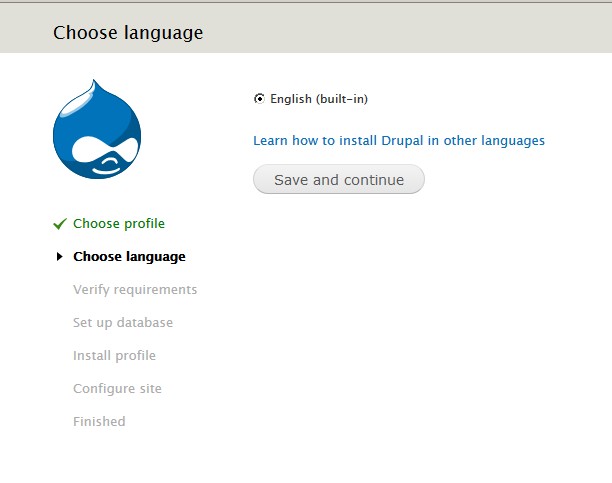
通常どおり Drupal のインストールを続けます。
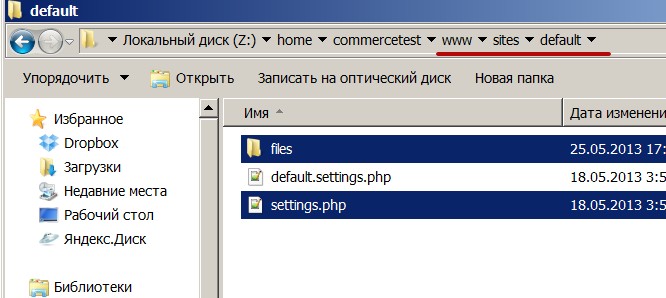
default.settings.php から settings.php ファイルを作成し、settings.php と files ディレクトリのファイル権限を 777 に設定する必要があるかもしれません:
Drupal のインストールを続けます。次のページで、データベースの認証情報を入力します。この例では、phpMyAdmin(Denwer に付属)を使って新しいデータベースを作成します:
http://localhost/tools/phpmyadmin/ – 「Databases」タブに移動します
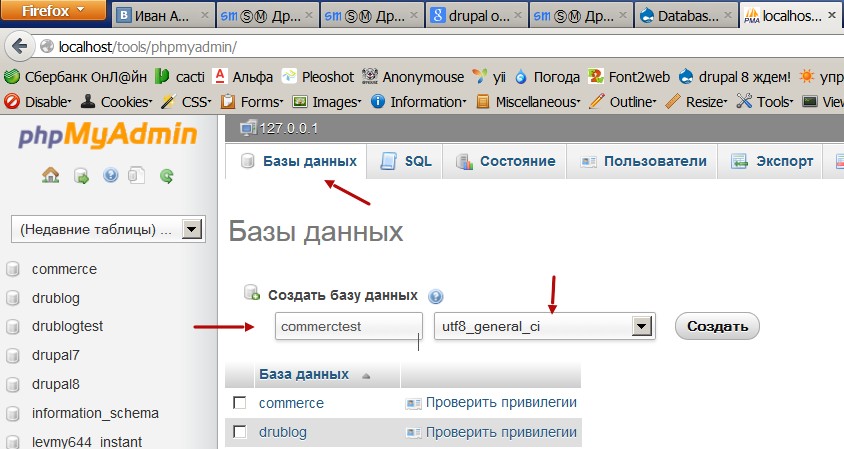
データベースが utf8_general_ci 照合順序を使っていることを確認してください。
次に、Drupal のインストールページに戻ります。データベース名(例:commercetest)、ユーザー名(root)、パスワードなし、を入力し、サーバーは localhost のままにします:
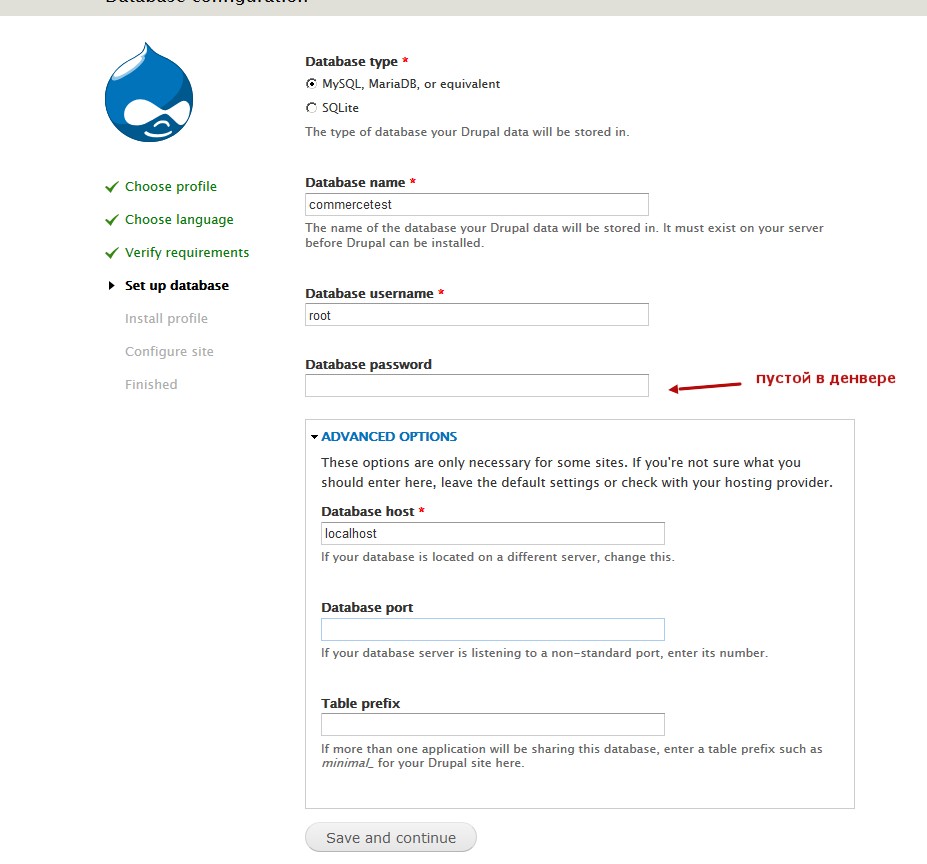
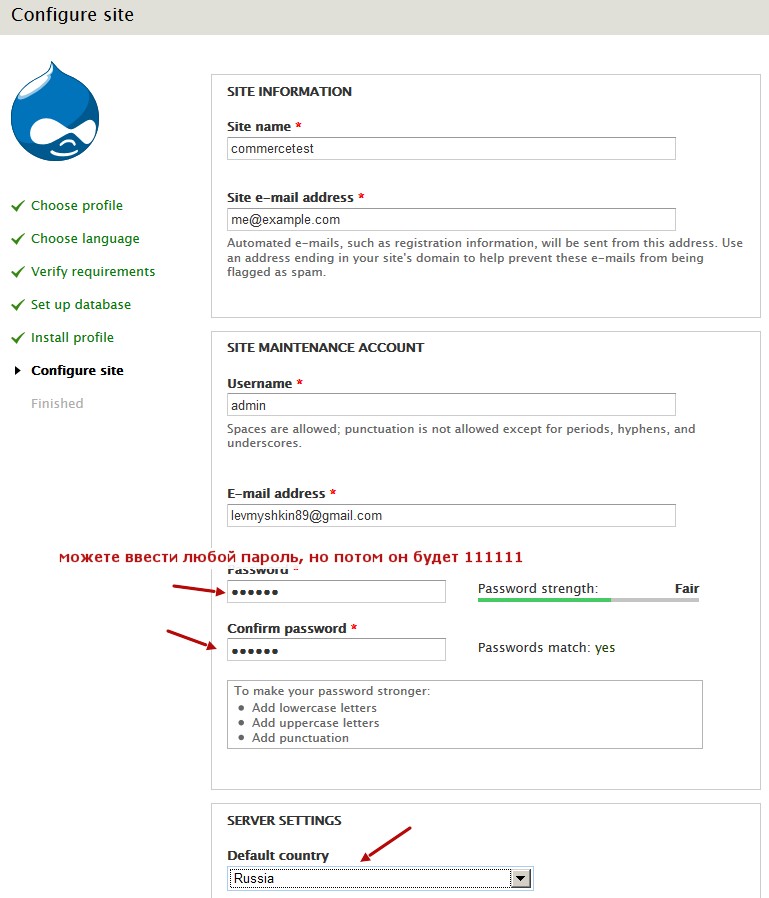
次に、サイト情報を入力します――ただし、これらの詳細は後でディストリビューションによって上書きされる点に注意してください。
管理者ログインは admin、パスワードは 111111 になります。
「Visit your new site」をクリックします:
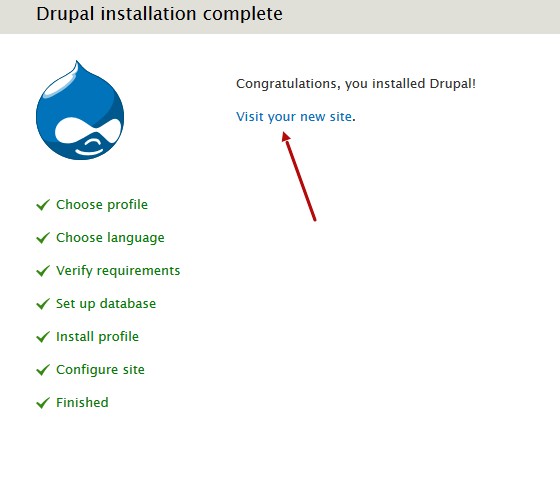
これで Drupal がインストールされました。次に、ディストリビューションのバックアップからサイトを復元する必要があります。これは Backup and Migrate モジュールを使って保存されたので、まずそれを有効にします。Modules ページに移動します:
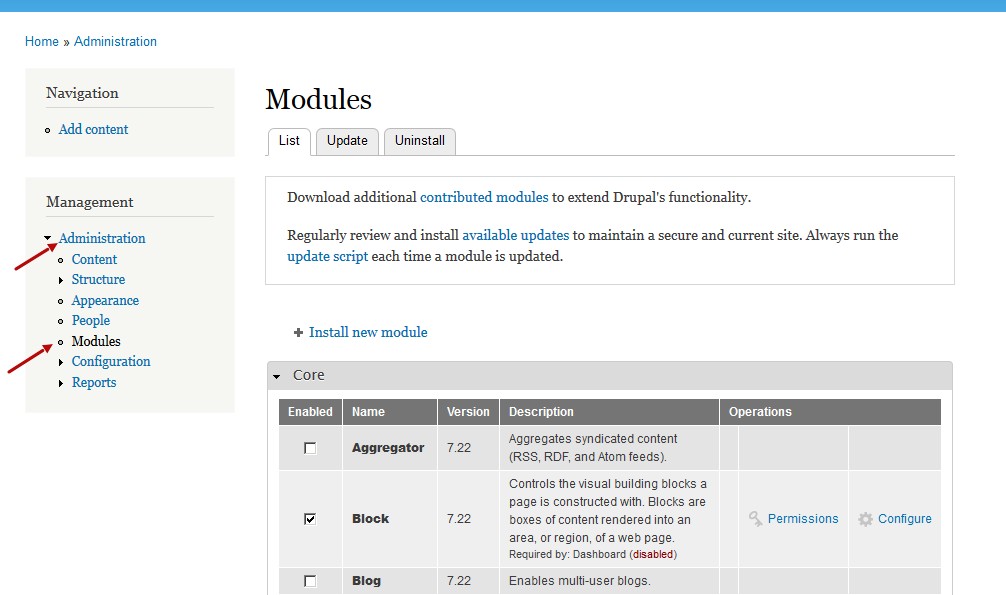
Backup and Migrate モジュールを有効にして Save をクリックします:
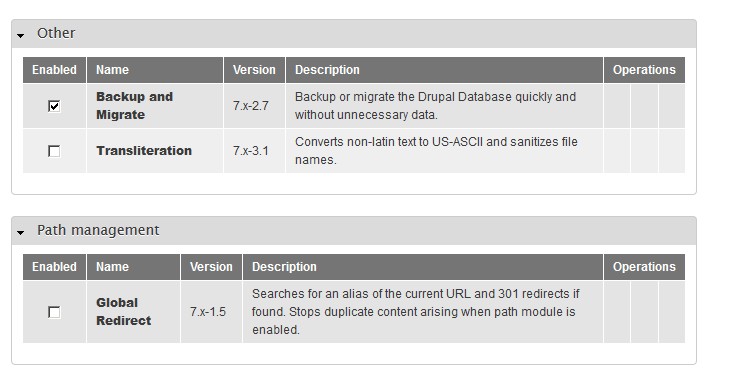
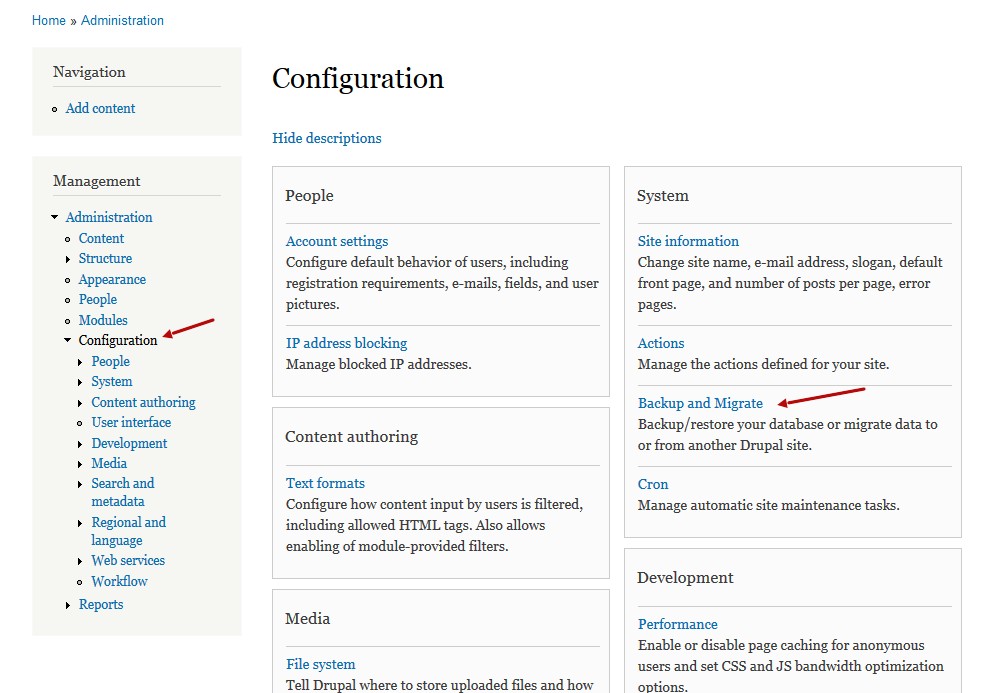
他のモジュールを有効にする必要はありません――バックアップとともに復元されます。Configuration → Backup and Migrate に移動します:
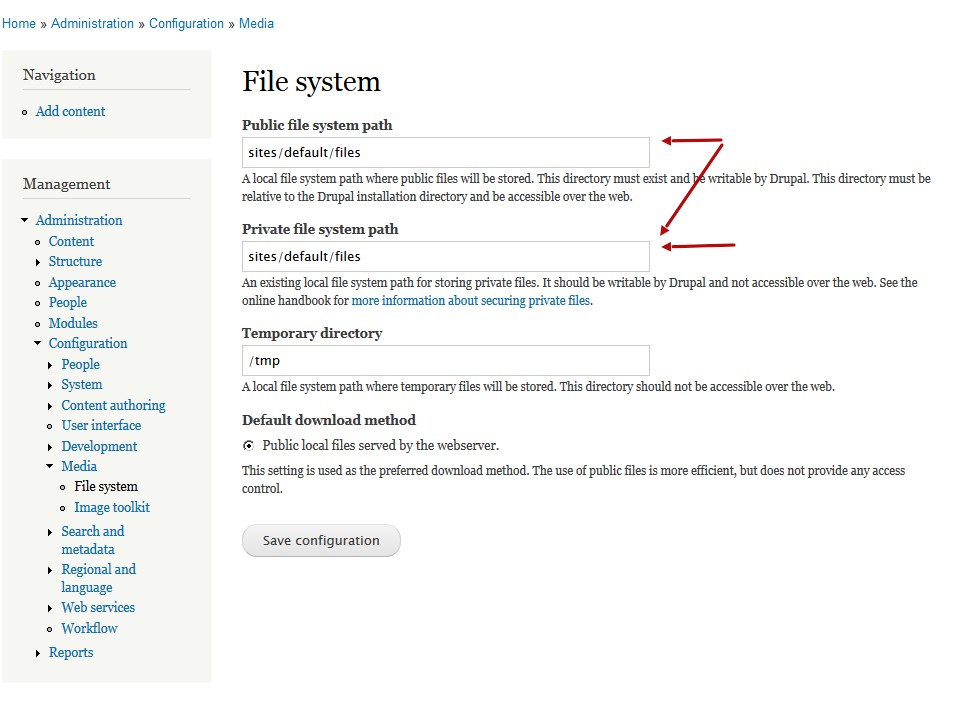
File system settings をクリックし、パスを構成します:
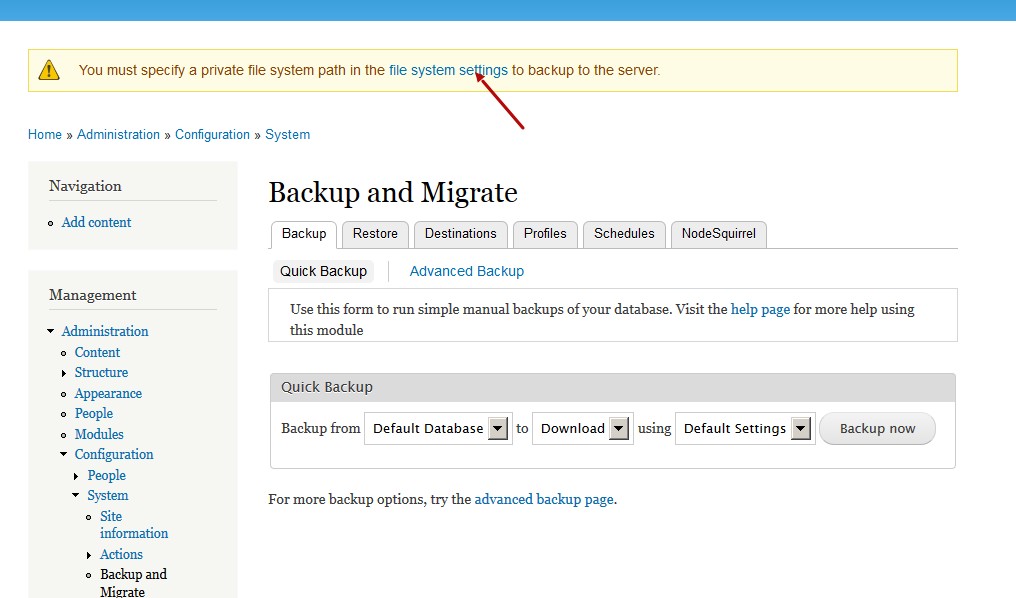
private file path を sites/default/files に設定します:
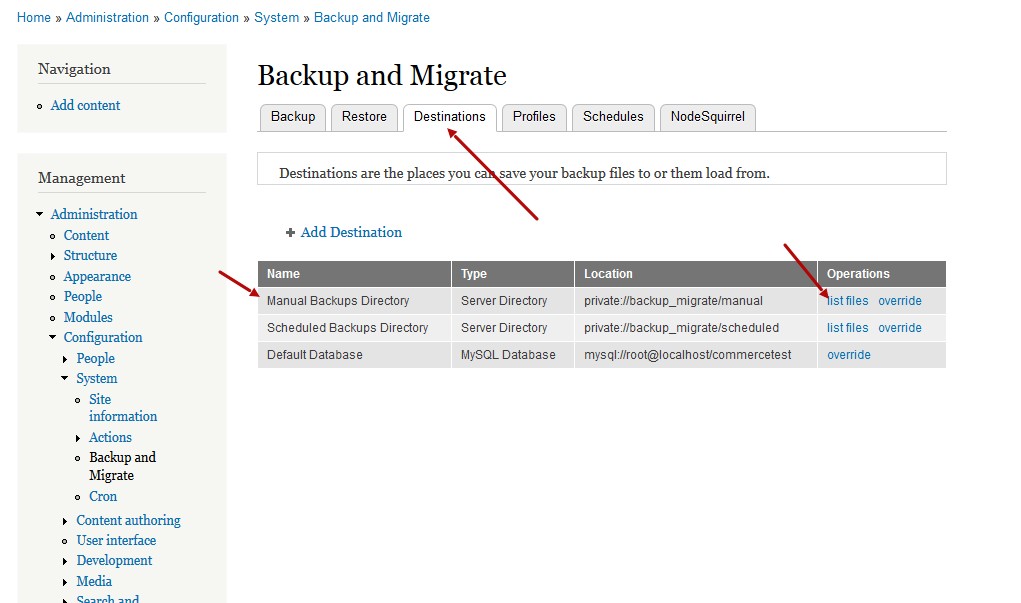
次に、Configuration → Backup and Migrate → Destinations に戻ります。Manual Backups Directory を見つけて list files をクリックします:
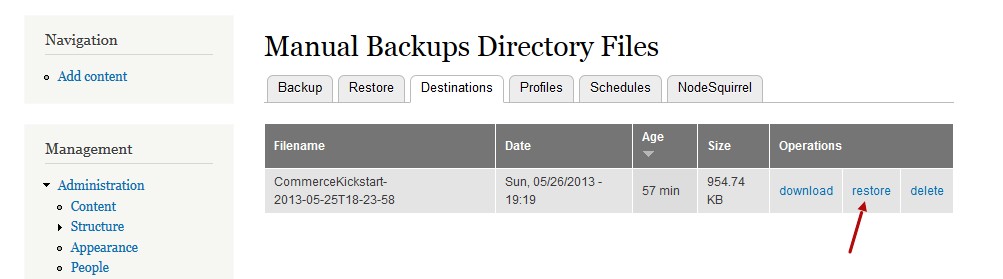
バックアップファイルが 1 つ表示されます――restore をクリックしてストアをデプロイします:
「Restore」をクリックし、デプロイが完了するまで 5~10 分待ちます。完了すると、すぐにオンラインストアが表示されます:
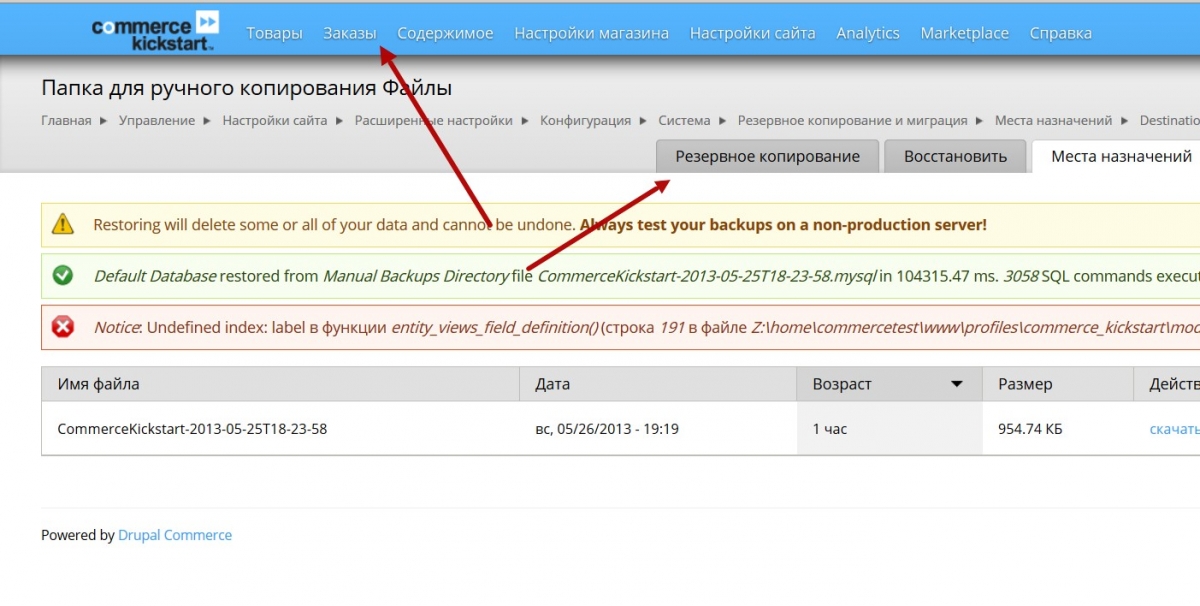
次に、サイト設定を仕上げます:
- /user/1/edit – 自分の管理者パスワードとメールを設定します
- /admin/config/system/site-information – サイト名とサイト全体のメールを設定します
今後の動画や記事では、決済システム、配送、カート、その他の e コマース属性の構成方法を説明します。
注意: インストール後、すべてのモジュールと Drupal 本体を更新してください!