
Drupal オンラインストア - サイト設定、メニュー設定
ストアを編集する前に、管理者としてログインする必要があります。そのために、次のページに移動します:
/user
次に、管理者のログイン認証情報を入力します:
ユーザー名:admin
パスワード:111111
管理パネルにアクセスできるようになったら、ストアのカスタマイズを始められます。最初に変更するのはロゴとファビコンです:
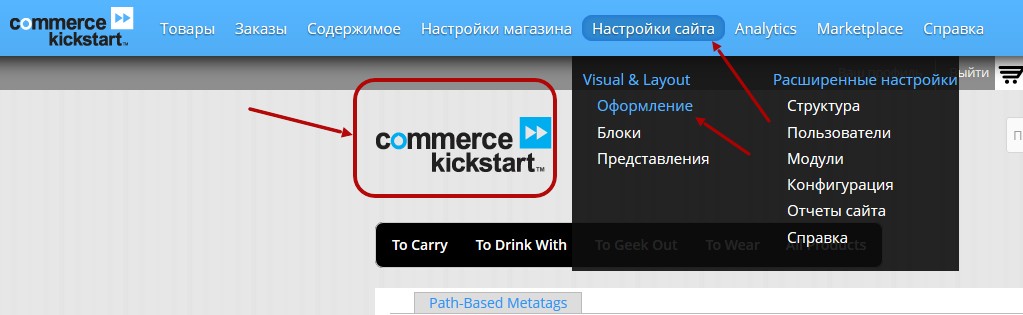
そのために、Site Configuration – Appearance に移動し、次に Commerce Kickstart Theme の settings リンクをクリックします:
/admin/appearance/settings/commerce_kickstart_theme
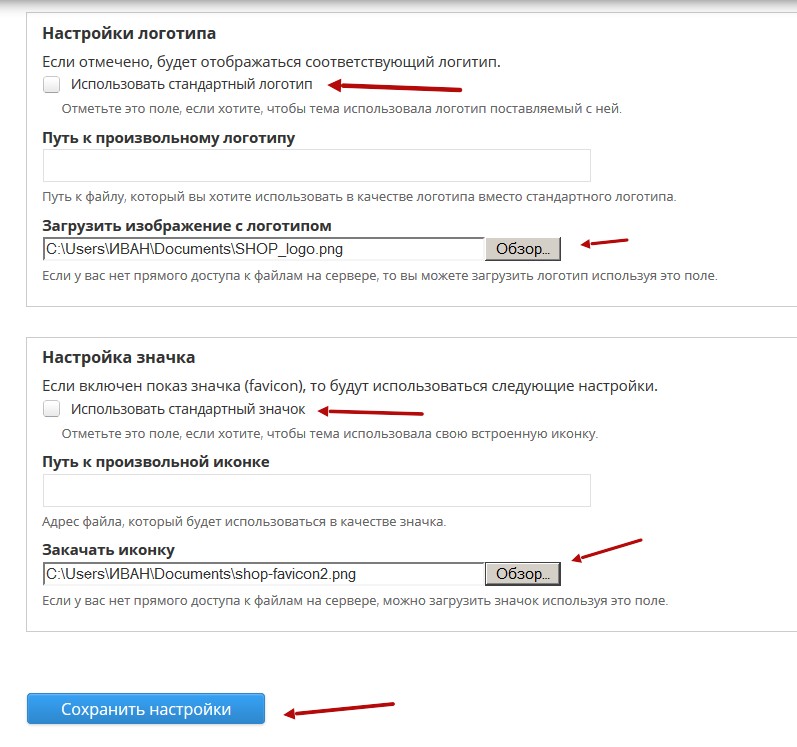
ここには、さまざまなテーマ設定がありますが、とりあえずロゴとファビコンに焦点を当てます。両方のオプションの「Use the default」のチェックを外し、カスタムのロゴとファビコンをアップロードします:
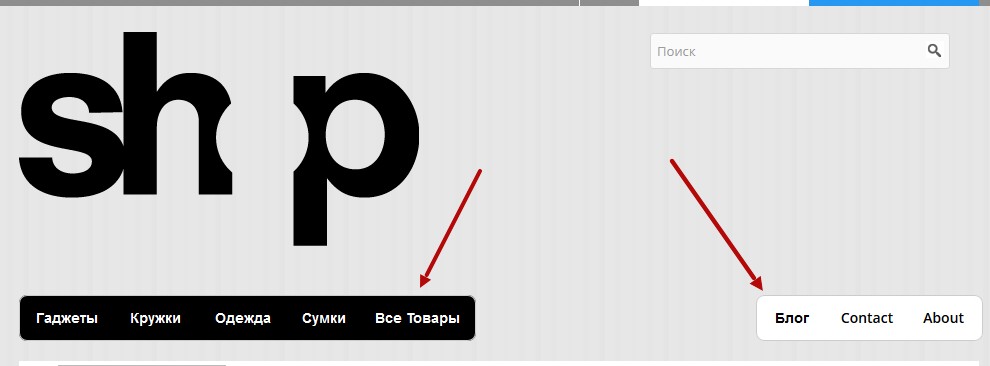
次に更新するのはメニューです。上部に 2 つのメニューがあります:
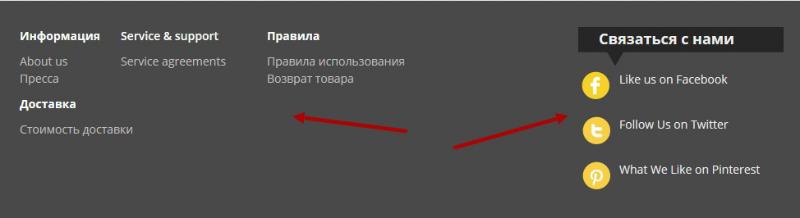
そして下部にさらに 2 つあります:
メニューを編集するには、Site Configuration – Structure – Menus に移動します:
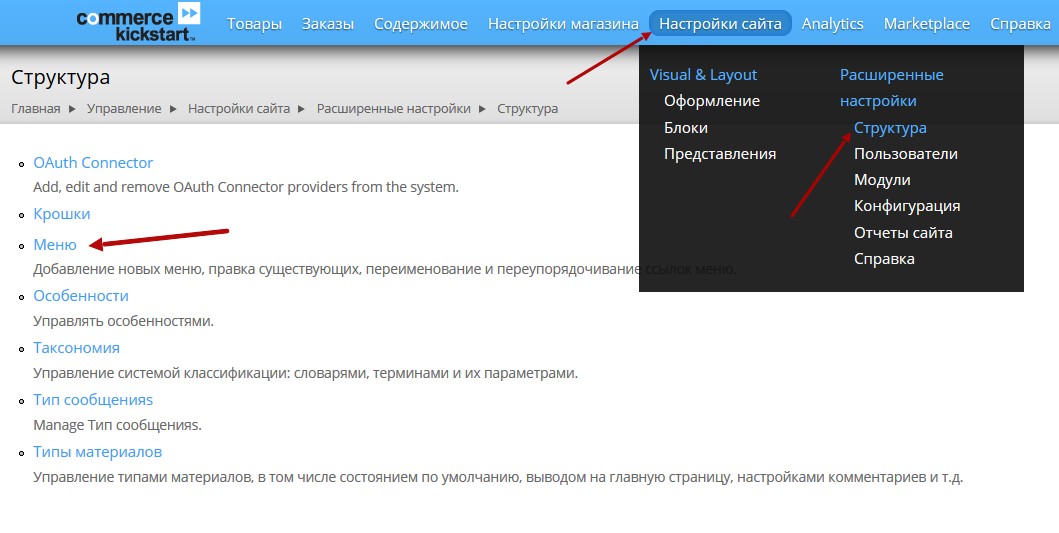
次に、編集したい特定のメニューを開きます。上部のメニューは main-menu と secondary navigation で、下部のものは navigation と Connect with us です。「Connect with us」メニューページは次のようになっています:
/admin/structure/menu/manage/menu-social-connection
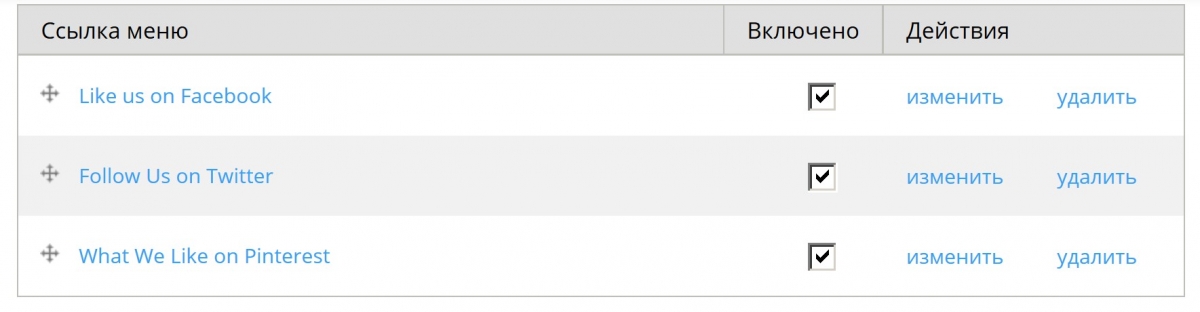
このページでは、新しいリンクを追加したり、既存のものを編集したりできます。
メニューとページについて詳しくは、次の記事をご覧ください: