Ubercart ストア管理
注文の設定
すでに Drupal の機能とその管理パネルのインターフェースに慣れていると思います。今度は Ubercart の管理パネルを知る番です。サイトの管理パネルに移動します:your_site_name/admin。さまざまなサイト設定の中に、Store administration セクションがあります:
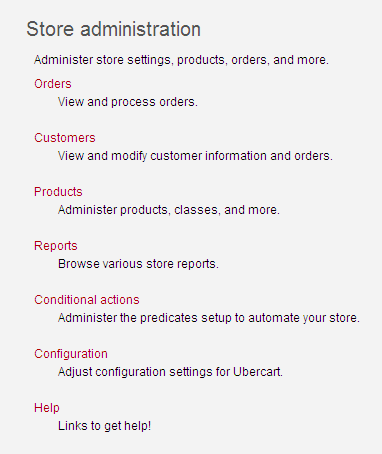
各設定が何をするか見ていきましょう:
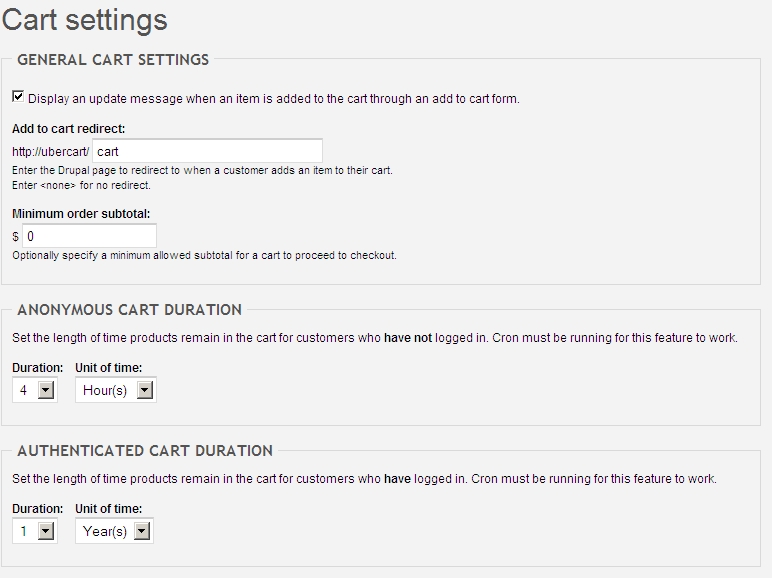
- Cart settings:(Cart モジュールが有効な場合)
Cart settings ページには 3 つのグループがあります:Cart settings、Cart panes、Cart block。Edit をクリックしてカートの構成にアクセスします:
- Add to cart redirect に、商品をカートに追加した後にユーザーがリダイレクトされるページ名を入力します。リダイレクトを避けるには空白のままにします。
- 最低注文金額を設定したい場合は、希望する金額を入力します。
- 次の 2 つのオプションでは、匿名ユーザーと認証済みユーザーに対してカートをどのくらい保持するかを定義できます。お好みに応じて有効期限の時間と単位を選びます。
- ユーザーが商品をカートに追加すると、カートページにリダイレクトされます。「Continue shopping」表示設定では、カタログに戻るためのリンクとボタンのどちらを表示するかを選べます。
- 次の 4 つのフィールド――デフォルトの「Continue shopping」URL、カスタム「Continue shopping」リンクテキスト、カスタムカートパンくずテキスト、カスタムカートパンくず URL――は、カートナビゲーションをカスタマイズするために使われます。今はこれらを空白のままにしておけます。
- Save configuration をクリックします。
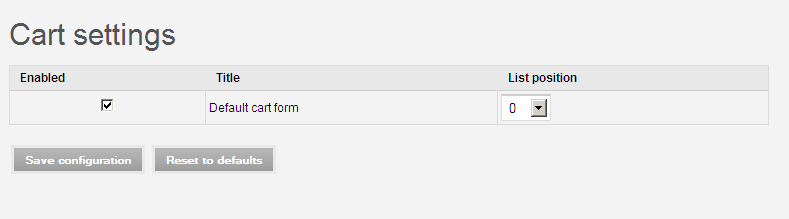
次に、2 番目のタブ Cart panes に移動します。ここでは、カートページにどのパネルを表示するかを選べます。少なくともデフォルトビューが必要です。あなたのストアでは、特に追加の Ubercart モジュールをインストールする場合、利用可能な 4 つのパネルすべてを有効にできます。Save configuration をクリックします。
3 番目のタブ Cart block を選択します。Cart block をクリックして、カートのサイドバーブロックを構成します。これは通常左側にあり、現在のカートの内容を表示するために使われます。
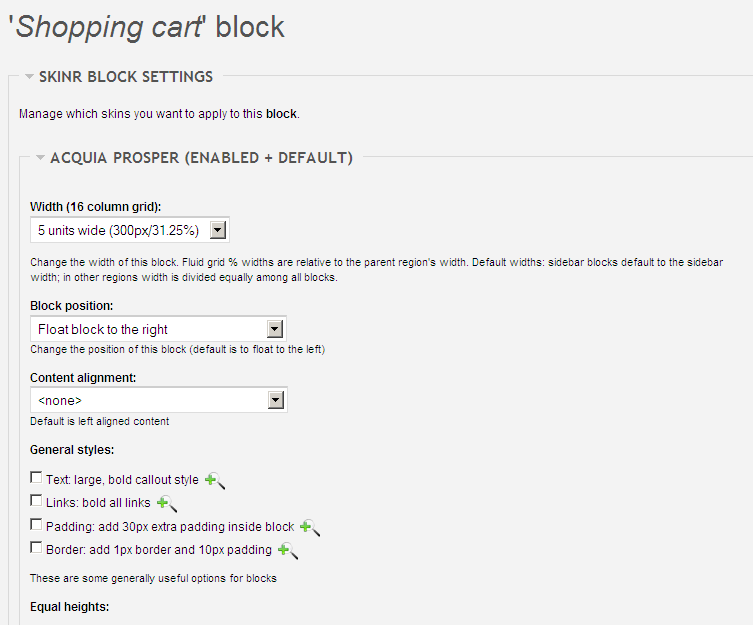
- このブロックのデフォルト名は Cart ですが、Block title フィールドに新しいタイトルを入力して名前を変更できます。
- 次の設定グループでは、カートが空のときにカートブロックを隠すか、カートアイコンを表示するか、カートブロックをデフォルトで展開するか、ヘルプメッセージを表示するかを決められます。
- Cart help では、ブロックに表示されるヘルプメッセージをカスタマイズできます。
- 最後のセクションでは、ブロックの可視性を制御できます――デフォルトで表示するか隠すか、ロールで制限するか、特定のページにのみ表示するか。
- Save block をクリックするのを忘れないでください。
- Store Configuration のメインページに戻り、Catalog settings を選択します。
カタログ設定
カタログ設定では、商品カタログが顧客にどう表示されるかを制御できます。2 つのタブがあります:catalog settings と product settings。Edit をクリックして始めます。
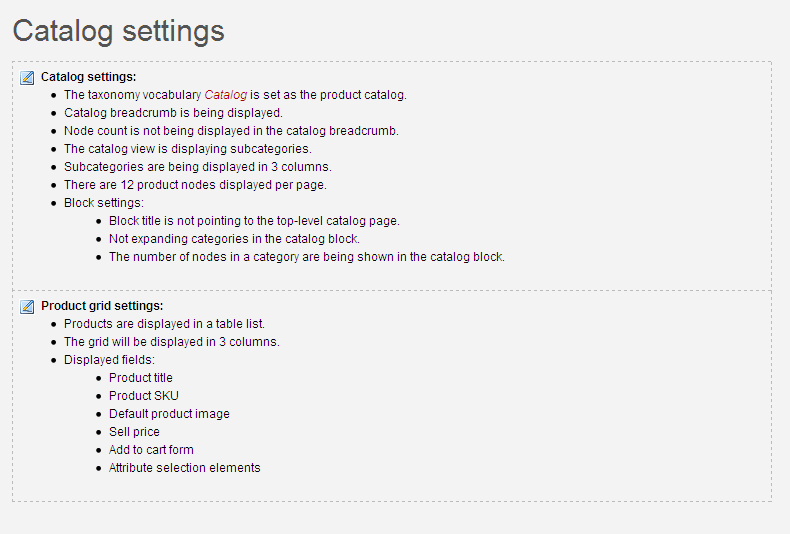
- catalog settings ページには、カタログタクソノミーのさまざまな要素を構成する 3 つのオプショングループがあります。
- カタログにカスタムタクソノミーを使いたい場合は、Catalog vocabulary のドロップダウンから選べます。同じグループで、カタログのパンくずを表示するか、各カテゴリーの商品数を表示するか、サブカテゴリーを表示するかを選べます。カテゴリーグリッドの列数も選択できます。
- 次の設定は、各カタログカテゴリーページにいくつの商品を表示するかを定義します。
- 最後に、Catalog block options では、ブロックタイトルをトップレベルのカタログページにリンクさせるか、ブロックにどのカテゴリーを表示するか、ブロックに商品数を表示するかを選べます。
- Save configuration をクリックします。
- Product settings タブをクリックします。これらのオプションは、カタログ内の商品グリッドビューを構成します。
- product grid settings で、商品をグリッドレイアウトで表示するかを選びます。列数とカタログに表示するフィールドを選択します。Save configuration をクリックします。
チェックアウト設定
チェックアウト設定では、チェックアウトプロセスの見た目と動作をカスタマイズできます。4 つのタブがあります。Edit をクリックします。
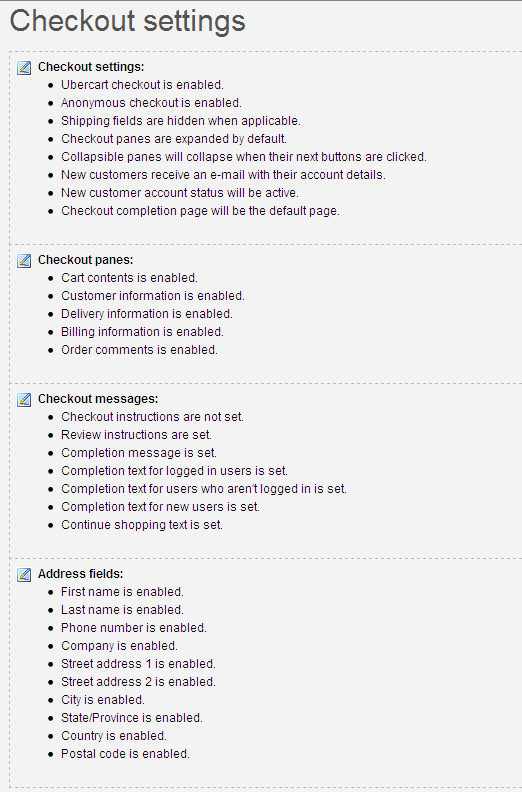
- Checkout settings ページには、基本オプションを有効化・無効化するためのいくつかのチェックボックスがあります。サードパーティのチェックアウトモジュールを使っている場合は、最初のオプションのチェックを外して Ubercart のチェックアウトを無効にできます。私たちは Ubercart のデフォルトを使い続けるので、チェックしたままにします。
- 2 番目のチェックボックスは、匿名チェックアウトを有効化・無効化します。
- 次のチェックボックスは、配送先住所セクションを隠します――便利な機能で、有効のままにしておきます。
- Checkout display settings では、スライドパネルを使うか、ボタンをクリックしたときに折りたたむかを選べます。デフォルトのオプションを選択したままにします。
- 最後のチェックボックスのグループは、e コマースサイトが新規顧客アカウントをどう処理するかを制御します。まず、新規顧客にメール通知を送るかどうかを決めます――これは便利なので、チェックしたままにします。
- 次のボックスが有効な場合、Drupal は顧客が注文するときに自動的にアカウントを作成します。最後のチェックボックスは新規ユーザーアカウントを有効化します。これはオンにしておくことをお勧めします。そうしないと、注文ごとに手動でアカウントを有効化する必要があります。
- 最後のフィールドでは、カスタムのチェックアウト完了ページを設定できます。デフォルトを使うには空白のままにします。
- Save configuration をクリックして設定を適用します。
次に、Checkout panes タブをクリックします。3 つの設定グループで構成されています:
- 最初のグループでは、特定のチェックアウトパネルを有効化・無効化できます。すべてのパネルが便利なので、すべて有効のままにしておきます。
- customer account セクションでは、匿名アカウント作成をどう処理するかを決めます。メール確認が欲しく、ユーザーが自分のユーザー名とパスワードを設定できるようにしたい場合は、次の 3 つのオプションをチェックします。
- ヘルプメッセージを変更したりチェックアウトプレビューを表示したりする必要がなければ、Save configuration をクリックするだけです。
次は Messages タブです。このページでは、チェックアウト中にユーザーに表示されるさまざまなシステムメッセージを表示・編集できます。これらはデフォルト値のままにしておきます。
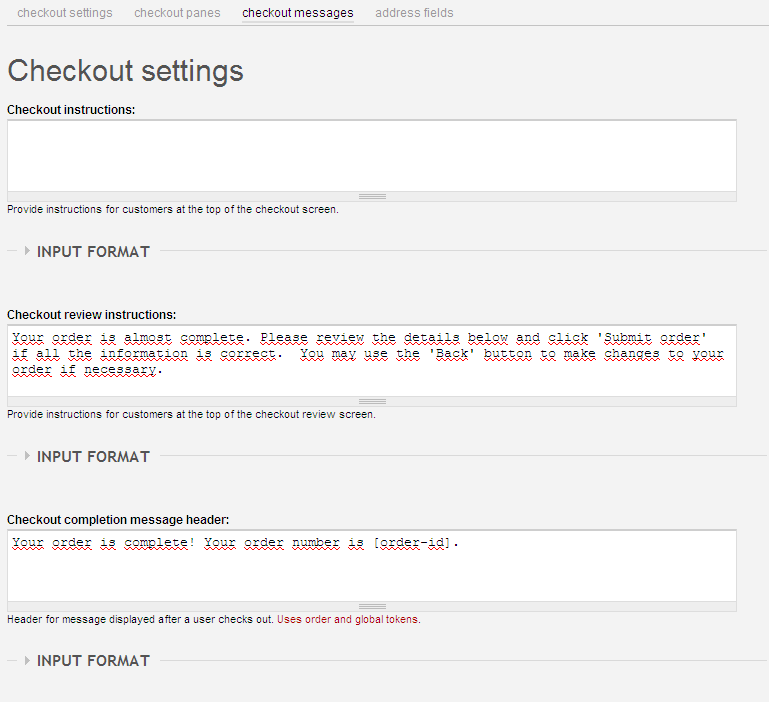
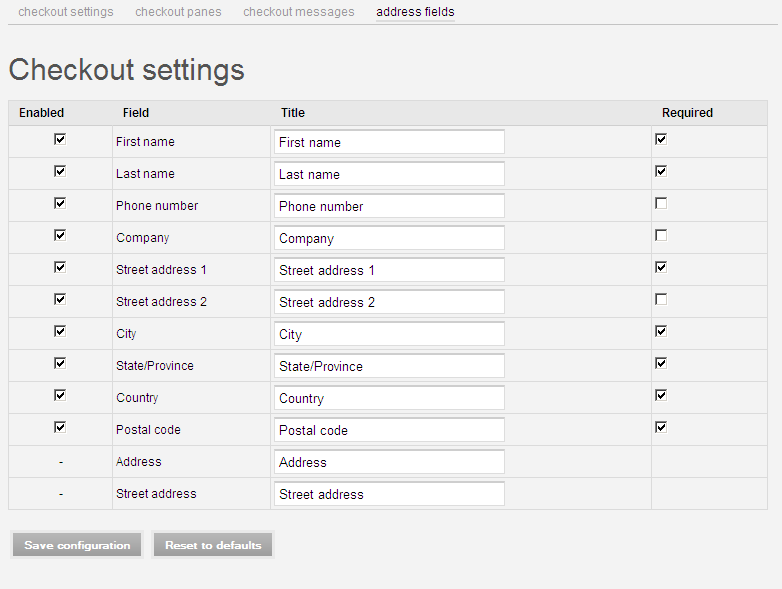
次に、最後のタブをクリックしてストアの住所フィールドを構成します。フィールドを有効化・無効化したり、名前を変更したり、どれを必須にするかを決めたりできます。