
Palette のインストール
Palette は通常の Drupal モジュールと同じく、1行のコマンドでインストールできます:
composer require drupal/canvas_palette4つのステップでインストール
- Composer でコードを取得 — 他の Drupal モジュールとすべてのフロントエンドライブラリを一緒に取り込みます。
- モジュールを有効化 — Drush または「拡張機能」ページで有効にします。
- キャッシュを再構築 — Canvas がコンポーネントを生成できるようにします。
- Canvas を開く — 「Palette」カテゴリの中にコンポーネントが見つかります。
ステップ1 — Composer で取得する
プロジェクトのルートで Palette を require します。Composer が Canvas、Webform、そしてインタラクティブなコンポーネントが使う JavaScript ライブラリ(Splide、tiny-slider、GLightbox、countUp.js、Coloris など)を自動的に取り込みます:
# モジュール本体とその必須依存である Drupal Canvas
composer require drupal/canvas drupal/canvas_palette
新しいサイトでは次のような結果になります — Palette が一度に一連のパッケージを取り込みます:
  - Installing drupal/webform (6.3.0)
  - Installing drupal/canvas (1.10.0)
  - Installing drupal/canvas_palette (1.0.2)
  - Installing levmyshkin/splide, tiny-slider, glightbox,
      count-up.js, coloris, accordion, sticky-js, vidbg …
Generating autoload files
No security vulnerability advisories found.levmyshkin/* パッケージは composer/installers によって web/libraries/ にインストールされます。手動で組み込む必要はありません — 各コンポーネントが必要なライブラリを宣言するため、そのコンポーネントを使うページでのみ読み込まれます。ステップ2 — モジュールを有効化する
最も速い方法は Drush です。canvas_palette を有効化すると、その依存(Canvas、Webform、Media、Media Library)も1つのコマンドで一緒に有効になります:
drush en canvas_palette -y[success] Module canvas_palette has been installed.
[success] Module canvas has been installed.
[success] Module media_library has been installed.
[success] Module media has been installed.
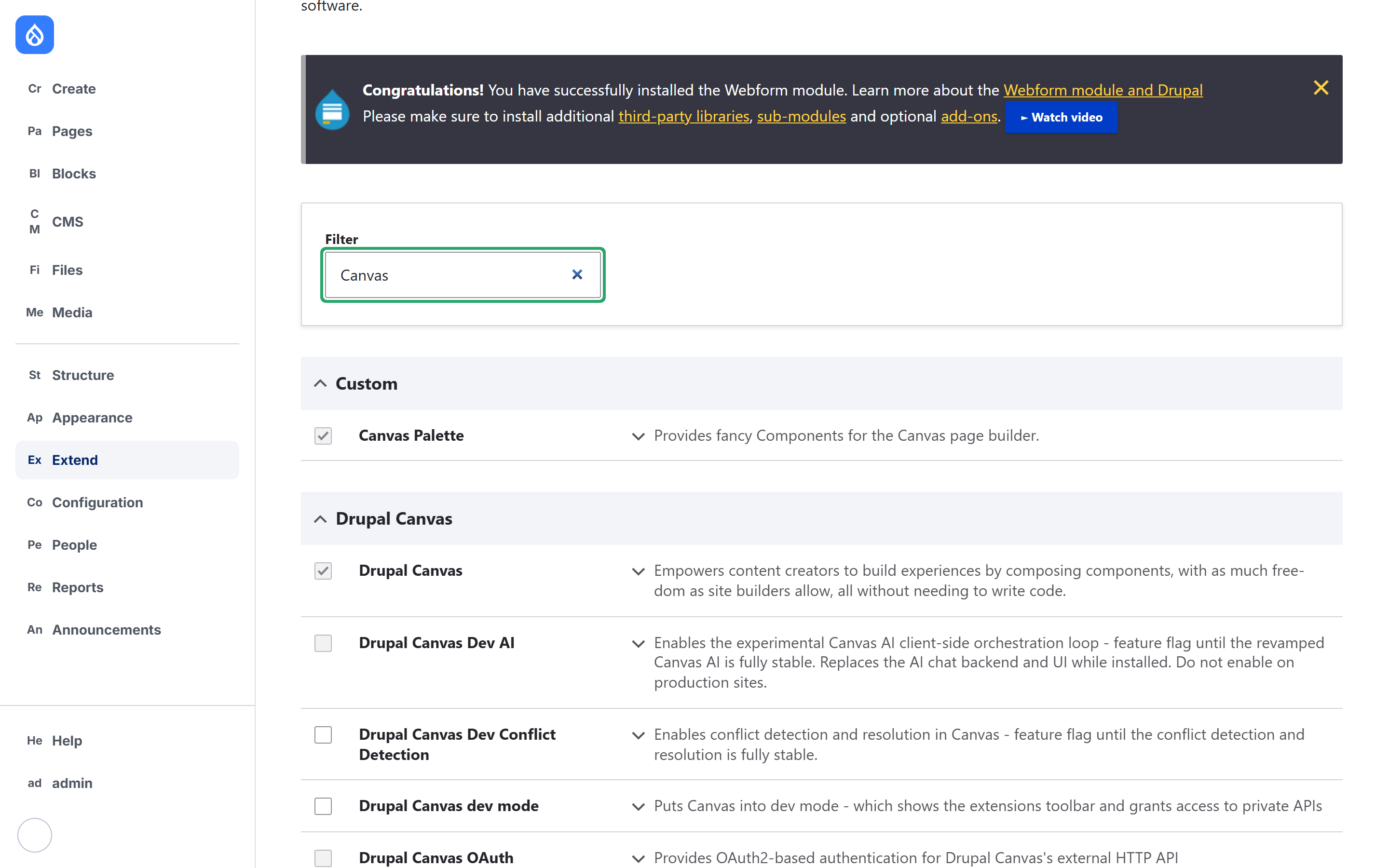
[success] Module webform has been installed.UI を使いたい場合は? 「拡張機能」(/admin/modules)を開き、フィルターに「Canvas」と入力して Palette と Drupal Canvas にチェックを入れ、インストールを押します。Drupal が必要な依存の有効化を提案してくれます。
ステップ3 — キャッシュを再構築する
Canvas はフォルダごとに1つのコンポーネント定義を生成し、そのスキーマを固定します。インストール後にキャッシュを再構築して、それらの定義を生成させます:
drush crdrush cr が稼働中のサイトに届かないことがあります。新しいコンポーネントが表示されない場合は、ブラウザから環境設定 → 開発 → パフォーマンス → すべてのキャッシュをクリアでもキャッシュをクリアしてください。ステップ4 — Canvas を開いてコンポーネントを見つける
エディタで任意の Canvas ページを開きます(ページで新規作成するか、既存の Canvas ページを編集します)。+ボタンをクリックしてライブラリを開きます。すべての Canvas Palette コンポーネントは1つの Palette カテゴリにまとめられています — Accordion から Video Gallery まで39個あります:
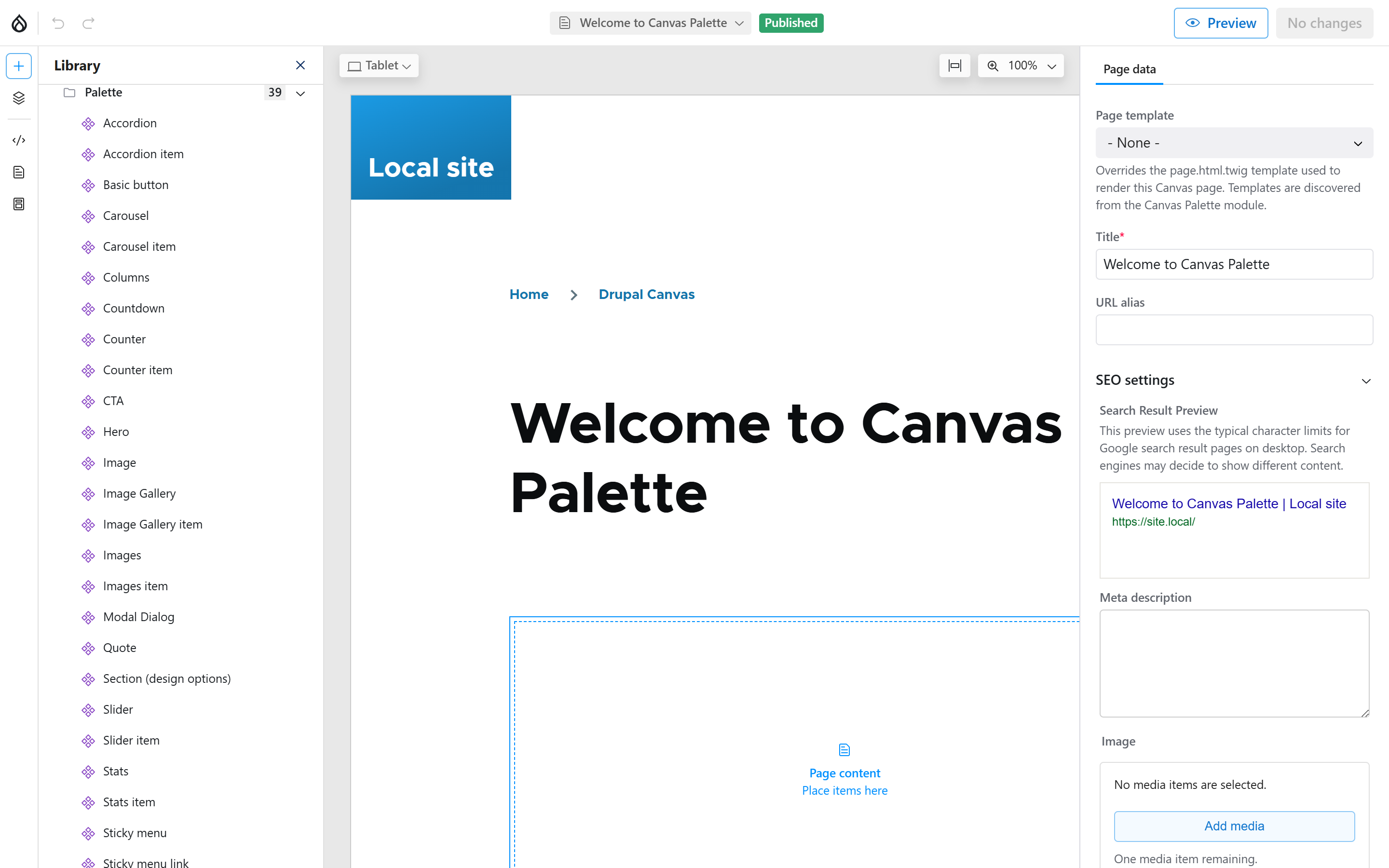
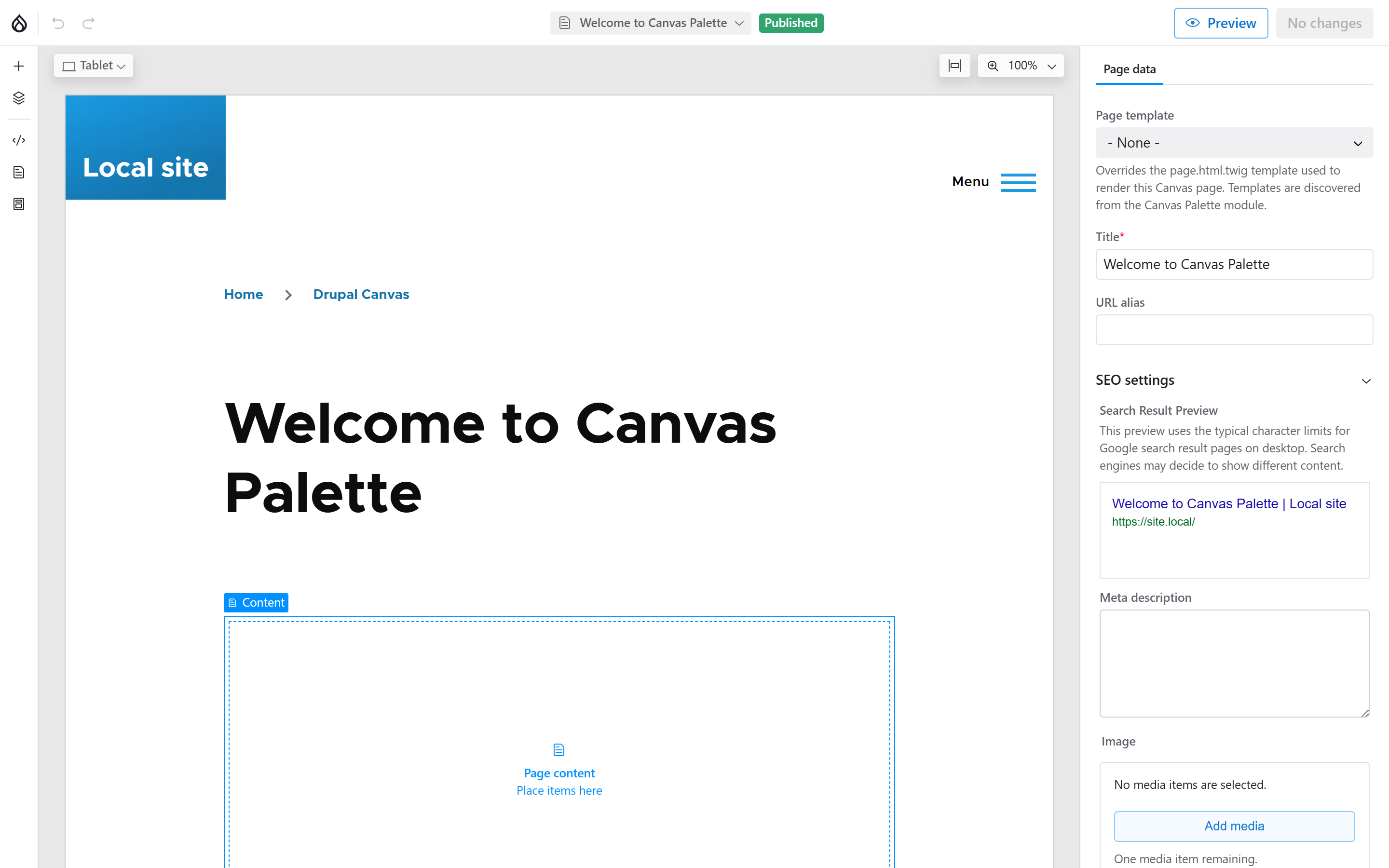
コンポーネントをキャンバスにドロップし、右側のサイドバーでそのプロパティを設定します。Canvas Palette は Canvas ページ自体にページ全体のオプションも登録します — 「テンプレートは Canvas Palette モジュールから検出されます」と記されたページテンプレートセレクタが表示されます:
drush en、1回のキャッシュ再構築 — これで Palette キット一式が Canvas エディタで使えるようになります。専用の設定ページはありません。すべての設定は Canvas サイドバーのコンポーネントごとに行います。