
1.2 ユーザー、ロール、権限
Drupal 10 では、以前のバージョンと同じように、ロールを持つユーザーのシステムと、各ロールに対するサイト機能へのアクセス権があります。
すべてのユーザーのページは Menu — People にあります:
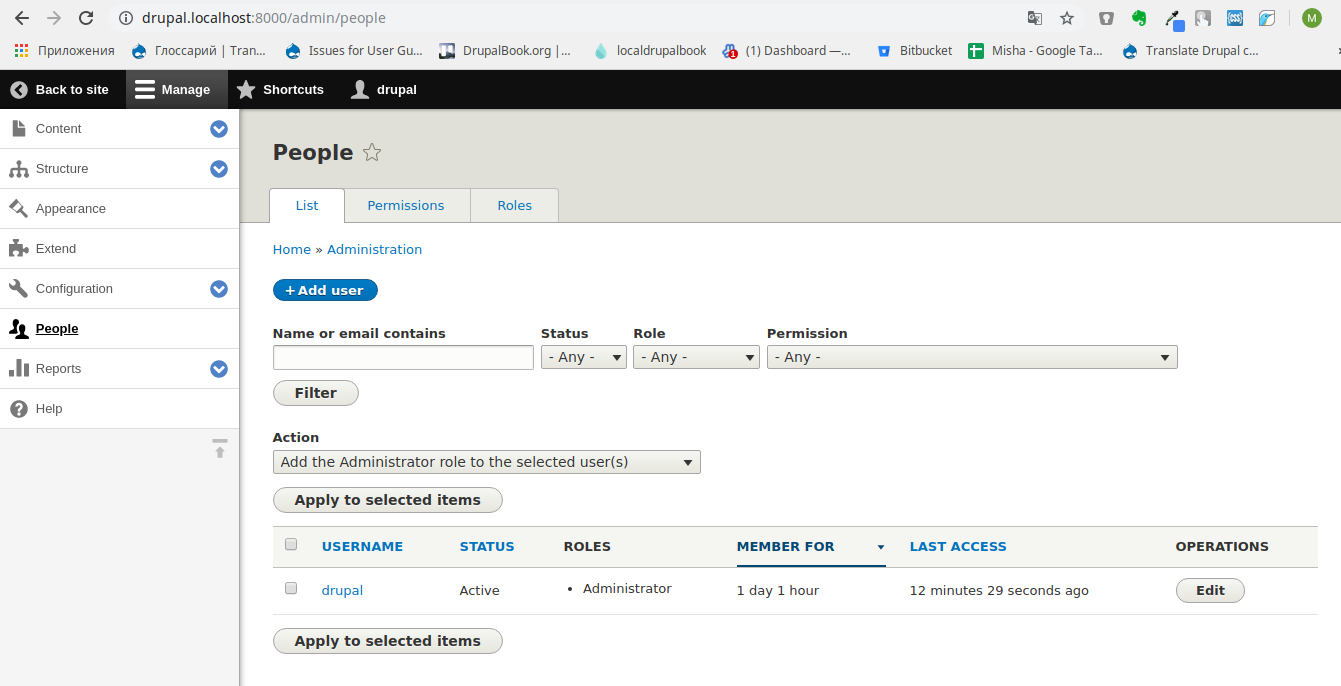
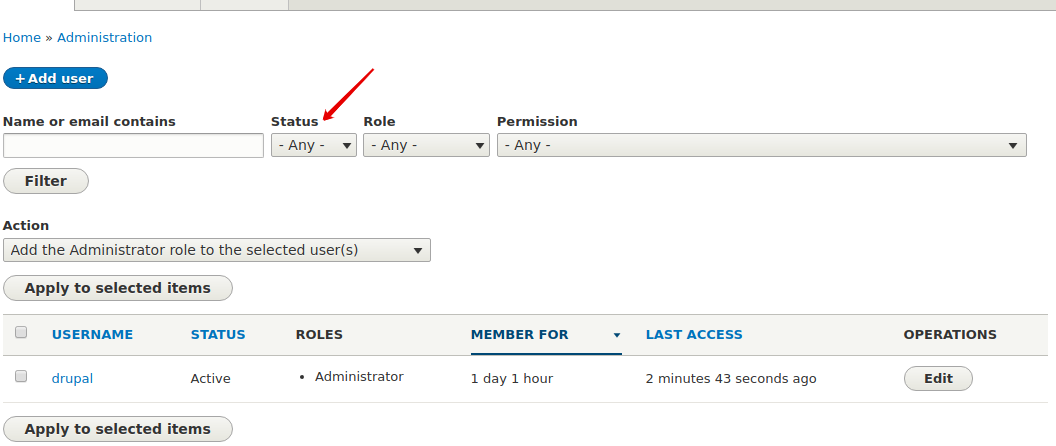
すべてシンプルです。ユーザーの表と、新しいユーザーを追加するボタンです。ロールや追加日でユーザーをソートする必要がある場合は、目的のフィールドのタイトルをクリックするだけです。
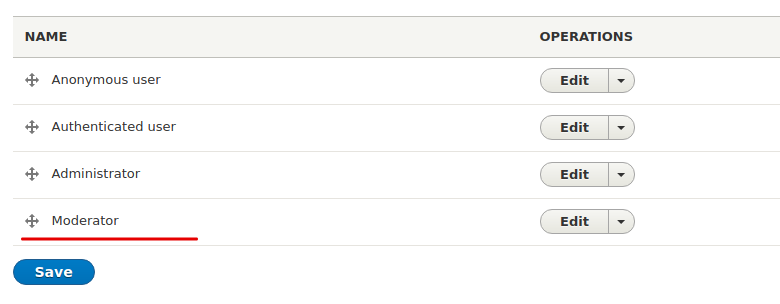
それでは、role タブに移動しましょう。デフォルトで、すでに認証済みユーザーと匿名ユーザーのロールがあります。もう 1 つのロール moderator を追加しましょう。Add role ボタンをクリックしてフィールドに入力します。その結果、もう 1 つロールができます:
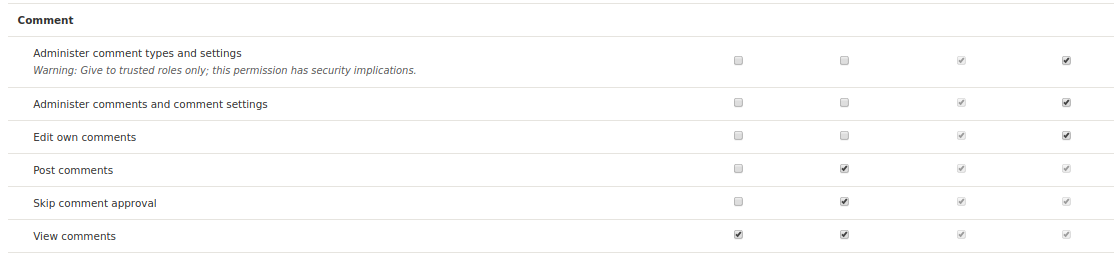
それでは、素材の編集権限を持つモデレーターを作りましょう。そのために、Permissions タブに移動します。アクセス権ページでは、各ユーザーロールがサイトでどんな機能を持つかを設定できます。モデレーターがサイトの素材を管理できるように、moderator ロールに権限を追加しましょう:
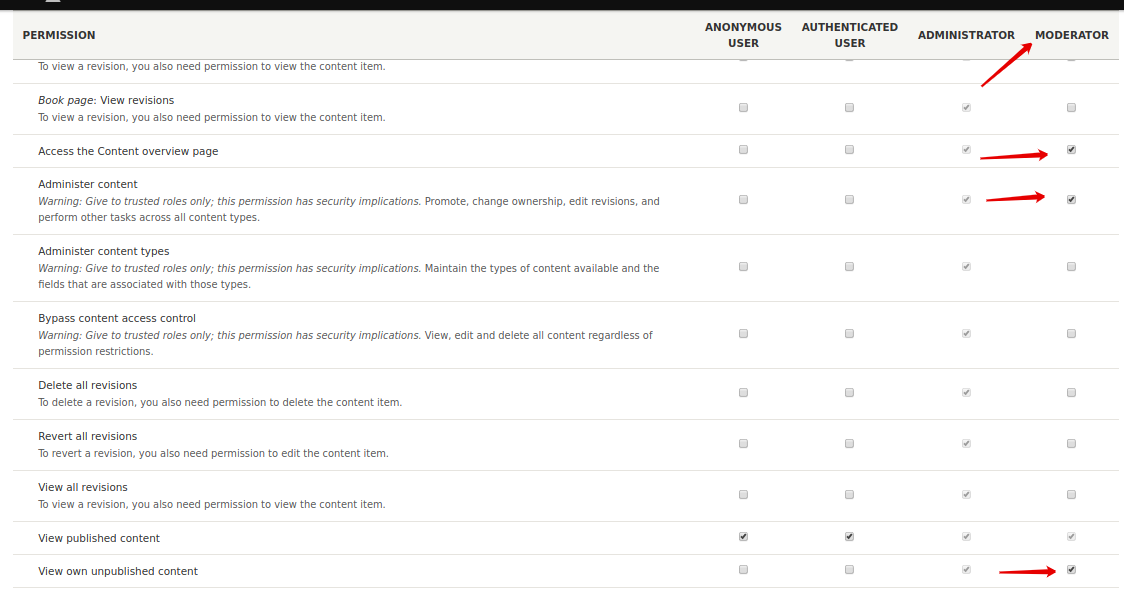
こうして moderator ロールを作成し、ユーザー moderator を追加できます。comment モジュールが有効になっている場合は、例として、匿名ユーザーではなく認証済みユーザーにコメントの追加を使えます。
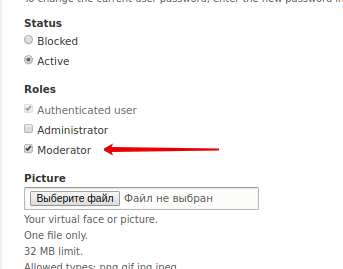
それでは、moderator ユーザーと通常のユーザーを作成しましょう。そのために、すべてのユーザーのページに戻る必要があります。moderator を追加するときは、そのロールを指定するのを忘れないでください:
次に、ユーザーのリストに戻り、何が起きたか見てみましょう:
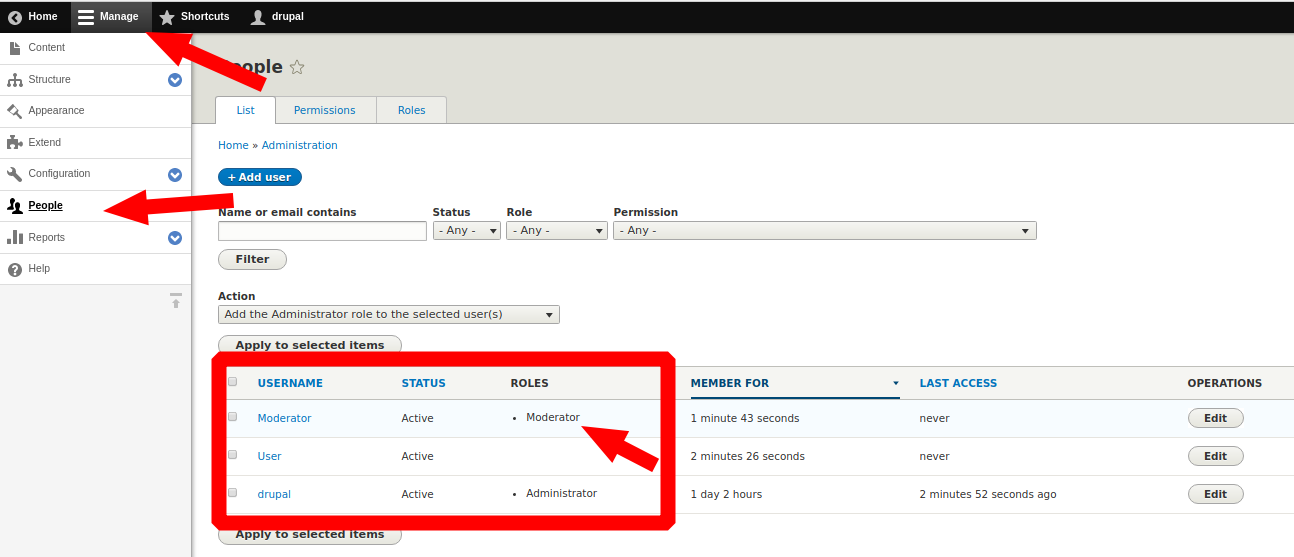
Drupal がユーザーがどんなロールを持っているかを表示しているのがわかります。