
1.5. Taxonomy - タクソノミー、ボキャブラリーと用語
前のレッスンで Drupal からブログを作りましたが、そのブログには記事のカテゴリーやタグが足りませんでした。タクソノミーを使ってボキャブラリーを追加しましょう。そのために、Taxonomy モジュールがまだ有効になっていなければ有効にします。
Drupal のタクソノミーは、タクソノミータグ(用語、カテゴリー)を使ってノードを分類(ルブリック化、カテゴリー化)する方法です。私たちの記事を分類するボキャブラリー tags を作成しましょう。Menu - Structure — Taxonomy。
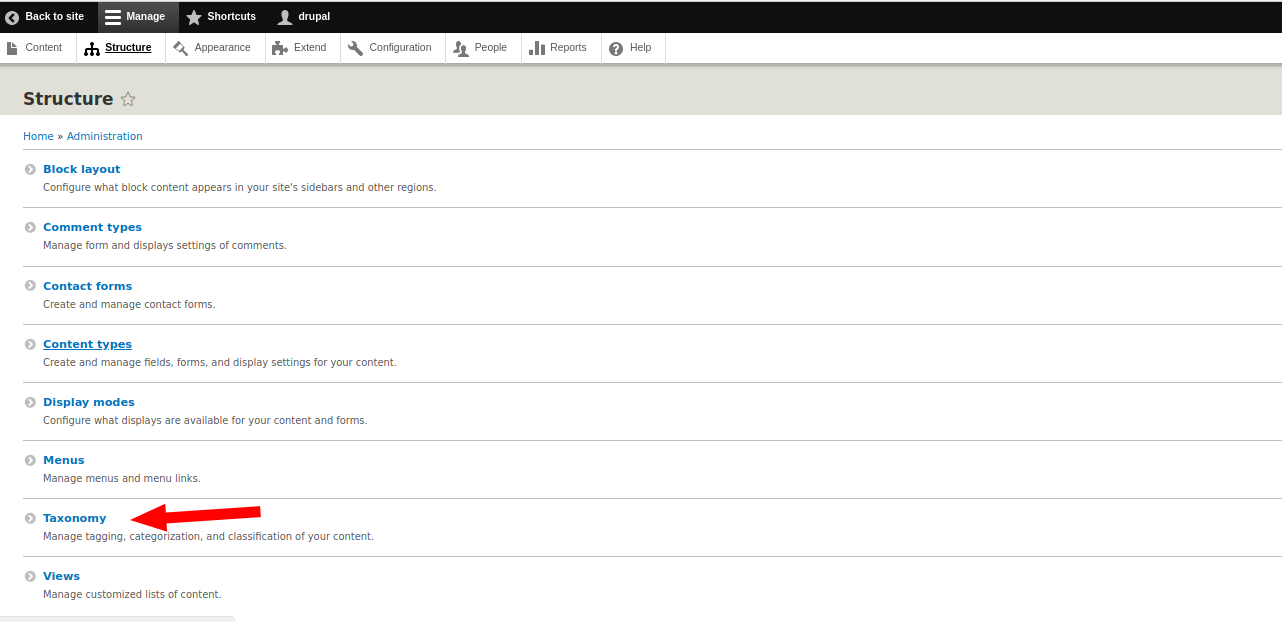
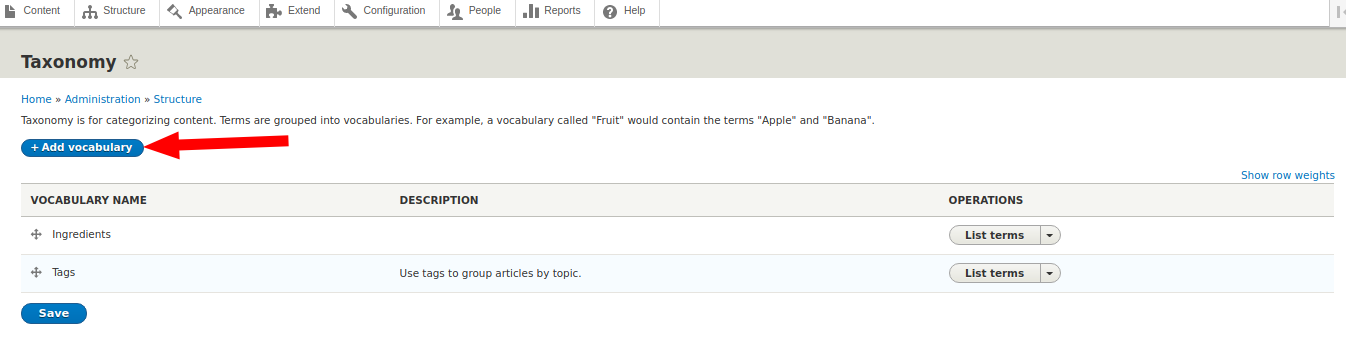
ボキャブラリーを tags と名付けましょう。ボキャブラリーを作成すると、そのページに移動します。ここで手動でタグ(用語)を作成できますが、私たちはこれを行いません。というのも、タグは記事に追加するときに自動的に作成されるからです。Drupal では、タクソノミーボキャブラリーの要素は用語(term)と呼ばれる点に注意してください。つまり、Tags、Classes、Categories、Sections のボキャブラリーがあっても、ボキャブラリーには依然として用語があります。
次に、記事にタグ選択フィールドを追加する必要があります。そのために、Field UI モジュールを有効にする必要があります(有効になっていない場合)。Articles コンテンツタイプのフィールドを管理するページに移動します。Menu - Structure — Content types — Articles
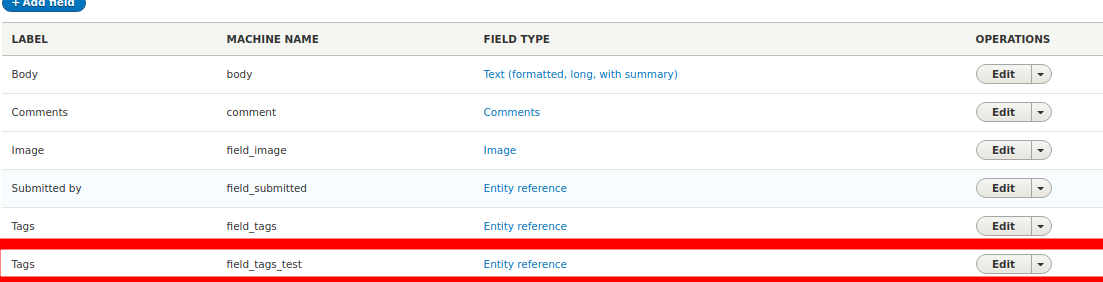
新しいフィールド Tags、フィールドタイプ Taxonomy term を追加します:
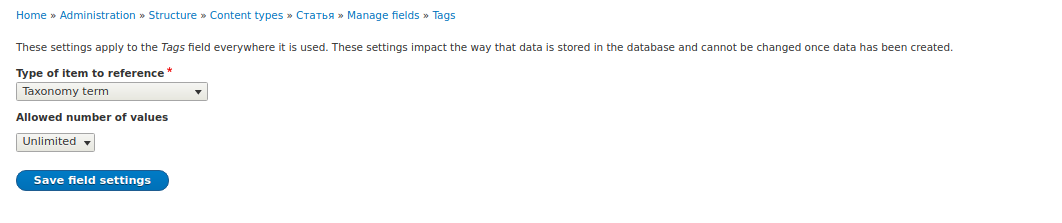
用語の数は無制限に設定します:
あとはすべて保存するだけです。次に、記事作成ページに移動しましょう。現時点では、用語は Tags ボキャブラリーにあるものからのみ選択されます。タグのオートコンプリートとボキャブラリーへの自動追加を持つ別のウィジェットが必要です。Menu - Structure — Content types - Articles に移動しますが、今度は Manage form display タブです。ここでフィールドに Auto-complete input tags を選択します:
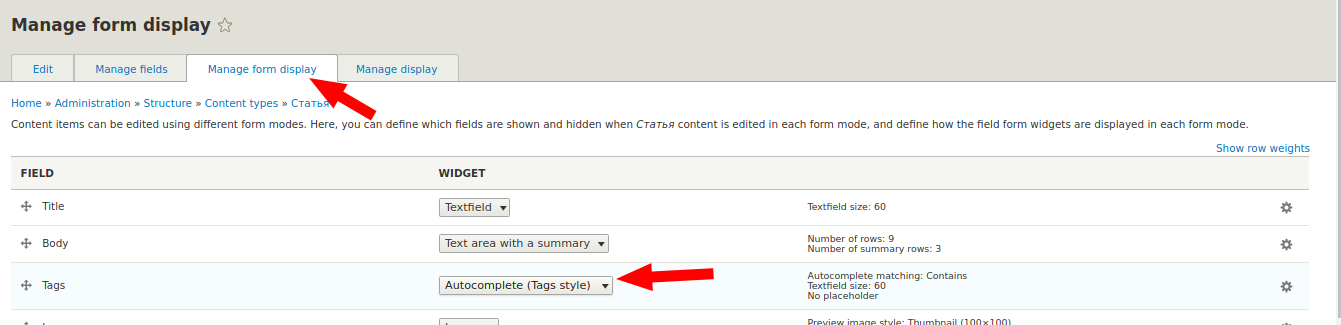
保存して、記事の作成に移ります。これで、タグをカンマで区切って書くと、Drupal 自身がそれらを Tags ボキャブラリーに追加します。
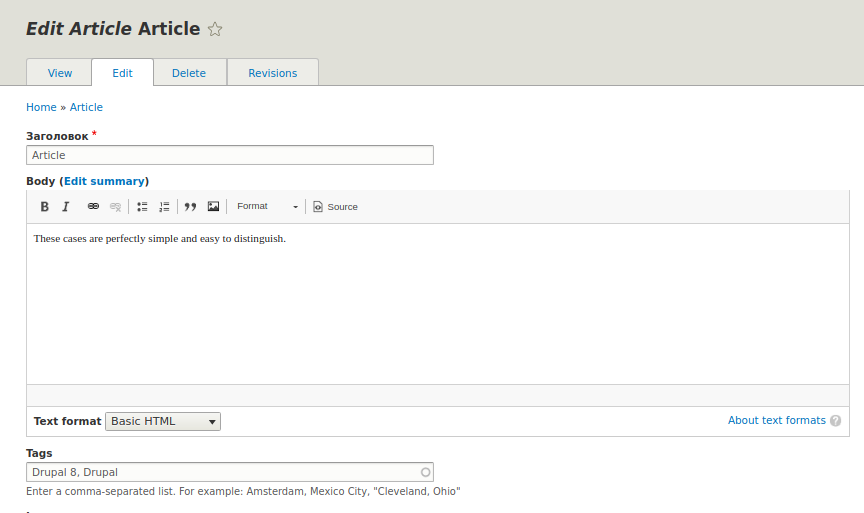
今、Menu - Structure - Taxonomy - Vocabulary Tags に移動すると、新しいタクソノミー用語が見られます。各タクソノミー用語には独自のページがあり、そこにはこの用語が付加されたすべてのノードがティーザーでリストされます。そのようなページの URL は taxonomy/term/番号 の形式です。例えば taxonomy/term/2。
タグ自体は、ノードの完全なページに表示されます:
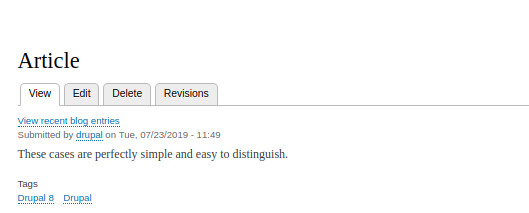
タクソノミーは何度も扱うので、タクソノミーですべてが明確でなくても、安心して次のレッスンに進めます。