Instalação do Drush no Windows, configuração. Trabalhando com Drupal a partir da linha de comando.
Para instalar o drush no windows, use o instalador:
http://www.drush.org/drush_windows_installer
Todo o restante abaixo está desatualizado.
Baixar, instalar e habilitar módulos, baixar, instalar e habilitar o tema - são trabalhos monótonos que precisam ser feitos durante o desenvolvimento do site. Para economizar tempo, foi criada uma interface de scripts chamada Drush. O Drush ajudará a instalar e habilitar um módulo com apenas algumas linhas de código na linha de comando. Então, dedique alguns minutos para estudar este artigo e economize horas de seu tempo mais tarde.
A página inicial do projeto drush é http://drush.ws. Neste site você pode encontrar muitas informações interessantes sobre como usar este utilitário.
Drush não é um módulo Drupal. Drush é um conjunto de comandos que simplifica o trabalho com instalações Drupal. Para trabalhar com Drush, você precisa da linha de comando (console). É melhor trabalhar com Drush usando o sistema Linux, mas também é possível usar Drush no sistema Windows.
Vamos começar com a instalação do Drush no Windows.
Instalação do Drush no Windows
1. Baixe a versão mais recente do drush no site drupal.org.
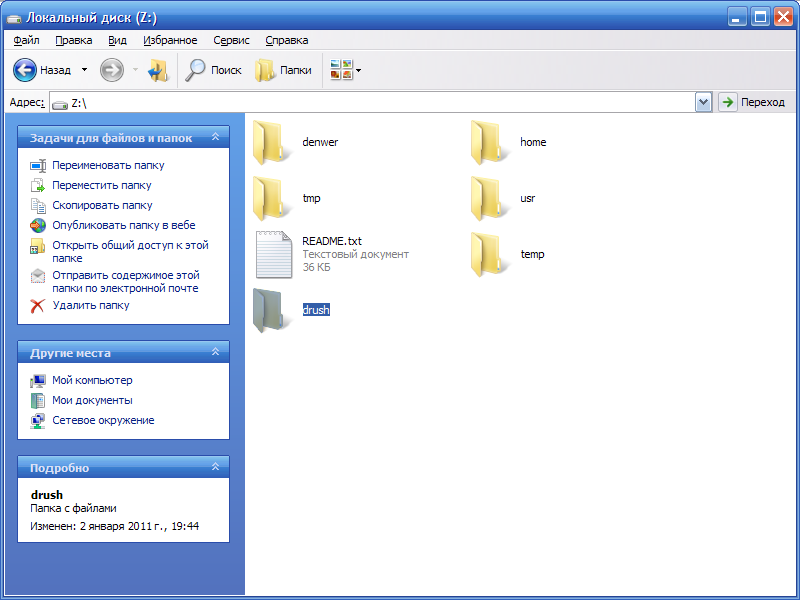
2. Drush não é um módulo, portanto, não precisa ser copiado para sites/all/modules. Se você estiver usando Denwer, é melhor criar uma pasta Drush na pasta raiz do denwer e copiar para lá.
3. Você precisará de aplicativos adicionais:
- LibArchive: http://gnuwin32.sourceforge.net/packages/libarchive.htm
LibArchive é uma biblioteca de software que pode criar e ler vários formatos de fluxo de arquivo diferentes, incluindo as variantes mais populares tar, vários formatos CPIO e ambas as variantes BSD e GNU.
- GZip: http://gnuwin32.sourceforge.net/packages/gzip.htm
GZip é um arquivador destinado à compressão. Suas principais vantagens são uma compressão muito melhor e liberdade de algoritmos de compressão patenteados.
- WGet: http://gnuwin32.sourceforge.net/packages/wget.htm
GNU Wget é um utilitário gratuito para baixar arquivos da World Wide Web usando os protocolos HTTP e FTP.
4. Após instalá-los, copie e renomeie o arquivo C:\Program Files\GnuWin32\bin\bsdtar.exe para C:\Program Files\GnuWin32\bin\tar.exe.
5. Edite a variável de ambiente PATH: Painel de Controle › Sistema › Configurações avançadas do sistema › Avançado › Variáveis de ambiente › Variáveis do sistema › Path
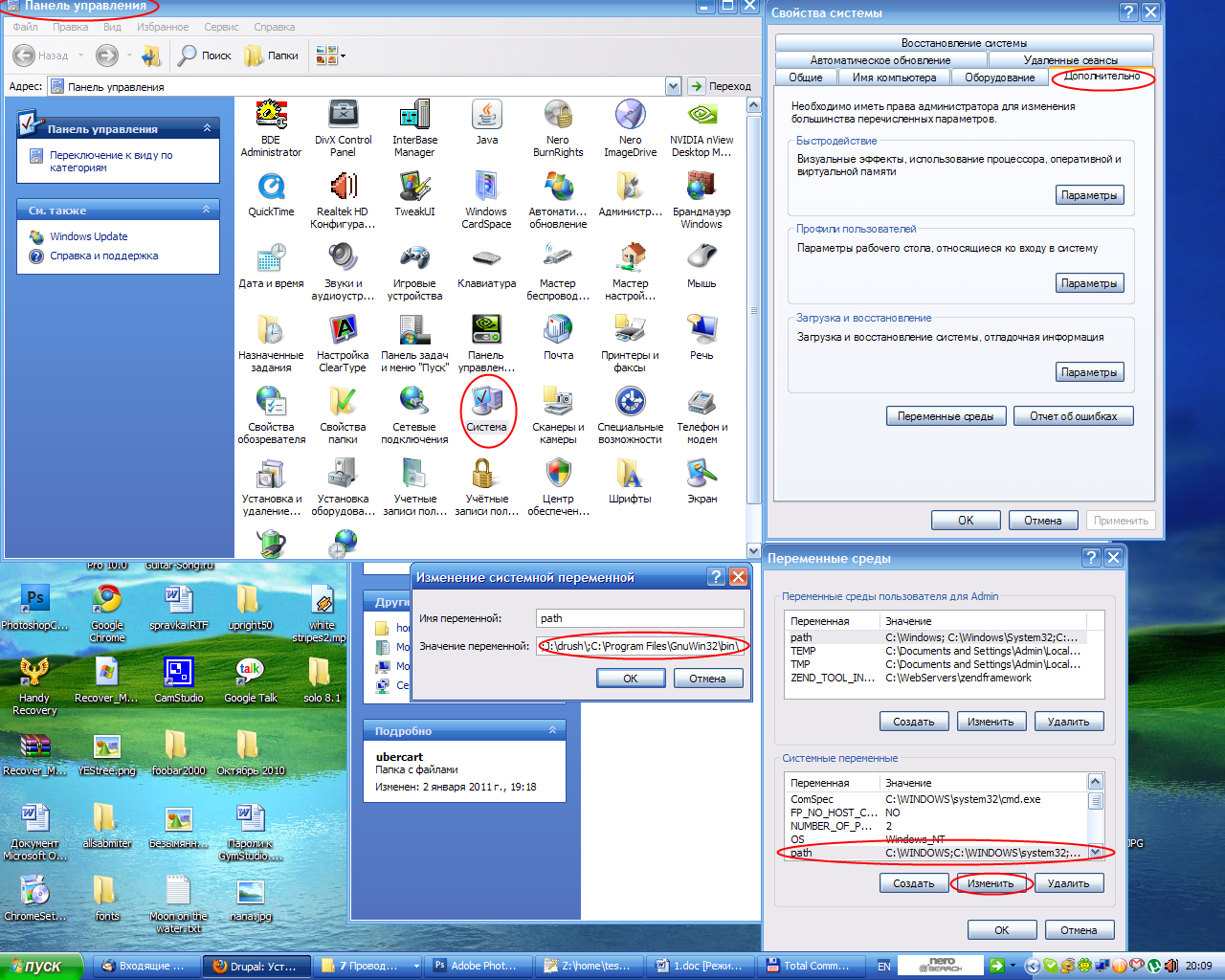
Adicione ao valor da variável os caminhos para php.exe, drush.bat e arquivos exe para tar/gzip/wget (o separador é ponto e vírgula).
Você precisa inserir o código:
;Z:\usr\local\php5\;Z:\drush\;C:\Program Files\GnuWin32\bin\
6. No arquivo drush.bat, insira o caminho completo para o PHP:
@Z:\usr\local\php5\php.exe "%~dp0drush.php" %*
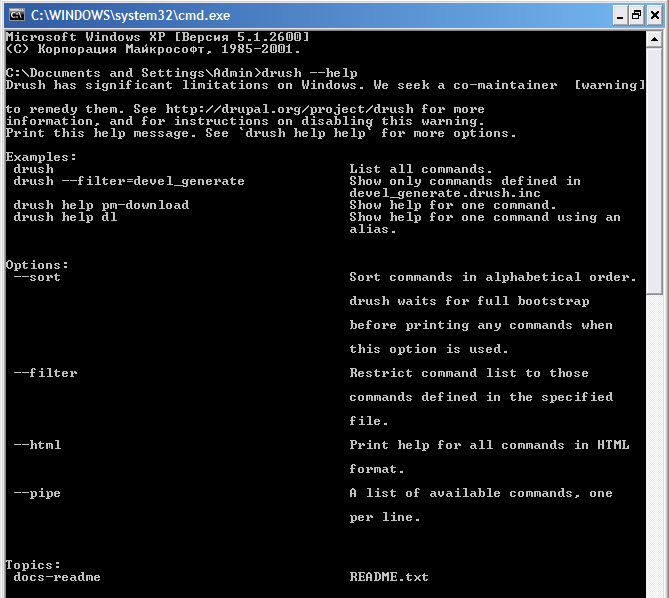
7. Abra o console e digite o comando drush ou drush --help:
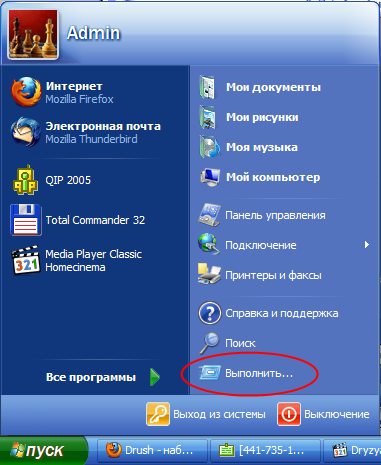
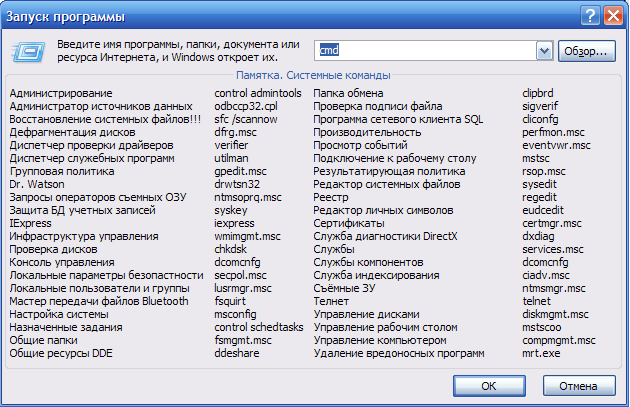
Para abrir a linha de comando no Windows, clique no botão Iniciar › Executar e digite o nome do aplicativo cmd ou command no campo de texto.
No próximo artigo, veremos como trabalhar com o conjunto de comandos Drush.