
Drupal - Contact モジュール、CAPTCHA。キャプチャ付きフィードバックフォーム
CAPTCHA 付きの問い合わせフォームを作成する方法を学ぶには、この記事にリンクされている動画をご覧ください。
問い合わせフォームは、もはや企業サイトに欠かせない要素になって久しいです。クライアントや顧客が、サイトの所有者や会社の担当者に連絡を取るために使います。Drupal では、この機能は組み込みの Contact モジュールによって提供されます。Contact モジュールと追加の CAPTCHA を使って、スパム対策済みの問い合わせフォームをサイトに追加します。
それを有効にしましょう。管理メニューの Structure - Contact form の下に新しい項目が表示されるはずです。
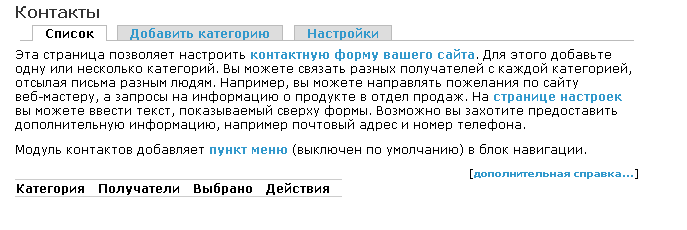
問い合わせカテゴリーを追加し、Manager と名付けましょう。

これで問い合わせフォームが次のアドレスで利用できるようになります:あなたのサイト名/contact
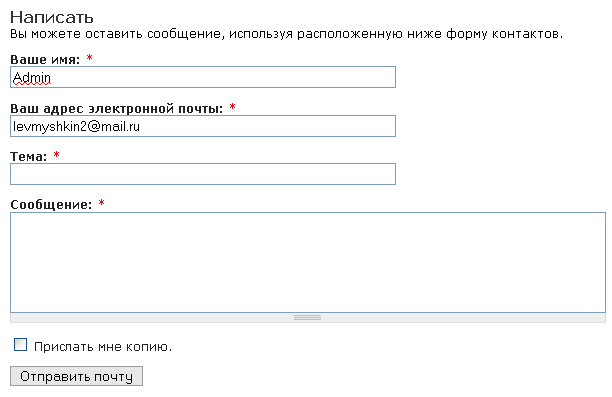
サイト管理者用にもう 1 つ問い合わせ先を追加し、Administrator と名付けましょう。これで問い合わせフォームには、問い合わせカテゴリーを選択するためのドロップダウンが表示されます。
問い合わせフォームを設定したら、スパムから保護するために CAPTCHA を構成する必要があります。問い合わせフォームを保護しないままにしておくと、誰かがスクリプトを書いて自動的にメッセージを送信できてしまいます。そのために、フォームに CAPTCHA を追加する CAPTCHA モジュールをインストールする必要があります。このモジュールをダウンロードしてインストールします。構成するには、管理メニューの Configuration - CAPTCHA settings に移動します。
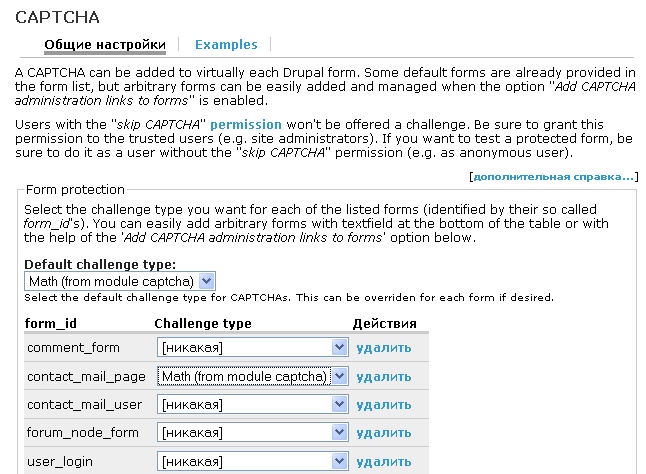
このページで、フォームに使いたい CAPTCHA のタイプを選択します。ユーザー登録フォームやコメントフォーム用の CAPTCHA タイプも選択できます。設定を保存します。これで問い合わせフォームには、登録ユーザーと匿名ユーザーの両方に CAPTCHA が表示されます。ただし、admin ユーザーとしてログインしている場合は、CAPTCHA が表示されないことがあります。CAPTCHA が匿名ユーザーにのみ表示されるように構成しましょう。これは権限を通じて行います。管理メニューの People - Permissions に移動します。

これで問い合わせフォームの設定は完了です。あとは問い合わせフォームへのメニューリンクを追加するだけです。メニュー項目の追加方法は、前のレッスンのいずれかで読むことができます。