
タクソノミーを使った Drupal での商品カタログ
商品カタログは多くの CMS で実装されており、Drupal も例外ではありません。Ubercart、e-Commerce、あるいは Drupal でカタログを実装する別のモジュールといった、既成のソリューションを使うこともできます。しかし、これらのモジュールには必要以上の機能があるかもしれません。カタログは、CCK(商品コンテンツタイプを作成するため)、Taxonomy(商品を分類するため)、Views(商品を表示するため)を使って作成することもできます。さらに、タクソノミーの用語からメニューをレンダリングするための追加モジュール Taxonomy Menu が必要になります。
まず、Drupal における Taxonomy とは何かを理解しましょう。Taxonomy の定義から始めます:
タクソノミー(分類学)(ギリシャ語の「taxis」――配置、秩序、および「nomos」――法則から)とは、通常階層構造を持つ、現実の複雑な領域(例:生物学、地理学、言語学、民族誌学など)の分類と体系化に関する理論です。この用語(1813 年にスイスの植物学者 A. ド・カンドルによって導入された)は、長らく体系学(systematics)の同義語として使われてきました。1960~70 年代には、タクソノミーは体系学の一部――対象の従属的なグループ(分類群、タクサ)を表す分類カテゴリーの研究――として定義されるようになりました。
それでは、Drupal の Taxonomy モジュールを有効にします:

Drupal におけるタクソノミーの階層は次のとおりです:すべての用語(term)はボキャブラリー(vocabulary)にグループ化され、各用語は 1 つ以上の子用語の親になることができます。これにより、ボキャブラリーを根とするツリー状の構造ができあがります。
ボキャブラリーを追加し(管理メニュー:Content - Taxonomy - Add vocabulary)、「食器」と名付けましょう。
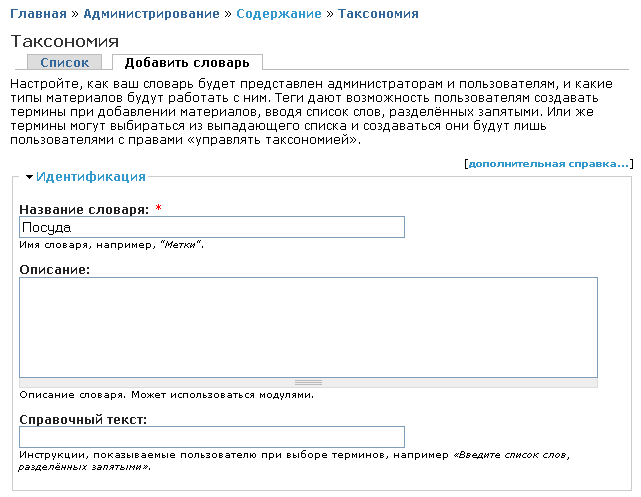
その他のボキャブラリー設定は後で構成しますので、まずはボキャブラリーにいくつか用語を追加しましょう。
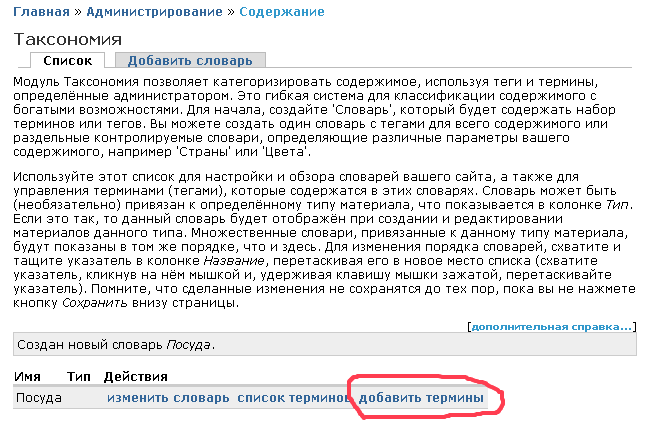
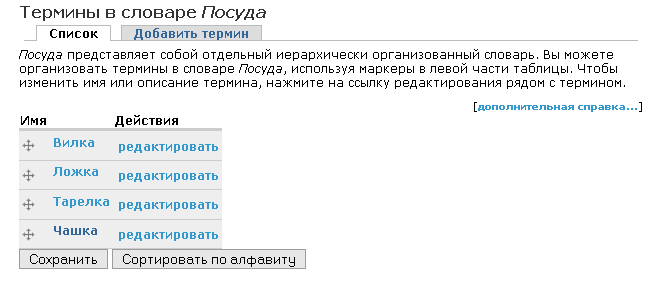
カップ、皿、フォーク、スプーン――あるいはお好みのものを用語として追加します。次のような用語のリストができます:
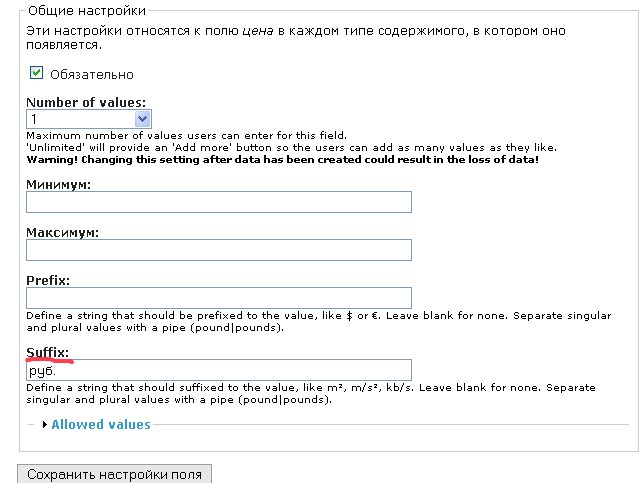
次に、CCK モジュールを使ってカタログ商品用のコンテンツタイプを作成しましょう。画像フィールドと価格フィールド(データ型:整数、入力フィールド:テキストフィールド)を追加する必要があります。商品の属性を記述するために、さらにフィールドを追加することもできます。(コンテンツタイプの作成については、前のレッスンで詳しく読むことができます。)私は価格フィールドの設定でサフィックスも設定しました――これは価格の値の後に表示されるものです。
それでは「食器」ボキャブラリーの設定に入り、「商品」ノードを作成する際に用語を選択できる機能を有効にします:
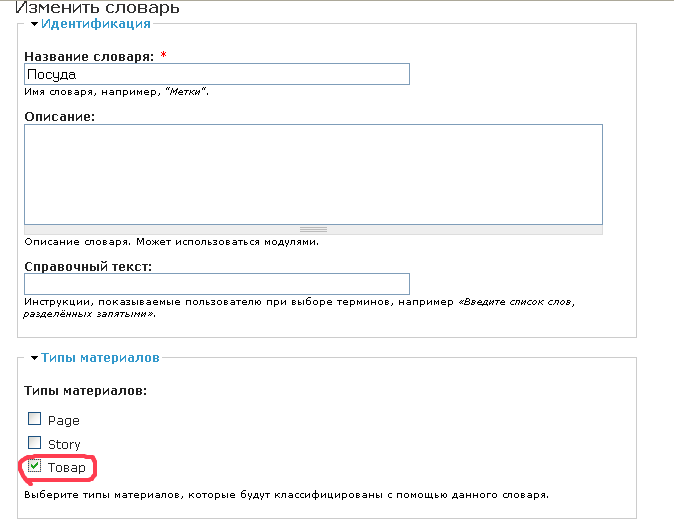
また、ボキャブラリー設定でタクソノミー用語を必須に設定します。
これで、管理メニュー:Content - Add content - Product から、カタログに商品を追加し始めることができます:
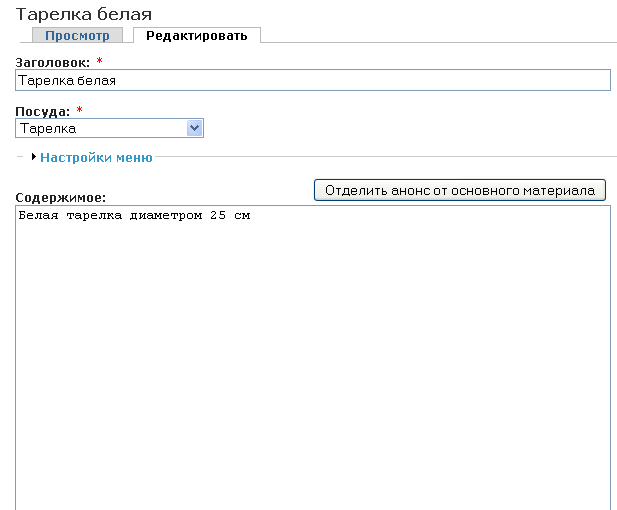
商品ページは現在このように見えます:
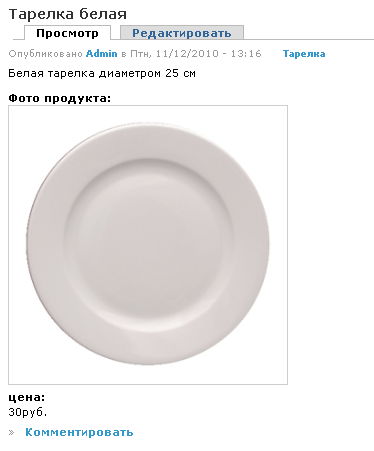
商品ページの見た目は、後でテンプレートと CSS を使ってカスタマイズできます――これについては今後のレッスンで詳しく説明します。とりあえず、もう 1 つ商品(皿)を追加し、taxonomy menu モジュールを使ってナビゲーションメニューを作りましょう。モジュールをインストールします。その後、ボキャブラリー設定に Taxonomy Menu モジュールのオプションが含まれるようになります:
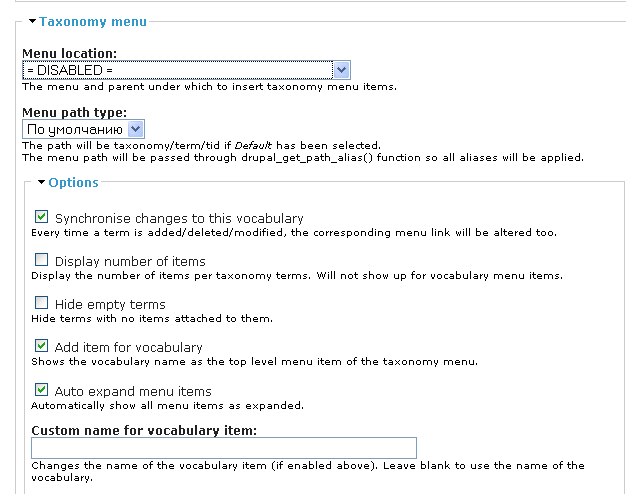
メニューの配置場所を選びましょう:<Navigation> ――こうすると、ボキャブラリー内のすべての用語がメニューリンクになり、それらをクリックすると対応する商品が表示されます。
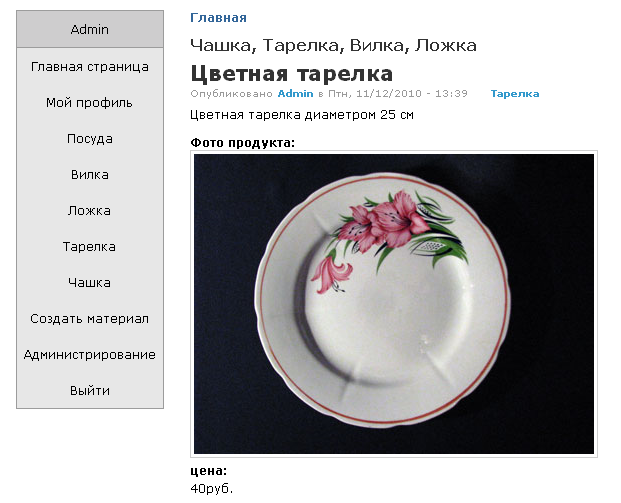
ご覧のとおり、このようなカタログを埋めていくのはとても簡単です。より大きな作業は、カタログの表示を構成することになりますが――それは今後のテーマ作成レッスンで扱います。