

Drupal をインストールしたばかり、あるいは標準設定のサイトがあるとします。記事を追加し、タグを付けられます。では、特定のカテゴリーの記事を含むページを訪問者に見せたいとしたら、どうすればよいでしょうか?そのアイデアはとりあえず脇に置いて、代わりにすべての記事をタイトルでソートして表示することにしました。どうやって行うのでしょうか?
実は、すべての機能が Drupal のインストール直後に有効にできるわけではありません。原則として、すべての追加機能は Drupal から別々のモジュールに切り出されています。しかし、大量のモジュールをインストールするのを急がず、まず Views モジュールを試してください。

Drupal はテキストページだけでなく、画像も扱えます。そのために、Image モジュールを有効にする必要があります。Image モジュールを使うと、ノードに写真を添付し、これらの写真を必要なサイズで表示できます。さらに、異なる場所で、これらのサイズは変えられます。ですから例えば、ノードのティーザーでは小さな写真を、完全なノードではすでに大きな写真を使えます。
過去のレッスンで、素材タイプ Employee を作成しました。employee コンテンツタイプの Manage fields を開き、画像フィールドを追加しましょう。
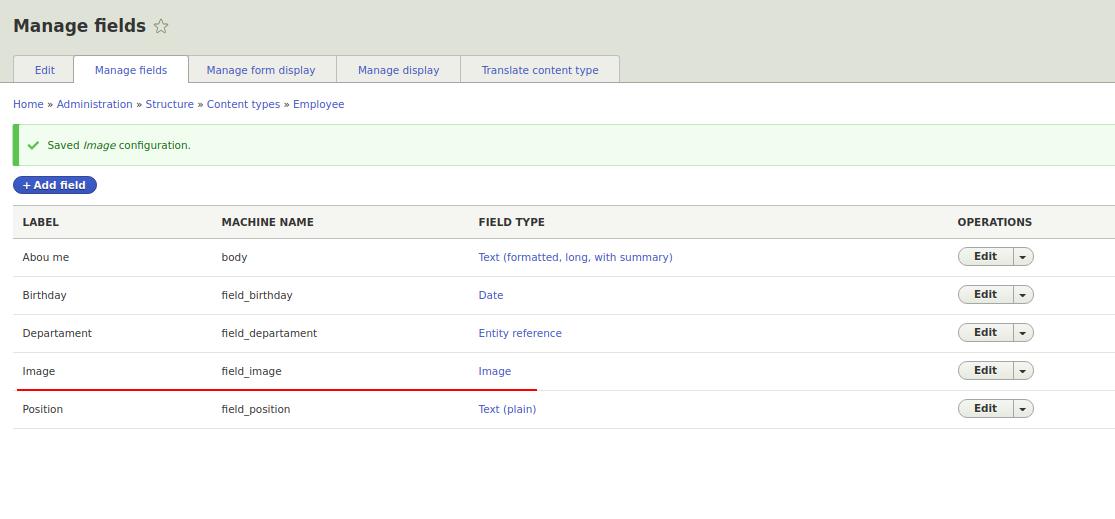
これで、employee を作成/編集するフォームに画像アップロードフィールドが表示されます:

サイトに、テンプレートが他のサイトと大きく異なるランディングページを作る必要が非常によくあります。多くの場合、これはプロモーション、イベント、プレゼンテーションのページです。
これらの目的のために、便利な Paragraphs ビルダーがあります:
https://www.drupal.org/project/paragraphs
Paragraphs を使うと、ノードの複数値フィールドを通じて他のタイプの段落を表示できます:フォトギャラリー、画像付きテキスト、スライダー、動画など。
このような機会を持つために、Paragraphs モジュール、Paragraphs demo を有効にしましょう。Paragraphs demo にはすでに既成の段落タイプがあります。また、Entity Reference Revisions モジュールも必要です:
それでは、新しいコンテンツタイプ Landing Page を作成し(または既存の Page、Article を使えます)、コンテンツタイプに paragraphs フィールドを追加しましょう:

コンテンツタイプの出力を複数のカラムに整理できる Display Suite モジュールはすでに扱いました。
次に、Page Manager と Panels モジュールを検討します。これらを使うと、カラムにコンテンツタイプだけでなく、ページ上の追加ブロックも表示できます。これは、ニュース、ブログ、記事のさまざまな告知を配置するサイトのホームページに特に便利です。
次の Chaos Tools、Page Manager、Layout Plugin、Panels モジュールを有効にしましょう:
https://www.drupal.org/project/ctools
おそらく、新しいコンテンツタイプやフィールドを追加する方法、そして Drupal ではこれらのフィールドをさまざまな方法で表示できることをすでにご存じでしょう。もしそうでなければ、このトピックの記事を読むか見るべきです:
1.1 サイトの素材、コンテンツタイプ、ノード。
1.5. Taxonomy - タクソノミー、辞書と用語
1.7. Field、Entity - フィールドとエンティティの操作。
1.8. Image:画像の操作、プリセット。
しかし、Drupal の基本機能に加えて、Display suite モジュールも使えます:


Drupal を使うと、サイトから rss フィードを作成できます。rss フィードはソーシャルネットワークほど人気ではないかもしれませんが、かなり多くのユーザーに使われています。したがって、Drupal はこの機会を提供します。フィードは Configuration - Web Services - RSS publishing で構成できます:

設定ページでは、ニュースフィードに最新のエントリーをいくつ表示するかを設定できます。

Drupal には翻訳の幅広い機能があります。ドイツ語などの新しい言語をサイトに追加する方法を見てみましょう。そのために、Regions and language の設定に移動します。この前に、Language、Configuration Translation、Content Translation、Interface Translation モジュールがインストールされている必要があります。
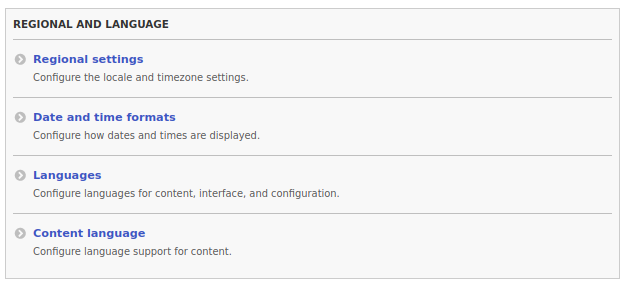
このセクションのすべての設定を見ていきましょう。

管理パネルの次のセクション Development は大きく、慎重な検討が必要です。このセクションは、Drupal サイトを 10 倍速く動作させられます。それでは、このセクションのすべての設定を見ていきましょう。
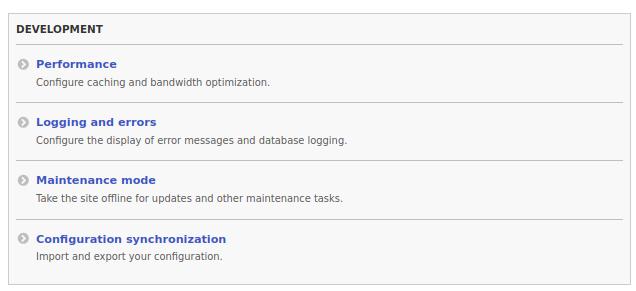
Performance
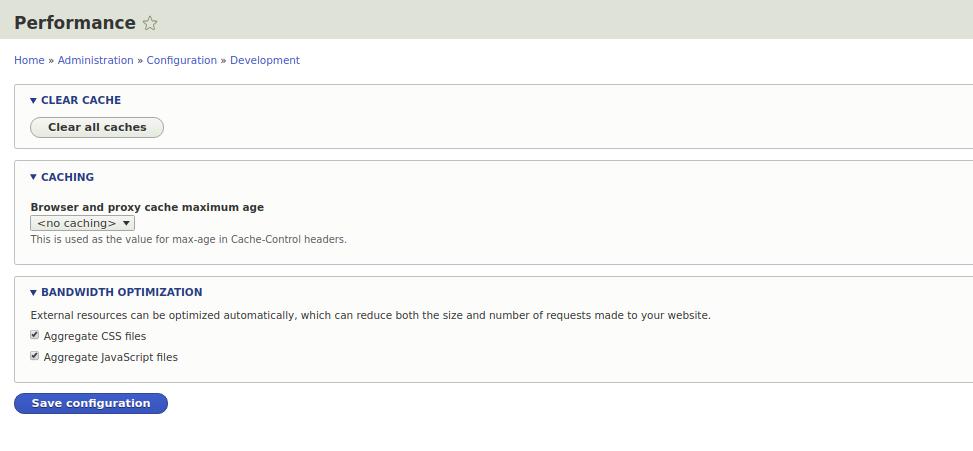
下から上に始めましょう。

search and metadata セクションには、サイトの検索と URL エイリアスの設定が含まれています。検索から始めましょう。
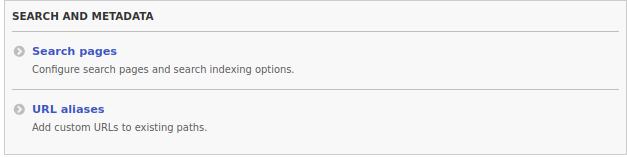
サイト検索
Drupal はより速い検索のためにインデックスを使います。サイトに多くのノードがある場合、検索時にすべてのノードで全文検索を実行するのに長い時間がかかり、ユーザーは検索中に 5 秒(10~15 秒は言うまでもなく)待ちたくないでしょう。インデックスは事前にすべてのノードを巡回し、データを別のテーブルに書き込みます。これに従って検索がより速くなります。したがって、事前にインデクサーですべてのノードを巡回する必要があります。そうしないと、それらは検索に表示されません。