
1.1 サイトコンテンツ、コンテンツタイプ、ノード。
Drupal はコンテンツマネージャーにとってさらに便利になりました。今では管理エリアに行かずにサイトを編集できます。そのために、spark プロジェクトを使います:
https://drupal.org/project/spark
その結果、次が追加されました:
- モバイルデバイスに対応した管理メニュー
- 完全にカスタマイズされたビジュアルエディター CKEditor
- 管理エリアに入らずにサイトから直接コンテンツを編集
- 編集用の改良された 2 カラム管理画面
- (予定)モバイル用のプレビューツール
Drupal でコンテンツがどう編集されるか見てみましょう:
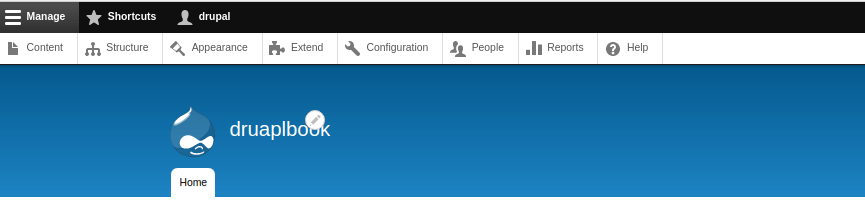
Drupal では上部に便利なコントロールパネルがあります。
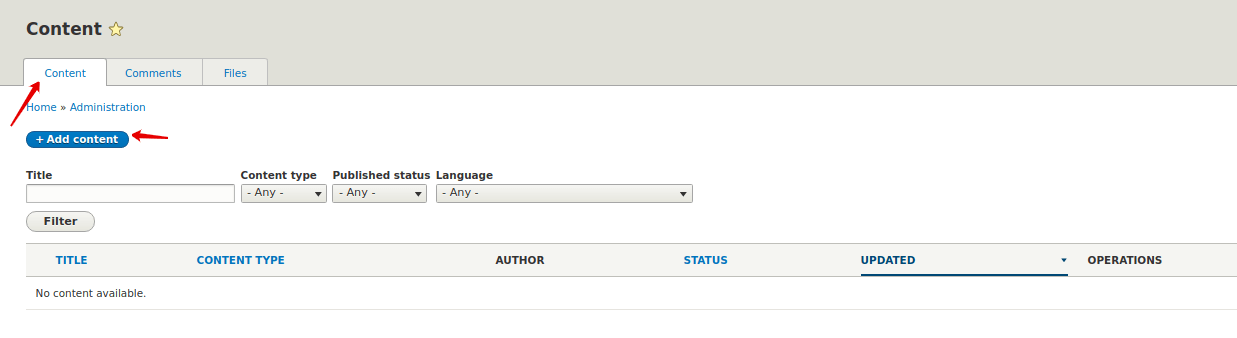
Content をクリックし、次に Add Content をクリックすると、コンテンツ追加ページが表示されます:
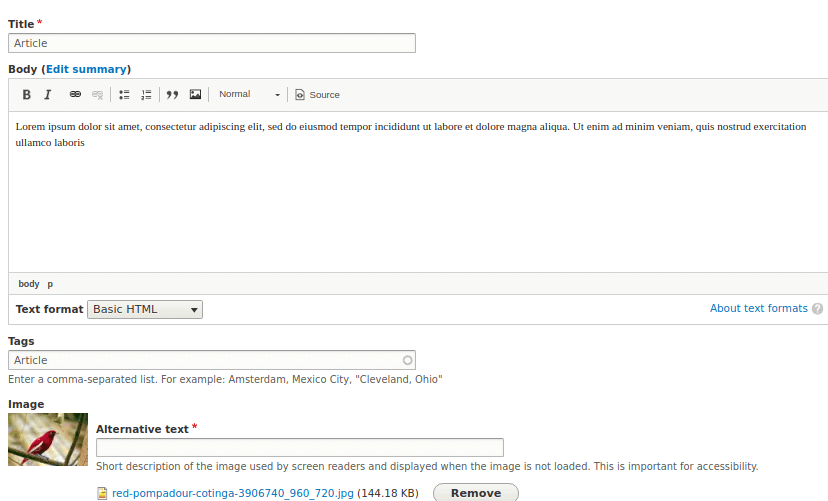
サイトにコンテンツを追加した後、その短縮版がメインページに表示されます。記事を追加するとき、画像を挿入したり、タグを設定したり、CKEditor ビジュアルエディターを使ってテキストを編集したり(LibreOffice Writer や MS Word のように)できます。
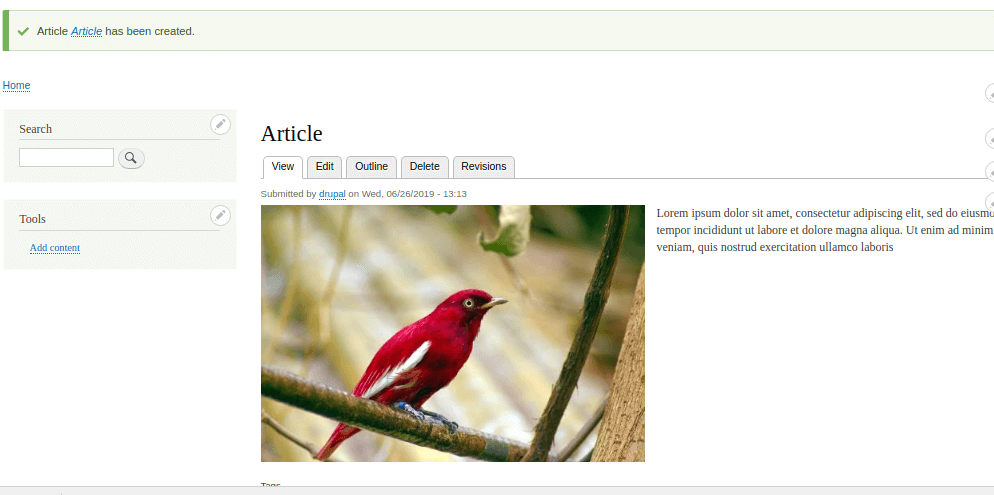
その結果、メインページにブログができます:
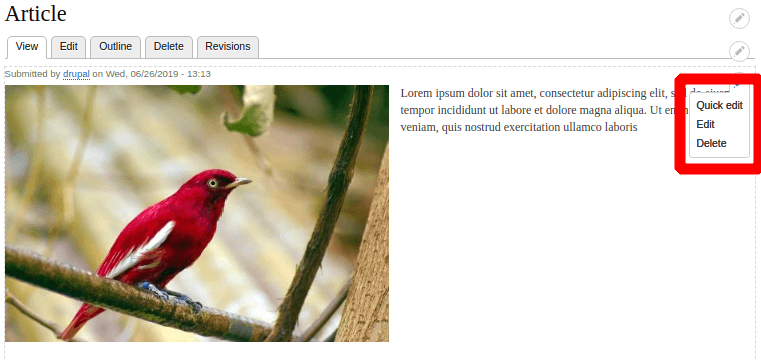
Drupal には非常に便利なコンテンツ管理システムがあります。すでに Content ページを見ました。そこでは、フィルター付きでサイト上のすべての Content を見られます。しかし、サイトから直接コンテンツを編集することもできます。目的のテキストにマウスを合わせるだけで、編集アイコンが表示されます:
そして、必要なものをすべてサイト上で直接編集します:
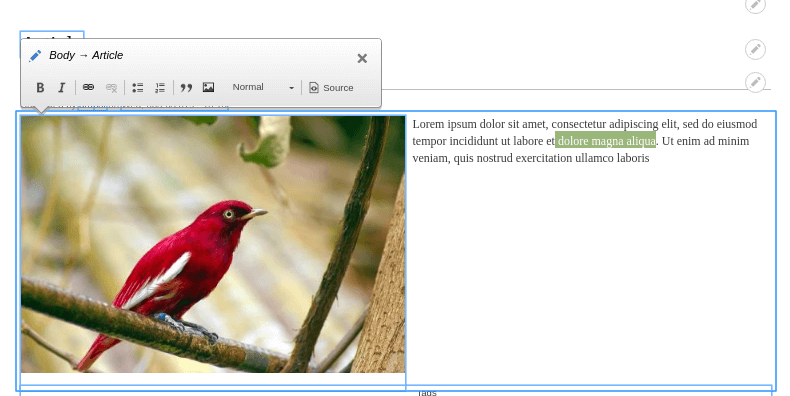
これで、記事のテキスト内で直接すべてを編集できます!これは、まだ Drupal にあまり詳しくない人にとって便利です。
Drupal でコンテンツを管理するための別のページがあります:
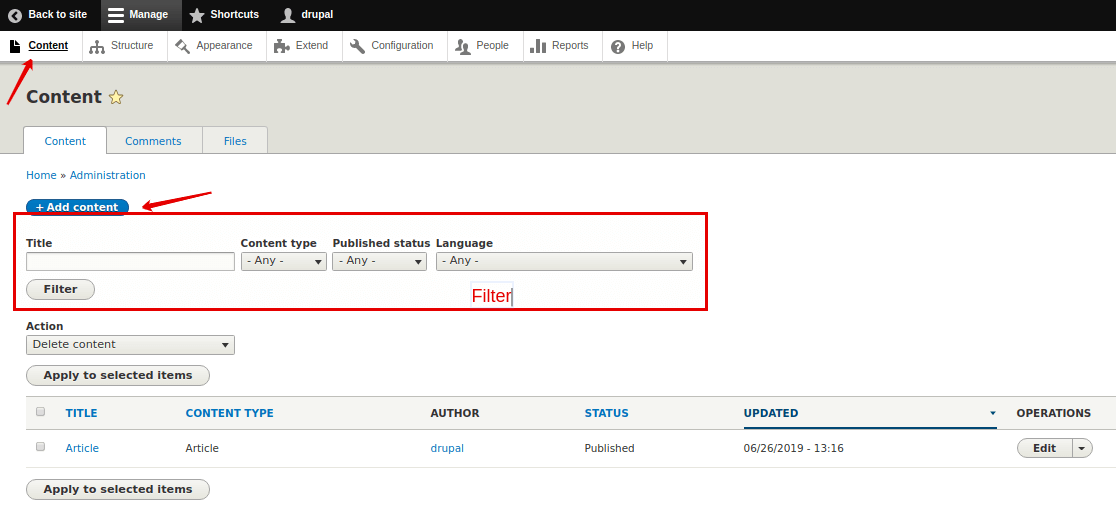
そこでは、コンテンツを追加したり、必要なページを検索したり、複数のページを一度に削除・更新したりできます。Drupal の特徴は、すべてのページがタイプに分けられていることです。デフォルトは Basic Pages と Articles です。しかし、いつでも別のタイプのコンテンツを追加できます。Structure - Content Types ページに移動して、もう 1 つのタイプ News を追加しましょう:
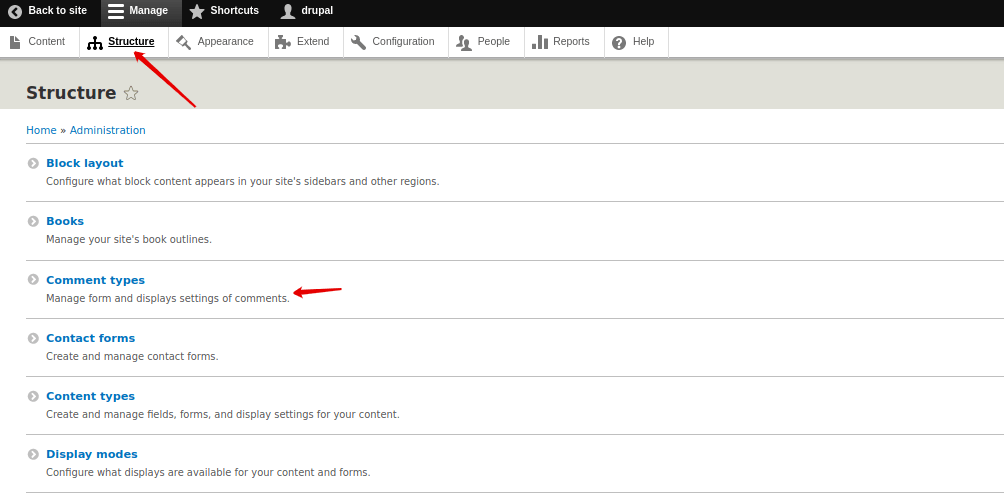
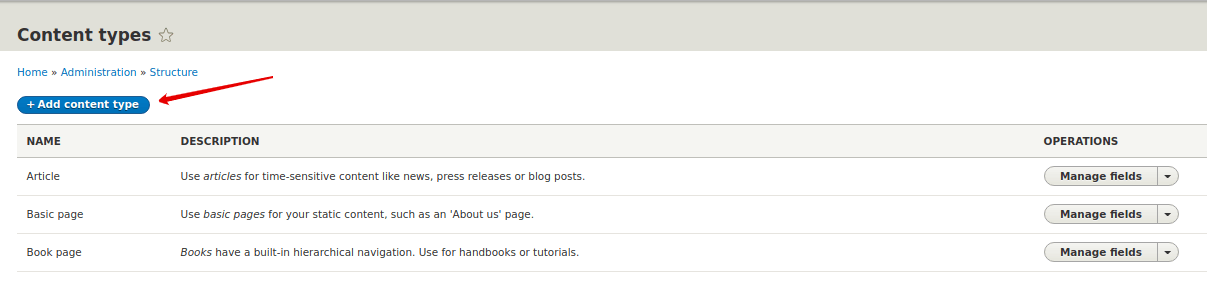
これで、サイトにニュースを作成できます。後で、Views モジュールを使ってページとニュースブロックを作成する方法を分析します。