

この記事では、Image Styles、File system、image toolkit の設定を分析します。
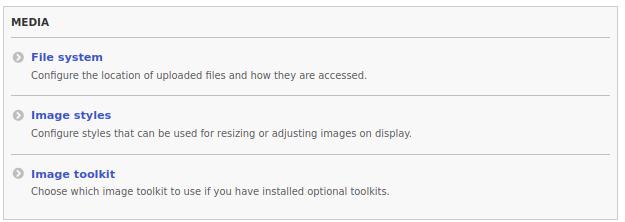
私の過去の記事を見ていれば、おそらくすでに Image Styles に慣れており、Media 設定を訪れたことがあるでしょう。しかし、まだ時間がなかった場合は、今それを行います。Configuration - Media - Image Styles ページに移動しましょう:

Drupal サイトは通常、インターネットに公開するために作られます。そして、サイトを公開すると、それは全世界に利用可能になります。あなたのサイトにスパムや自分のコードを投稿する機会を探すスパマーやクローラーを含めて。Drupal には、データ入力フォームからコードを見つけて無害化するチェックとテキストフィルターがあります(XSS 攻撃について詳しく読めます)。
Configuration - content authoring - Text formats and editors に移動しましょう:
/admin/config/content/formats


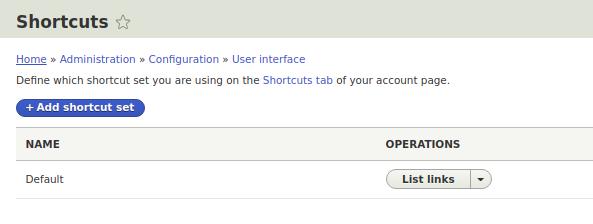
おそらく、サイトに最もよく行くページ、例えばレポート、注文、コンテンツ、コメントがあるでしょう。これは、特定のページだけを訪れるクライアントにとって非常に便利です。そのために、重要なページへのクイックリンクを持つショートカットを使えます:
/admin/config/user-interface/shortcut
他の CMS と同様に、Drupal にはフロントページがあり、それを設定するために、Configuration — Basic site settings に移動しましょう:
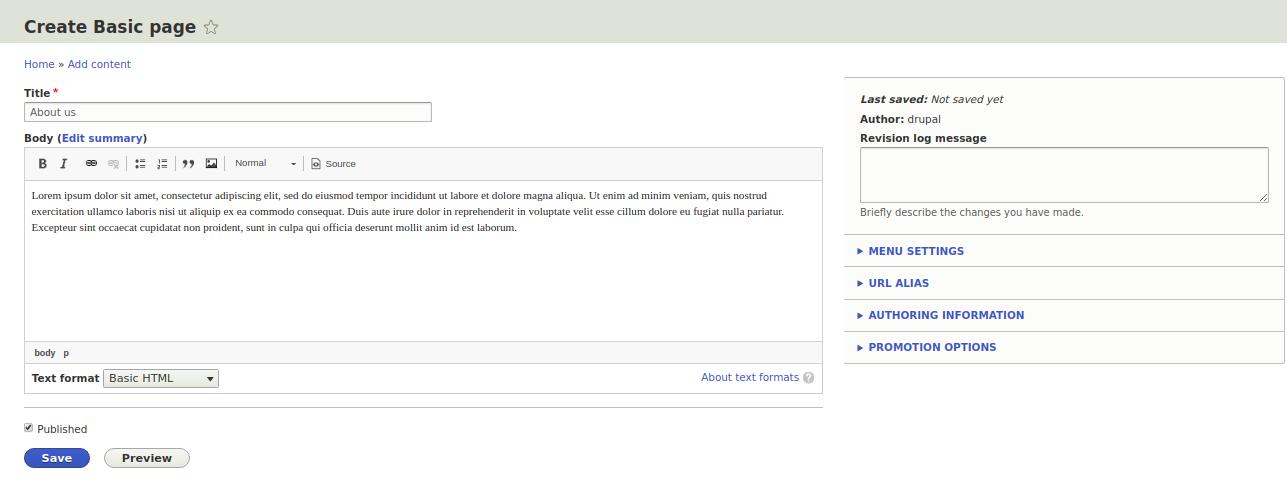
ここに私たちのホームページを設定します。デフォルトでは /node、最近のノードのリストです。しかしまず、何らかのノードを作成する必要があります。About Us ページを作成して、フロントページに配置しましょう。Content - Add Content - Basic Page:
/node/add/page
次に、私たちの新しいページへのパスを取る必要があります。私はこれが node/6 で、それをフロントページの設定に挿入します:

Drupal の管理パネルは、幅広いサイト管理機能を提供します。続く記事では、Configuration ページの各項目を扱います:
/admin/config
Drupal 6、Drupal 7 で作業したことがあれば、この管理パネルはすでに馴染みがあるでしょう。というのも、ほとんどのものが 8 番目のバージョンに引き継がれたからです。そして、Drupal が新しい CMS である人のために、すべてを順に検討していきます。

Drupal は、他の多くの CMS と同様に、ページへのリンクをメニューにまとめられます。新しいメニューやそれへのリンクは、新しいページを作成するときに追加できます。
標準版の Drupal をインストールした後、5 つのメニューがあります。
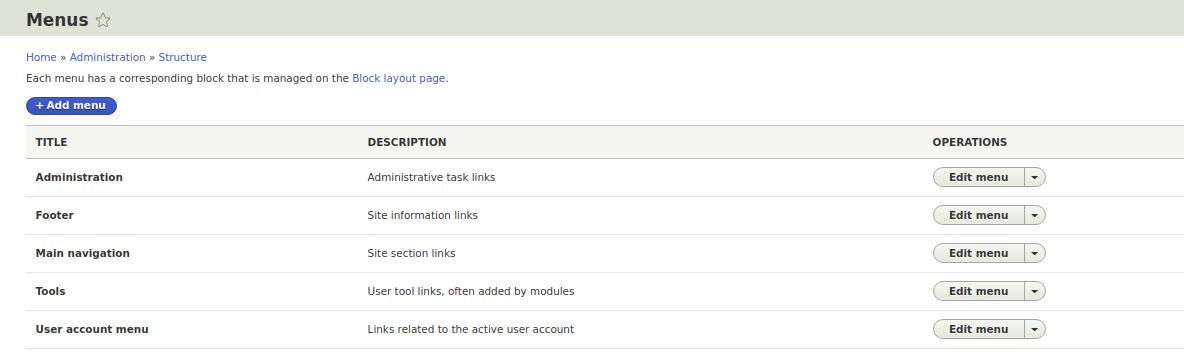
Main navigation - これは Drupal 7 の以前のメニュー main-menu(primary links)です。デフォルトで、ホームページへのリンクがあります。
User account menu - これは Drupal 7 の user-menu のメニューです。ここには個人アカウントへのリンクとそこからのログアウトがあります。
Tools - コンテンツ管理へのリンクを持つメニュー。

フォーラムは以前ほど人気ではありませんが、トレントトラッカー、共同購入サイト、テクニカルサポートでは依然として人気です。このようなシンプルながら既成のフォーラムは、Drupal で 5 分で作れます
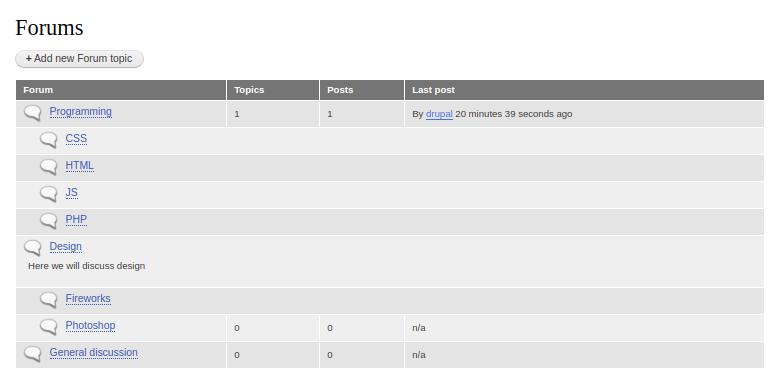
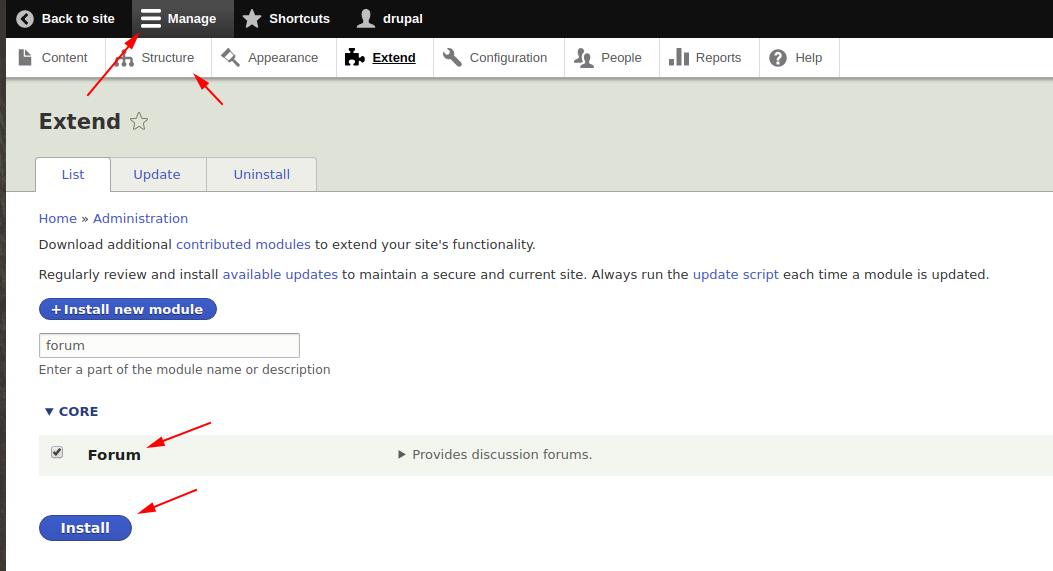
フォーラムを追加するには、forum モジュールを有効にする必要があります:
サイトでは、画像をポップアップウィンドウで表示する必要がよくあります。そのために、Drupal には非常に人気のある Colorbox モジュールがあります:
https://www.drupal.org/project/colorbox
composer require drupal/colorbox

drush en colorbox
インストール後、モジュールフォルダーに移動し、README.txt ファイルを見つけて、colorbox ライブラリへのリンクを見つける必要があります
/web/modules/contrib/colorbox

Views モジュールは最も人気のあるモジュールの 1 つです。ニュース、記事、コメント、タクソノミー用語など、任意のデータを、ブロック、ページ、RSS フィード、CSV ファイル、XML ファイル、その他多くの形式で表示できます。そしてついに、Drupal 8 では Views がコアに!今ではインストールする必要がなく、Views は標準インストールに含まれています。
Views を有効にして、データの表示を始めましょう。
コンテンツタイプ News を作成します。
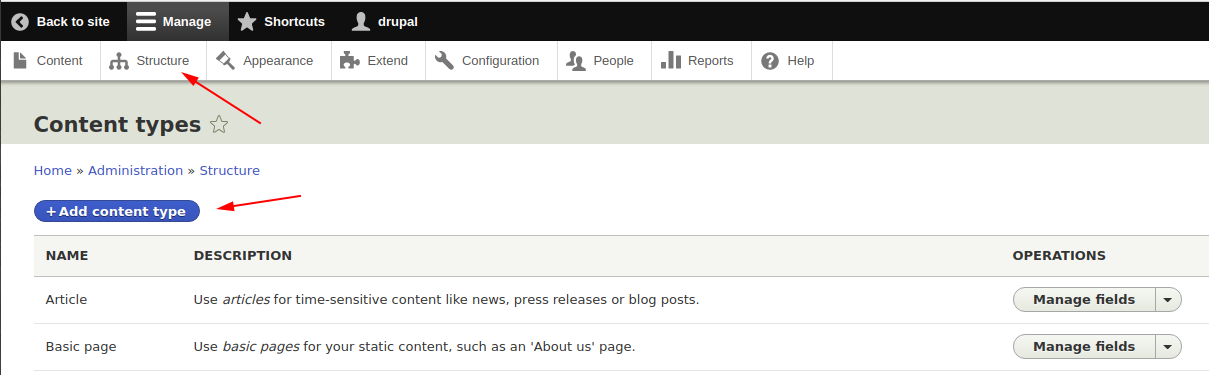
これで、サイトにニュースを作成できます。

Drupal はテキストページだけでなく、画像も扱えます。そのために、Image モジュールを有効にする必要があります。Image モジュールを使うと、ノードに写真を添付し、これらの写真を必要なサイズで表示できます。そして、異なる場所で、これらのサイズは変えられます。ですから例えば、ノードのティーザーでは小さな写真を、完全なノードではすでに大きな写真を使えます。
過去のレッスンで、コンテンツタイプ Employee を作成しました。Employee コンテンツタイプのフィールド管理を開き、画像フィールドを追加しましょう。
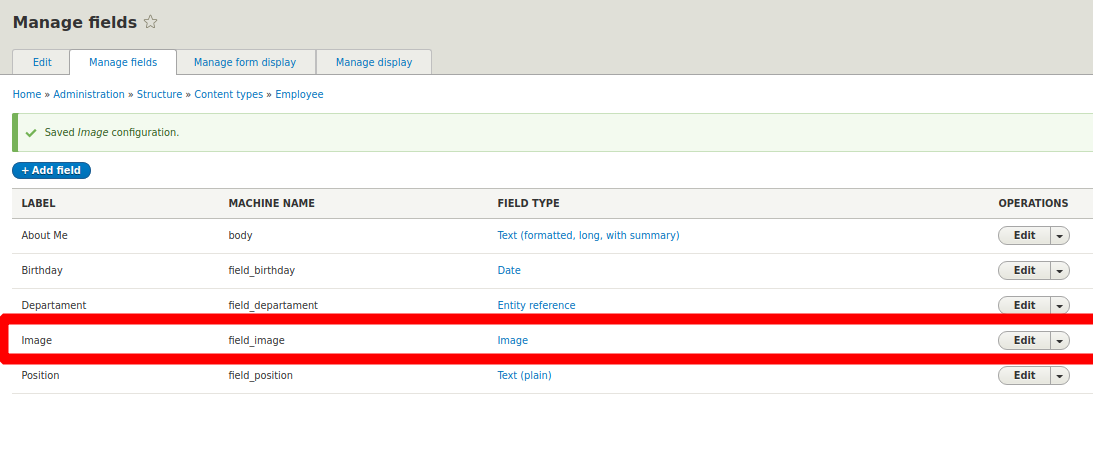
これで、employee を作成/編集するフォームに画像読み込みフィールドが表示されます: