
Scroll
1.10 Colorbox:Drupal でシンプルなフォトギャラリーを作成する
サイトでは、画像をポップアップウィンドウで表示する必要がよくあります。そのために、Drupal には非常に人気のある Colorbox モジュールがあります:
https://www.drupal.org/project/colorbox
composer require drupal/colorbox

drush en colorbox
インストール後、モジュールフォルダーに移動し、README.txt ファイルを見つけて、colorbox ライブラリへのリンクを見つける必要があります
/web/modules/contrib/colorbox
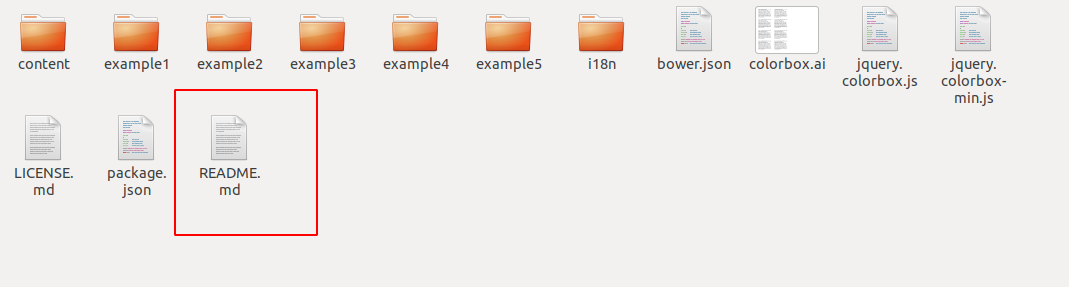
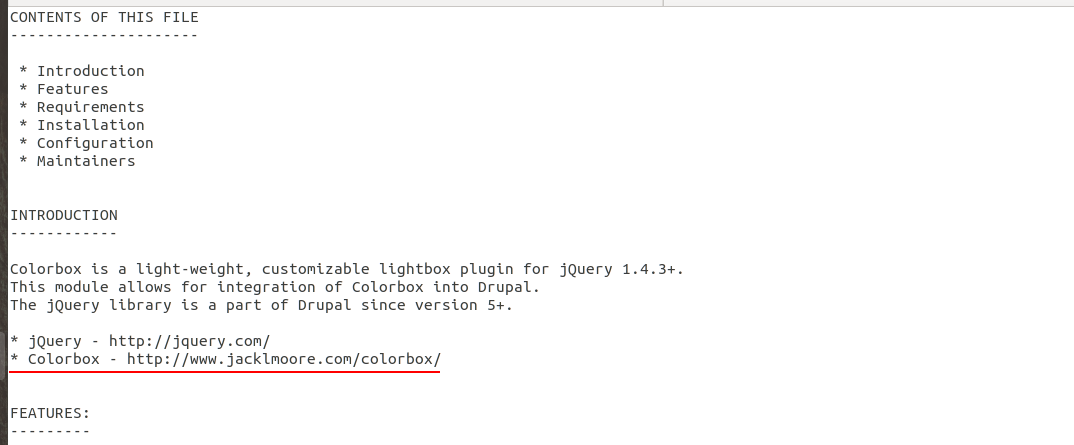
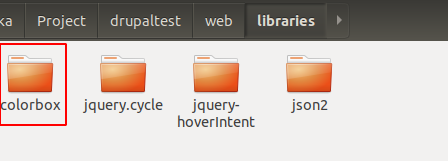
ダウンロード後、colorbox-master フォルダーを解凍して colorbox に名前変更し、サイトのルートにある libraries ディレクトリに置く必要があります。このディレクトリがない場合は、作成します。
私は複数の Images フィールドを持つ Gallery コンテンツタイプを持っています。このフィールドに colorbox を設定しましょう:
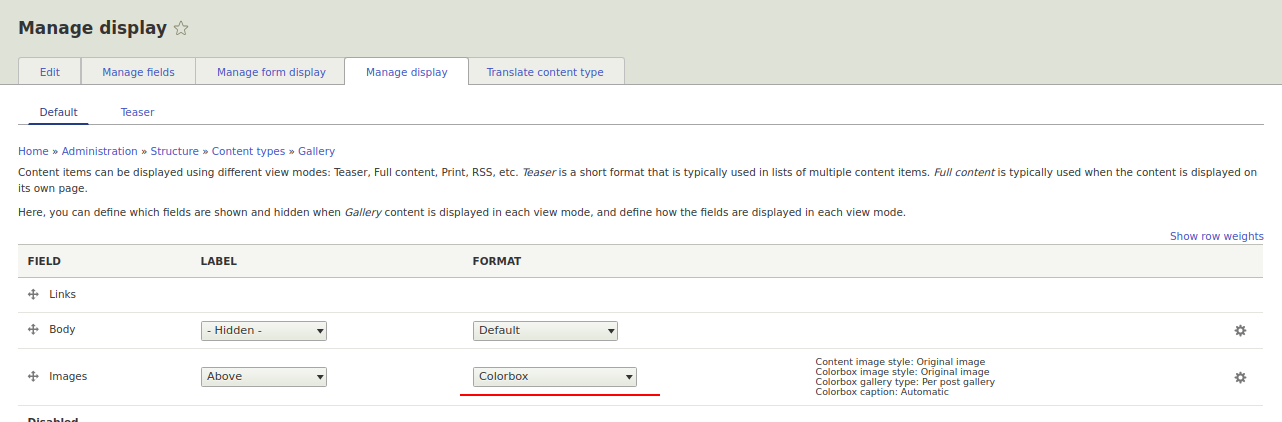
さまざまな表示設定も利用できます
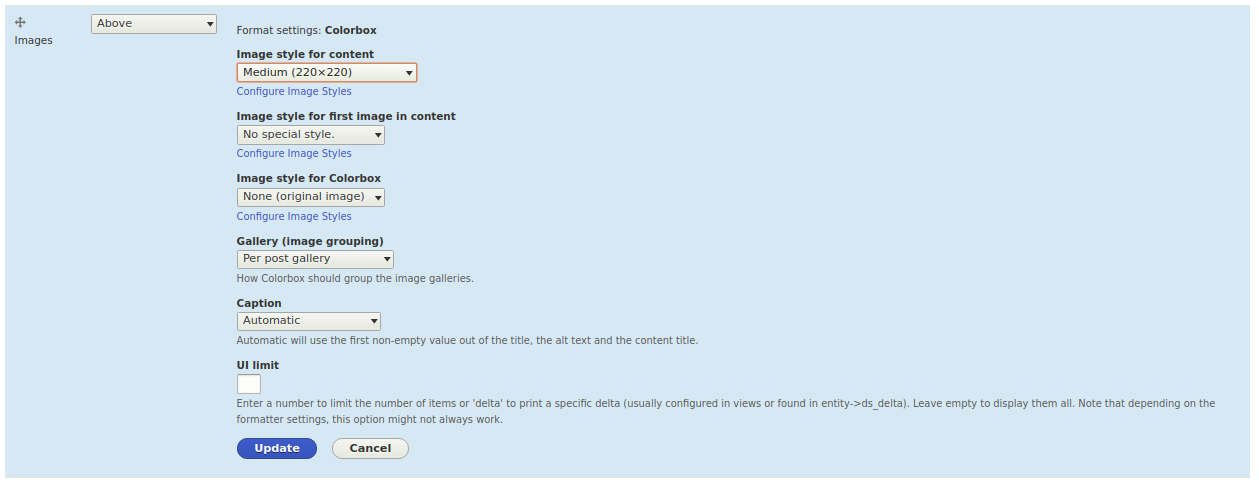
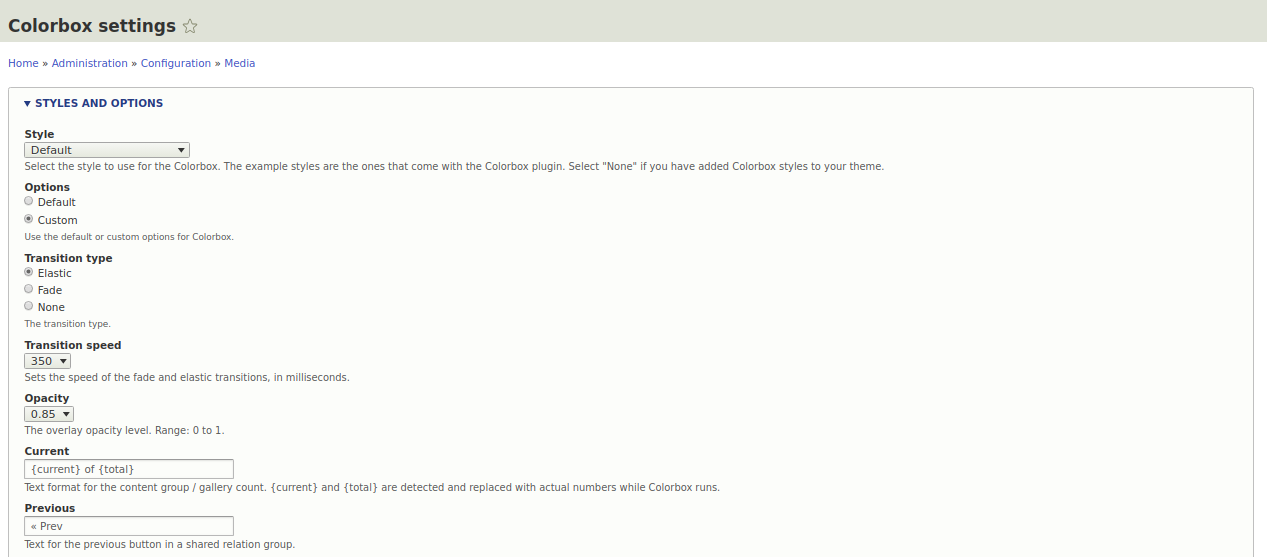
私はこのままにしましたが、ご自分に合わせて設定できます。モジュール設定にある設定を自分に合わせて変えることもできます。私はデフォルト設定のままにしました
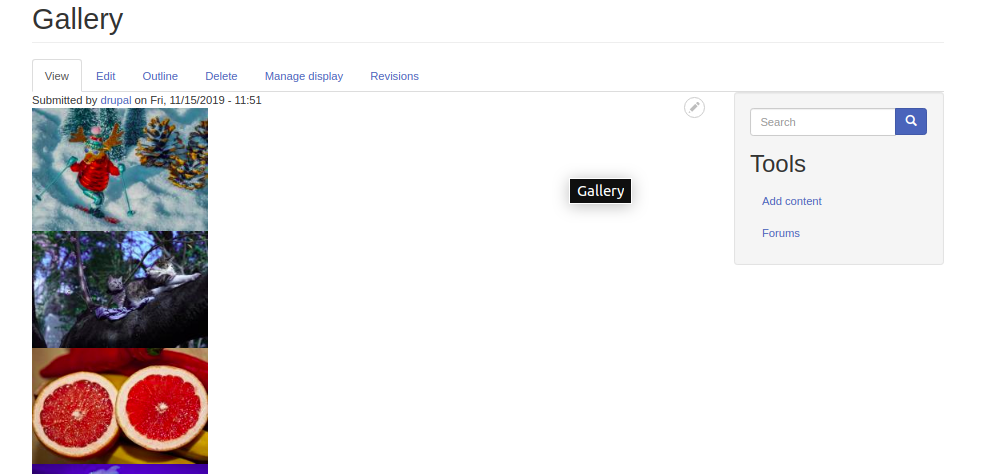
いくつか写真をアップロードするために Gallery ページを追加しました:
クリックすると次のように見えます:
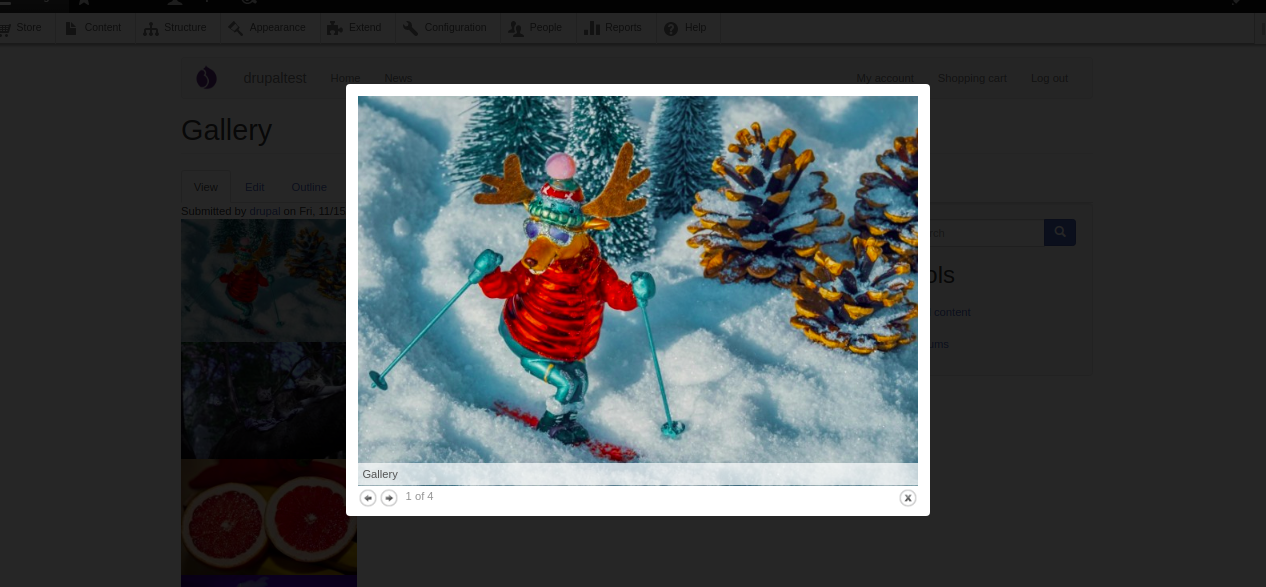
画像を 1 行に配置して間にマージンを追加すると、見栄えが良くなります。