
Scroll
1.2.2. Drush なし、Composer なしで Drupal 8 を更新する。
公式サイトから直接ダウンロードして Drupal をインストールした場合:
https://www.drupal.org/project/drupal
標準的な方法が機能しないため、Drush や Composer を使った Drupal の更新で問題に直面するかもしれません。このガイドでは、Drush や Composer を使わずに、ファイルを置き換えて Drupal を手動で更新する方法を見ていきます。
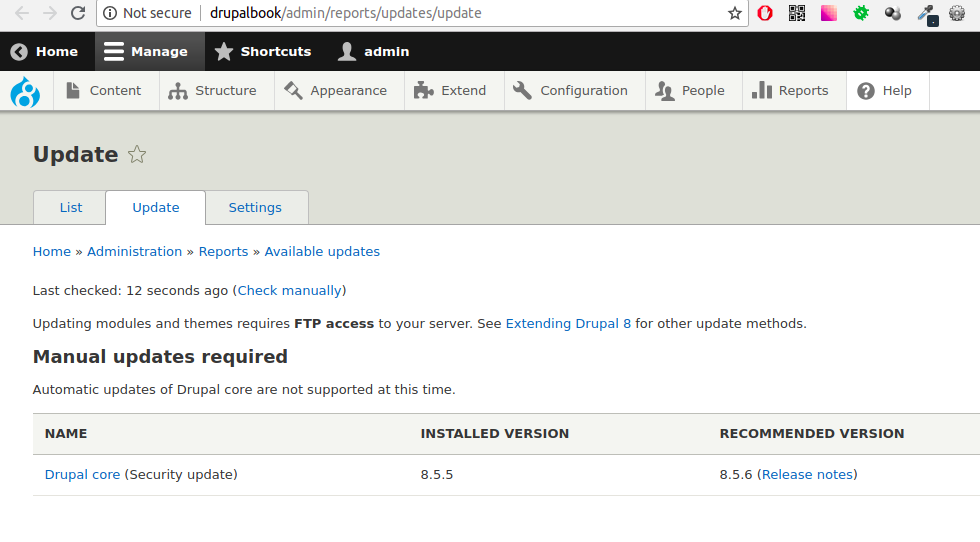
ステップバイステップの Drupal 更新(手動方式)
- サイトをバックアップする: ファイルとデータベースの両方をバックアップします。エラーはまれですが、バックアップがあれば安全です。
- サイトが本番稼働中の場合: まずクローンで更新をテストします。成功したら、本番サイトで同じプロセスを繰り返します。
- FTP の代わりに SSH を使う: FTP ははるかに遅いです。SSH アクセスが利用できる場合は
wgetを使います。
始めましょう
- 管理者としてログインし、メンテナンスモードを有効にします:
/admin/config/development/maintenance - サイトのルートから
coreとvendorディレクトリを削除します。 .htaccess、robots.txt、composer.json、settings.phpなどのファイルをカスタマイズしている場合は、バックアップします。更新後に変更を再適用する必要があるかもしれません。- 次から最新の Drupal バージョンをダウンロードします:
https://www.drupal.org/project/drupal - ダウンロードしたアーカイブを展開し、次をコピーします:
core/vendor/- すべてのルートレベルのファイル(例:
index.php、autoload.phpなど)
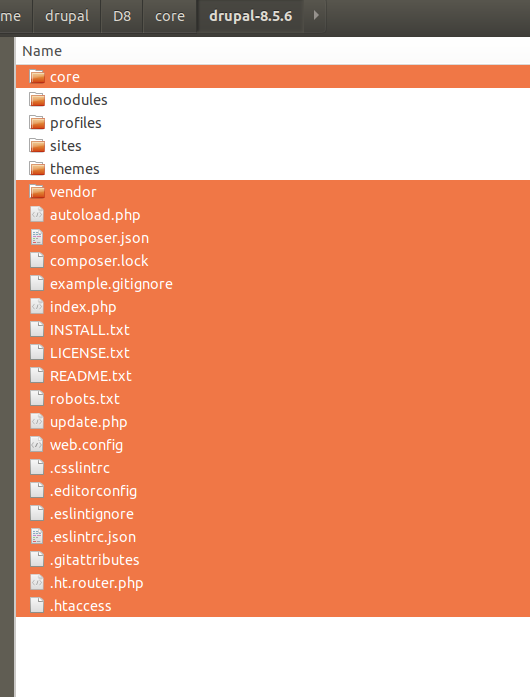
- SSH を使っている場合は、次を実行します:
wget https://www.drupal.org/files/projects/drupal-x.y.z.tar.gz tar -zxvf drupal-x.y.z.tar.gz cp -R drupal-x.y.z/* drupal-x.y.z/.htaccess /path/to/your/installation - 次に変更を再適用します:
.htaccessrobots.txtdefault.settings.php→ 必要な場合settings.phpcomposer.json(以前に使っていた場合)
- データベースの更新を適用するために更新スクリプトを実行します:
settings.phpに次を追加します:$settings['update_free_access'] = TRUE;
次に、次にアクセスします:/update.php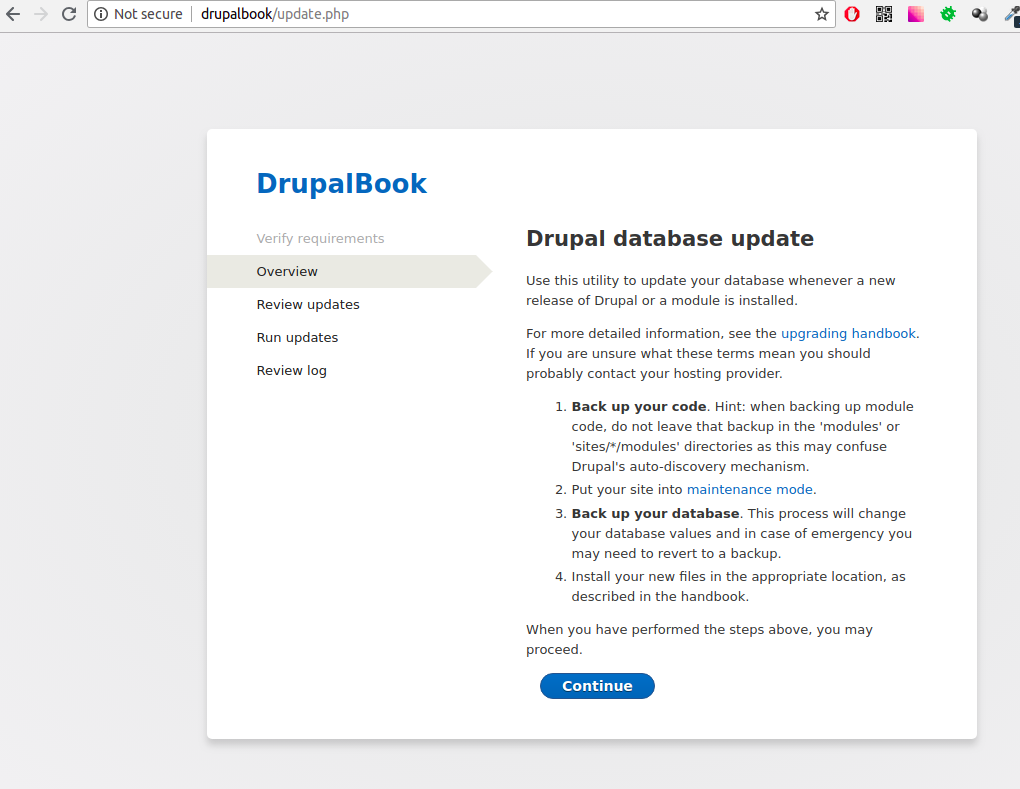
- ステータスレポートを確認して、更新が成功したことを確認します:
/admin/reports/status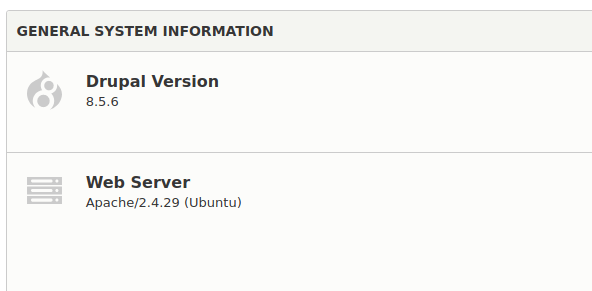
- メンテナンスモードをオフにします:
/admin/config/development/maintenance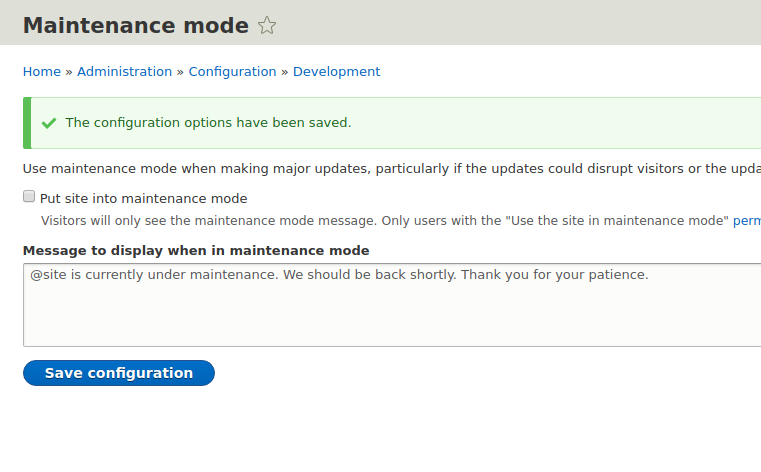
update_free_accessをFALSEに戻します:$settings['update_free_access'] = FALSE;
更新プロセス中にエラーが発生した場合は、コメントセクションでお気軽に助けを求めてください。