
CMS としての Drupal。ページとメニューの作成
前のレッスンで、Drupal は 2 つの連携する部分――CMS と CMF――から構成されているとすでに書きました。このレッスンでは、CMS Drupal を使ってシンプルなウェブサイトを作成する方法を見ていきます。
ウェブサイトが分割される一般的なセクションから始めましょう:
Header(上部セクション):これはウェブサイトのヘッダーで、通常はロゴとサイト名、連絡先情報、ユーザー名、あるいはその他のものを含みます。

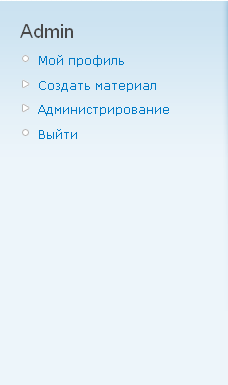
Left sidebar と Right sidebar:これらは通常、メニュー、ログインフィールド、ニュース、ユーザー情報、あるいはその他の最新情報に使われます。
Content(メインブロック):これはサイトの中心部分で、記事、詳細なニュースの説明、情報リスト、その他表示する必要があるすべてのメインコンテンツを表示します。
Footer(サイトの下部):通常、著作権情報とウェブサイト作成者のクレジットを含みます。メインメニューの全部または一部を複製することもあります。
追加するすべてのコンテンツは content ブロックに表示されます。コンテンツへのリンクは左サイドバーメニューに配置します。最初のコンテンツ項目を作成し、「Page」コンテンツタイプを選びましょう:
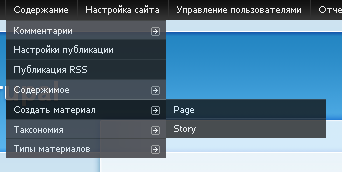
実は、Page と Story はあまり違いません。どちらも Title、Body、および同様のフィールドを持ちます。違いは、Page にはコメントできませんが、Story にはできるという点です。
Title と Body フィールドに入力し、メニュー設定を展開して、親項目を Navigation に割り当てます。「Save」をクリックすると、新しいページが作成されます。
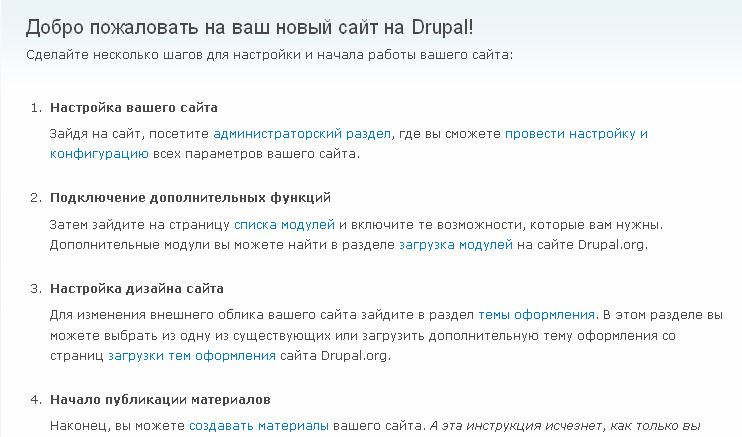
これで、「Drupal サイトについて」ページへのリンクが左側のメニューに表示されます。このメニューは Navigation と呼ばれます。ブラウザのアドレスバーを見ると、新しいページのアドレスは site_name/node/1 になっています。このページをホームページにしましょう。Site Configuration – Site Information に移動し、node/1 をフロントページに設定します。
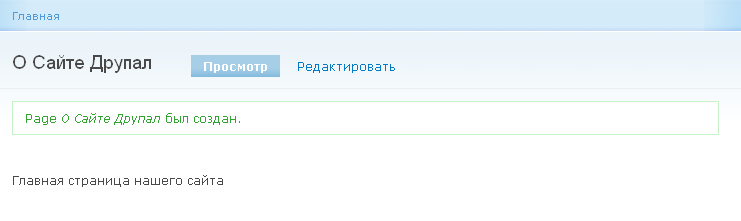
これで node/1 のページがホームページになりました。サイトにさらにページを追加し、それらへのリンクを別のメニューに配置しましょう。
Content – Add Content – Page に移動します。
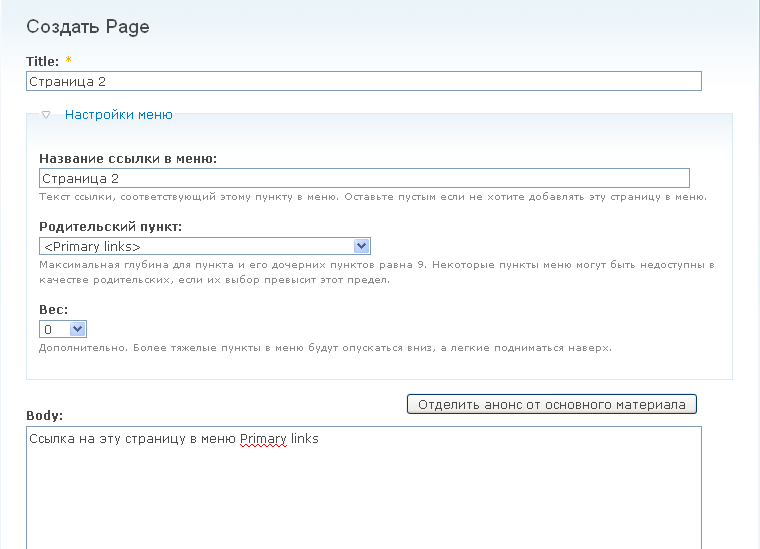
今回は、Navigation の代わりに親項目「Primary links」を選びます:
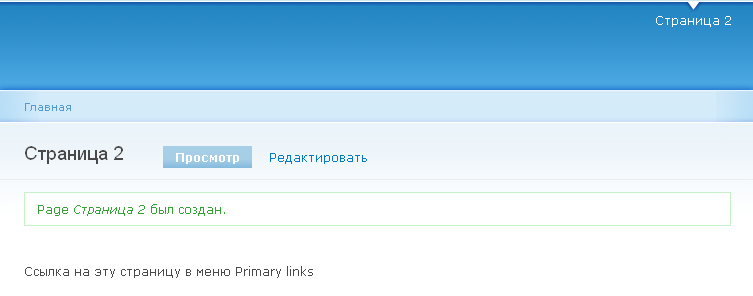
これで、ヘッダーに Primary links メニューが表示され、メニュー項目「Page 2」が付きます:
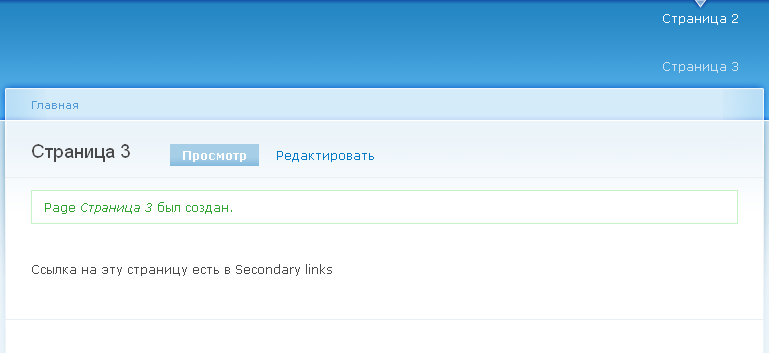
もう 1 つページを作成し、メニュー設定で親項目「Secondary links」を選びましょう。これで Primary links メニューの下に別のメニューが作成されます。
このようにしてサイトをコンテンツで埋めていきます。メニュー項目を削除・追加したり、並べ替えたりする必要がある場合は、メニュー設定 Site Building – Menus – List Menus で行えます。コンテンツは Content – Content – List から編集できます。
次の記事では、サイトの見た目を変更する方法を見ていきます。