
1.6. Block:リージョンとブロック
Drupal 8 では、以前のバージョンと同様に、リージョンに追加のブロックを追加できます。通常、Drupal のテーマにはリージョンがあります:Header、第 1 と第 2 サイドバー、content、サイトのフッター。Menu - Structure — Block Layout に移動しましょう。Bartik テーマには次のリージョンがあります:
Header
Primary menu
Secondary menu
Highlighted
Featured top
Breadcrumb
Content
Sidebar first
Sidebar second
Featured bottom first
Featured bottom second
Featured bottom third
Footer first
Footer second
Footer third
Footer fourth
Footer fifth
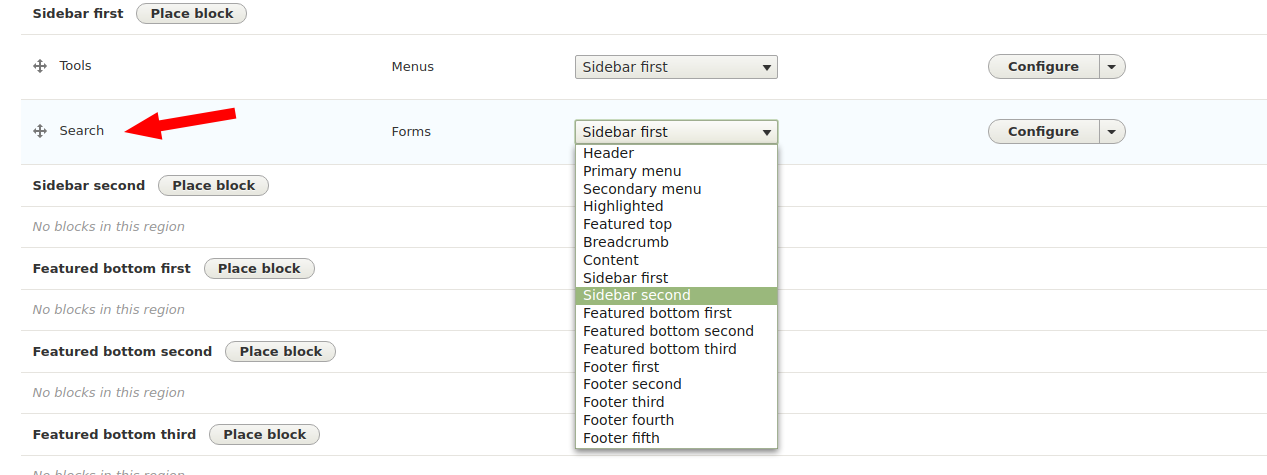
これらのリージョンのいずれにもブロックを出力できます。例えば、Search ブロックを sidebar second に出力できます:
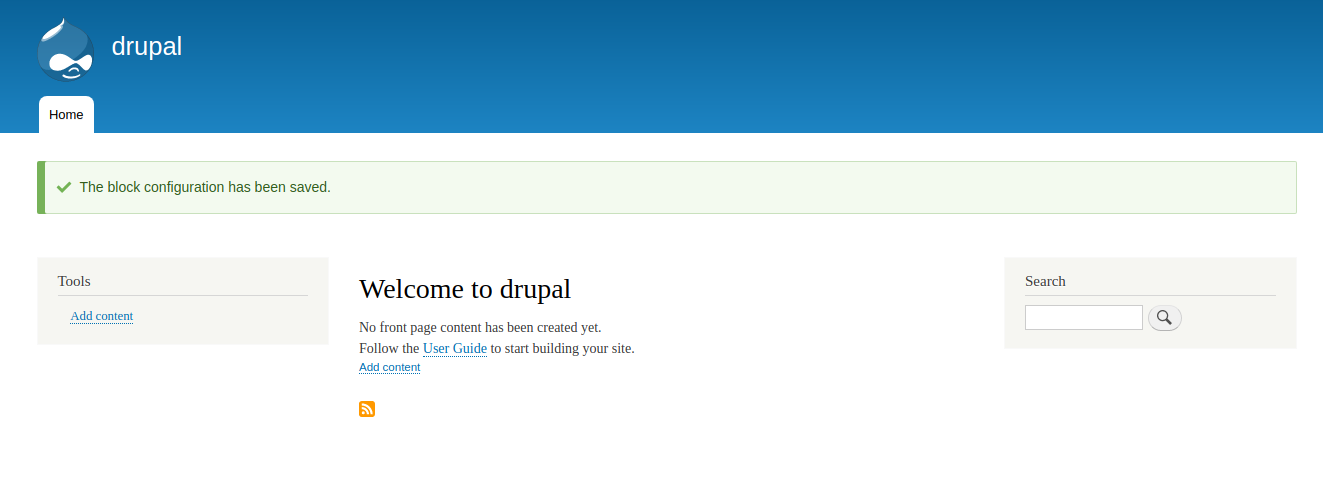
こうして 3 つのカラムができます:
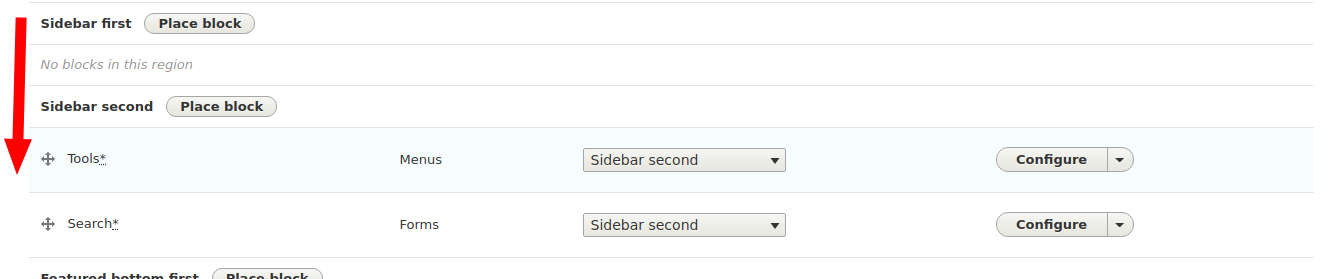
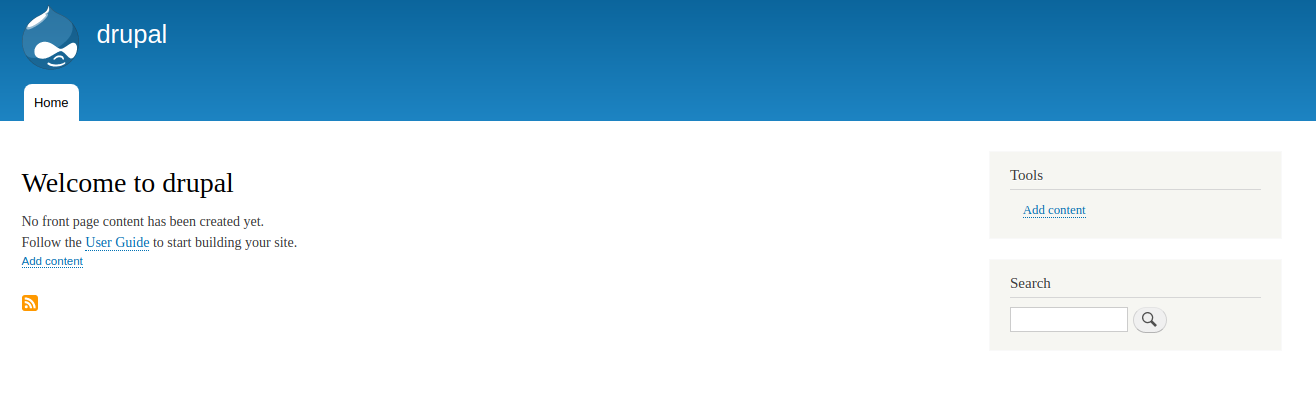
右サイドバーを持つ 2 カラムレイアウトを作れます(SEO 目的の可能性があります)。そのためには、第 1 サイドバーのすべてのブロックを第 2 に移すだけです:
すると次のように見えます:
ブロックとリージョンについてはかなり明確だと思います。ブロックの可視性のパラメーターを見てみましょう。各ブロックにはそれがあります。ブロックが管理者だけに表示される必要があることがあります。例えば、コンテンツを追加するブロックです。その場合、roles タブに移動し、どのロールにブロックを表示するかを選択します:
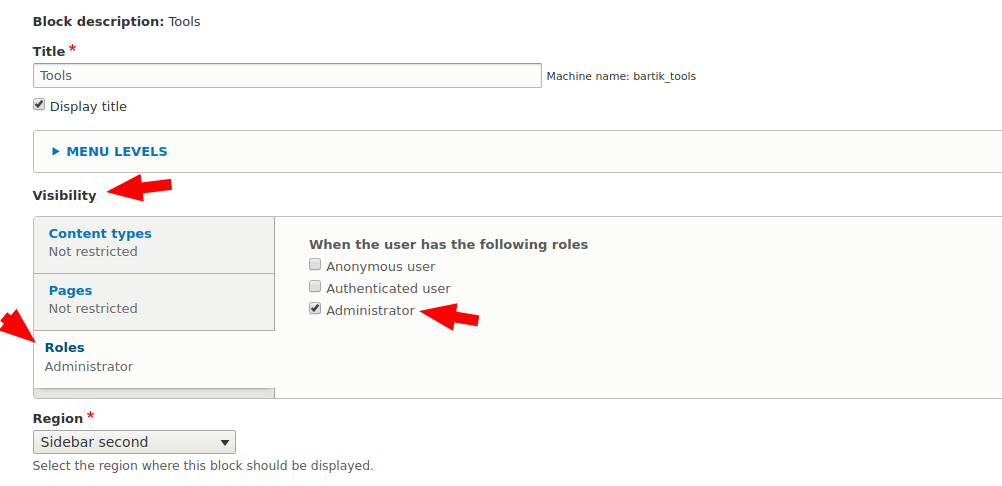
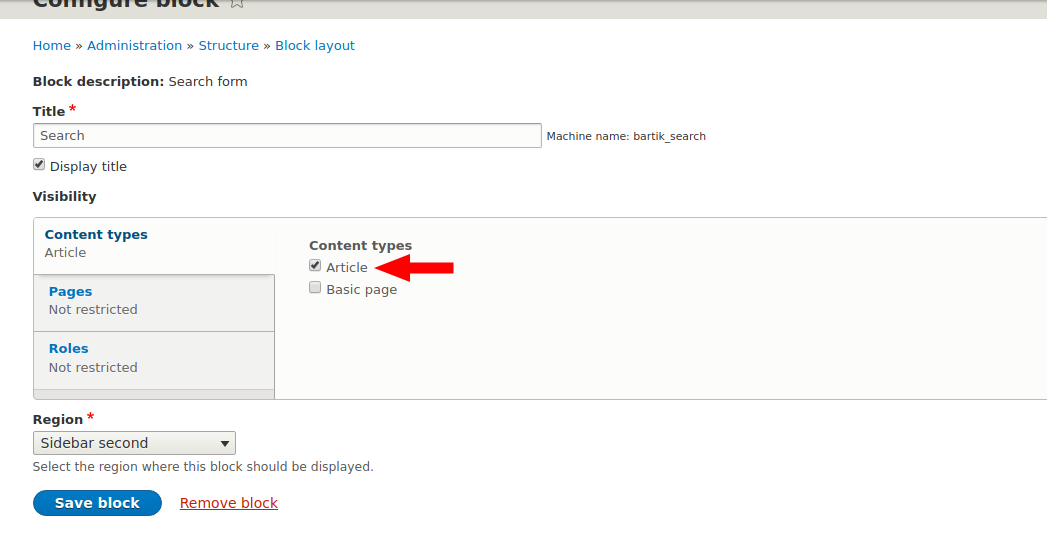
コンテンツタイプの個別に選択したページにブロックを表示することもできます。Search ブロックを構成しましょう。

記事のページにのみ出力を追加します。そうすると、検索ブロックはホームページにも他のタイプの素材のページにも表示されず、記事のページにのみ表示されます。
メインページ以外のすべてのページにブロックを表示する必要がある場合は、Pages タブを使う必要があります。Powered by Drupal ブロックをホームページ以外のすべてのページに表示しましょう:
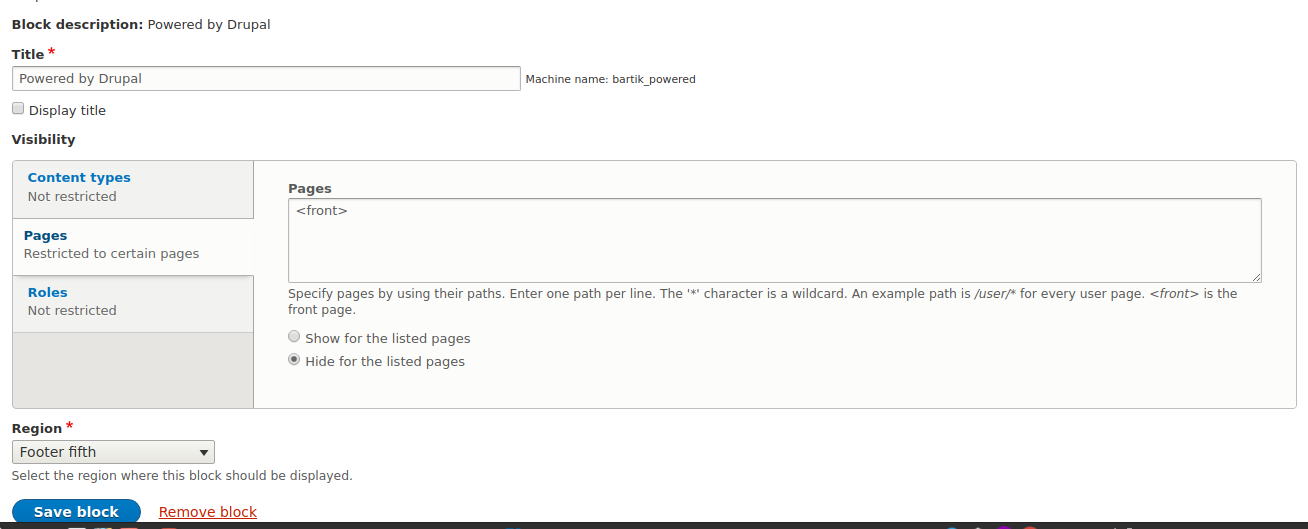
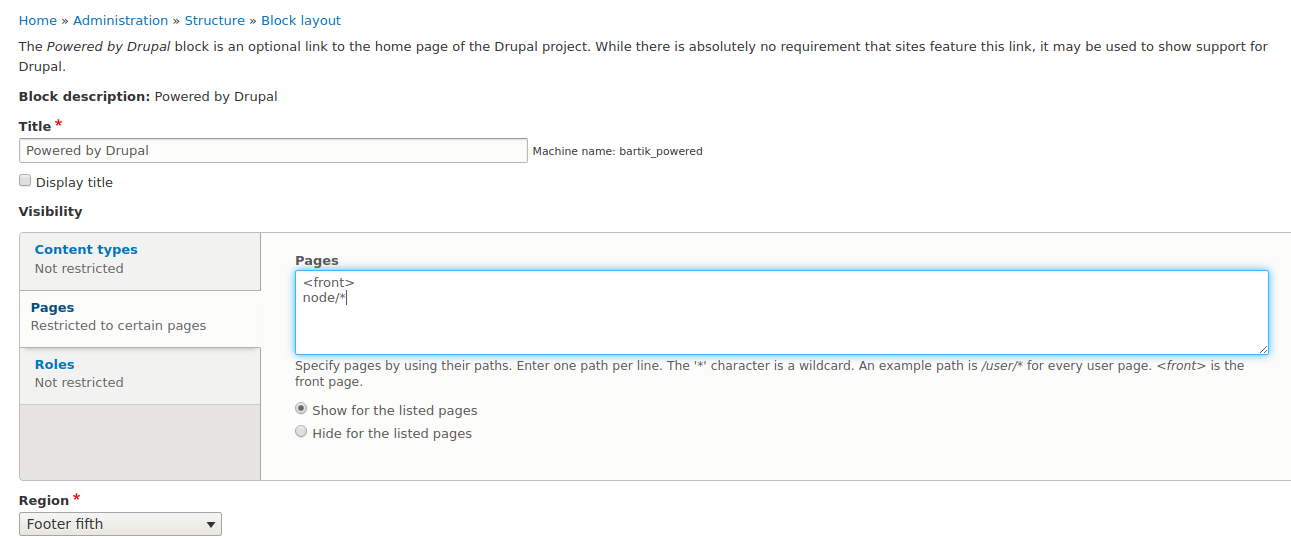
ホームページ以外のすべてのページにブロックを表示するには <front> を使います。逆に、ホームページにのみブロックを表示する必要がある場合は、Show for the listed pages にチェックを入れるだけです。また、* 記号を使って、アスタリスクの部分に何かを代入できるすべてのページに表示することもできます。例えば、node/* はノードのページ、taxonomy/term/* はタクソノミー用語のページ、user/* はユーザーのページです。複数の条件を書く必要がある場合は、次の行に条件を書きます:
Page、Roles、Content Types の条件を組み合わせることもできます。例えば、記事のページに、かつ管理者だけにブロックを表示できます。
ブロックはこれで終わりです。引き続き Views モジュールを使ってブロックを作成しますが、とりあえず次のレッスンに進んで構いません。