
1.4 Blog + CKEditor は Drupal のブログ。
blog モジュールは今では Drupal のコアに含まれておらず、モジュールのページからダウンロードできます:
https://www.drupal.org/project/blog
他のすべてのモジュールと同様にインストールされます。Drupal は既成のブログプラットフォームです。より便利な編集のために CKEditor モジュールを有効にするだけです。有効になっていなければ有効にします。
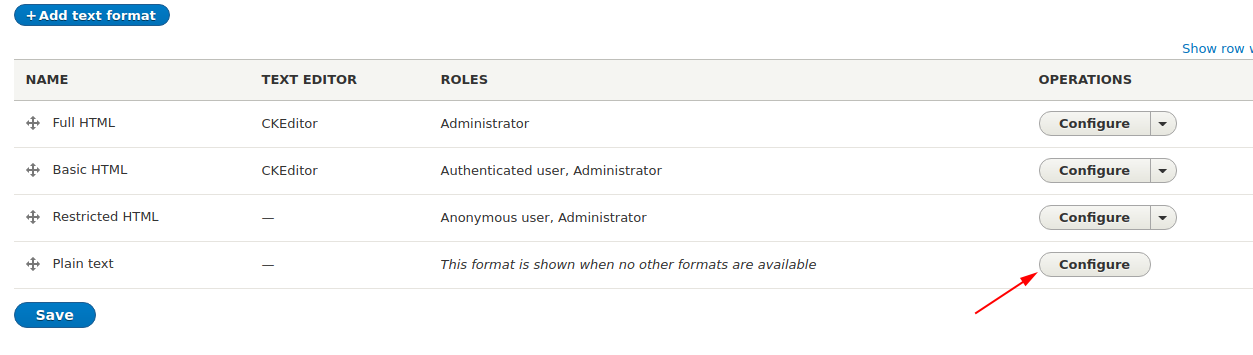
次に、CKEditor モジュールを構成する必要があります。Menu - Configuration - Text formats and editors に移動し、Plain Text の settings をクリックします。
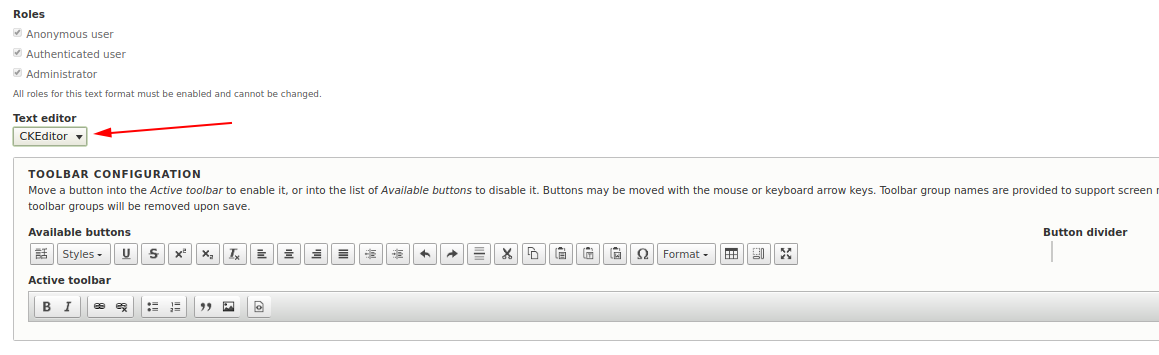
 この形式に CKEditor を使うことを選びましょう。
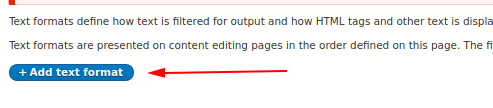
 Plain text はあらゆるタイプのユーザー向けで、デフォルトで html タグを表示しません。ブログにテキストを使いたい場合は、別の入力形式、例えば Text with HTML を作成するほうが良いです。
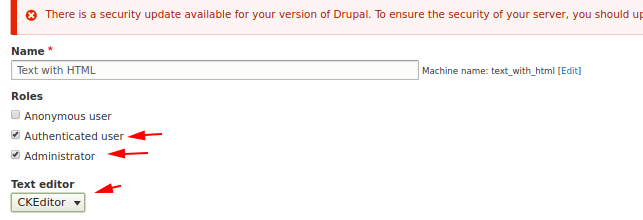
新しいテキスト形式の名前を書き、このテキスト形式を使うロールを選びます。また、ckeditor の使用も選ぶ必要があります:
次に、フィルターを構成する必要があります。
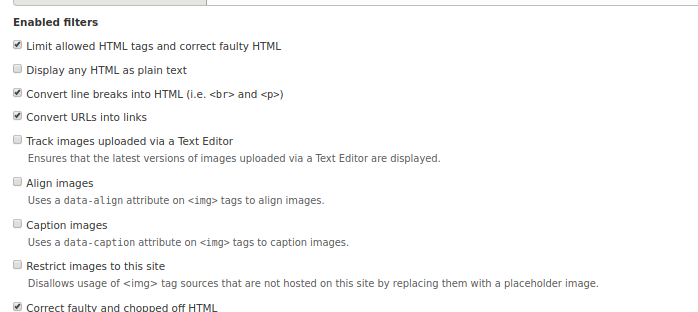
ユーザーが不要な html タグを挿入できないように、Limit allowed HTML tags and correct faulty HTML を選択する必要があります。
Display any HTML as plain text を選ぶ必要はありません。というのも、そのフィルターはテキスト形式 Plain text になるからです。他のすべてのフィルターは、ご自分の裁量で選べます。他のすべてのフィルターは、ご自分の裁量で選べます。
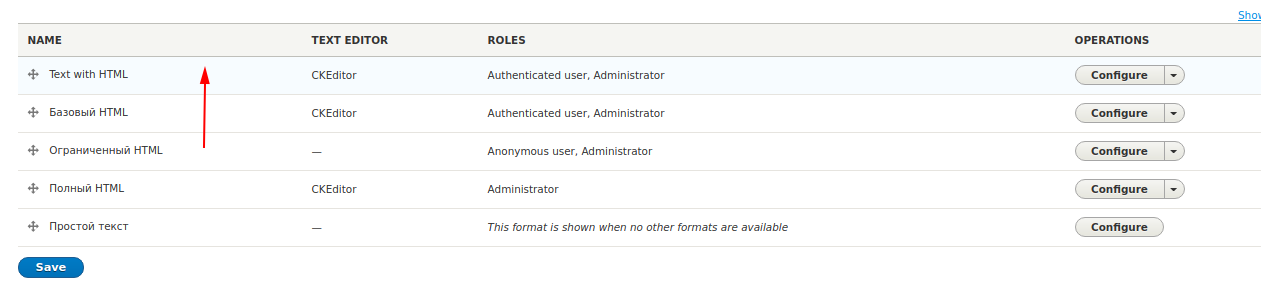
もう 1 つ重要な点は、テキスト形式は上から下に適用されるということです。匿名ユーザーの場合、Text with HTML は使えませんが、認証済みユーザーは使えます。したがって、認証済みの著者が Text with HTML のテキスト形式を持つことが重要です。
これで、ビジュアルエディターを通じてコンテンツを作成できます
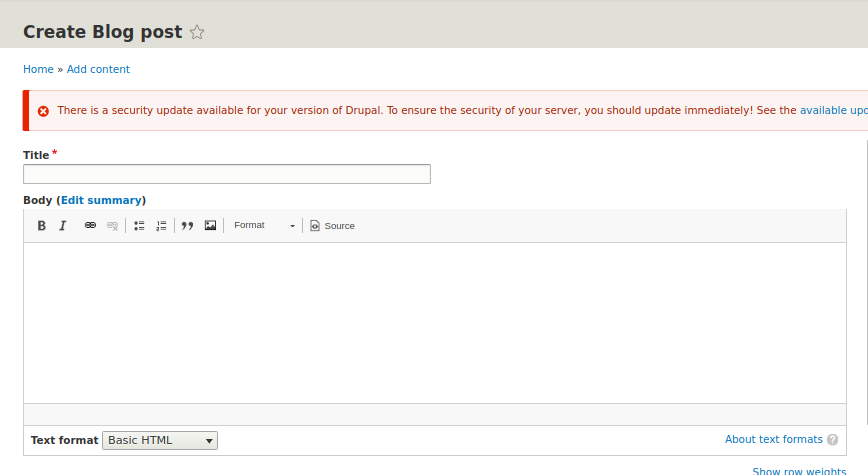
私たちのビジュアルエディターにボタンを追加することもできます。Text with HTML のテキスト形式の設定に戻り、必要なボタンアイコンを Active toolbar にドラッグします:

あとは、すべての新しい記事がフロントページに表示されるようにするだけです。コンテンツタイプ Article(またはあなたの他のコンテンツタイプ)の編集に入りましょう:
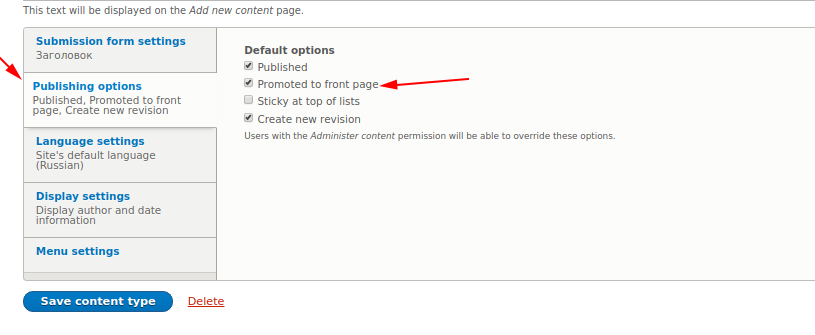
このチェックを入れることが重要です。これにより、すべての新しいコンテンツタイプをフロントページに公開できます。次に、すべてのノードがフロントページに表示されるように、サイト設定で設定する必要があります。まず、Views、Views UI モジュールを有効にします。Drupal ですべてのコンテンツタイプをフロントページに表示するのはまさに Views です。Site Information ページで Views と Views モジュールを有効にした後、フロントページのパス /node を設定します:
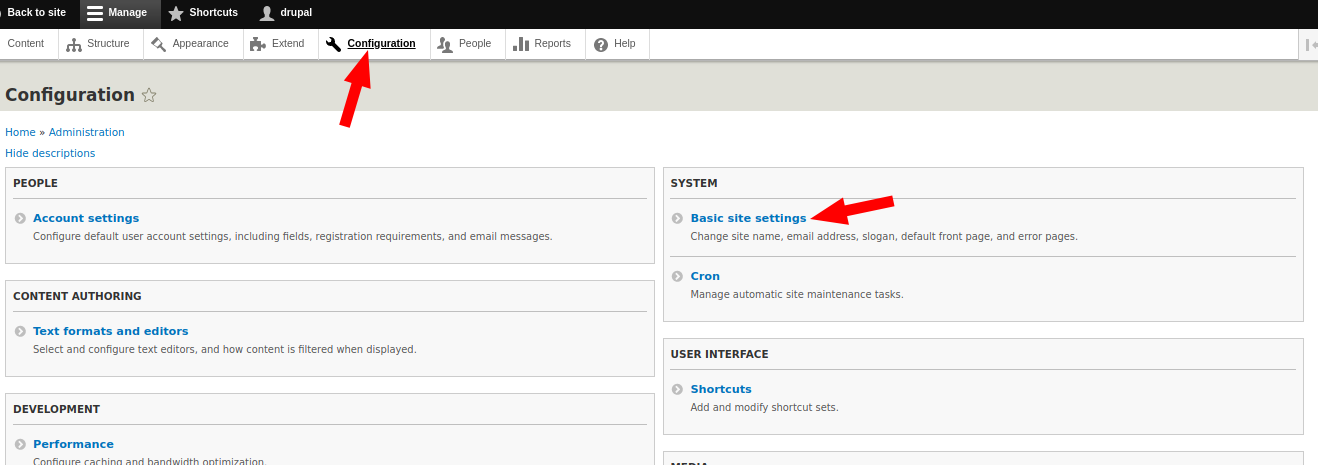
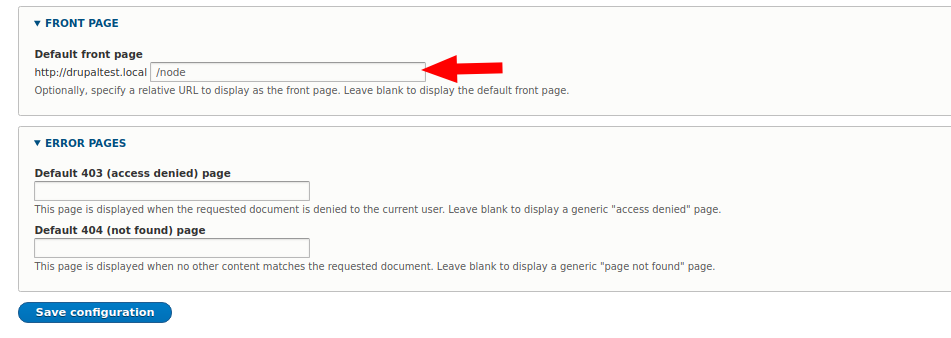
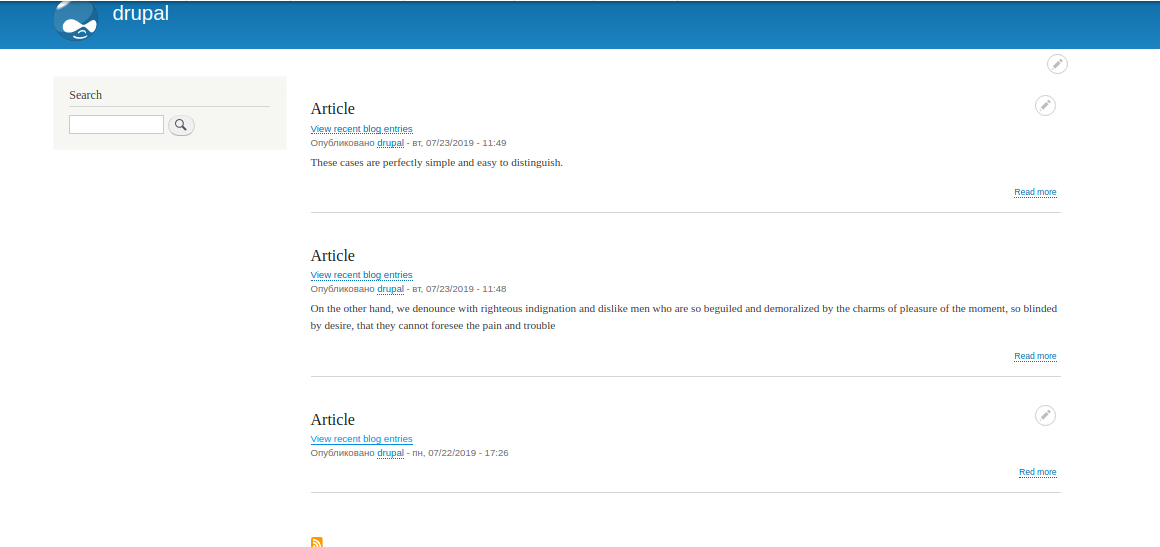
さて、これでブログの準備がすべて整いました。すべての素材のティーザーがフロントページに公開されます。次のレッスンでは、私たちの投稿のカテゴリーを扱い、ブログの見出しを設定できるようにします。
 以前のバージョンの Drupal では、ブログには blog モジュールが使われていました: