カテゴリーとサブカテゴリーの作成と管理
このレッスンから本番が始まります!
新しい商品を作成したり外部ファイルからインポートしたりするために Drupal のタクソノミーカテゴリーを管理する方法、そして Ubercart で商品属性を使う方法を見ていきます。この章で扱う内容は次のとおりです:
- カテゴリーとサブカテゴリーの作成
- 商品の作成
- テキストファイルからの商品のインポート
- 商品属性の作成
- 商品カタログの管理
Ubercart でのカテゴリーとサブカテゴリーの管理
Ubercart サイトの作業を始める前に、計画に少し時間を費やすのが最善です。商品を作成して販売を始めたくてうずうずしているのは理解できます。しかし、適切な計画の重要性を過小評価しないでください。商品が数点しかない小さなストアなら、カテゴリーとサブカテゴリーの整理はシンプルで簡単です。一方、複数の部門と数千の商品を持つ大きなストアでは、これは時間のかかる作業になり得ます。
商品の作成と管理
カタログのカテゴリー設定が完了したので、最初の商品を作成する準備ができました。Drupal では、新しいコンテンツタイプは追加のフィールドを持つノードです。ですから、以前にコンテンツを追加したことがあれば、新しい商品の作成は簡単です:
テキストファイルから商品をインポートする
手動で商品を追加するのは、ストアに商品が数点しかない場合は許容できます。しかし、数百、あるいは数千の商品がある場合はどうなるでしょうか?この方法は時間がかかり、大規模なストアにはあまり効率的ではありません。10,000 の商品があり、1 つの商品を挿入するのに約 5 分かかるとすると、プロセスを完了するのに約 5 か月の労働月がかかることになります。また、遅いインターネット接続やコマンドエラーなどの問題にも直面するでしょう。だからこそ、最善の解決策はテキストファイルから商品をインポートすることです。3 つのファイルタイプから商品をインポートできます:カンマ区切り値、セミコロン区切り値、タブ区切り値です。カンマ区切り値ファイル(CSV)は、テーブルやリストの内容を保存します。CSV ファイル形式は、テーブルの行を、フィールドをカンマで区切ったテキスト行として表します。例えば、次のテーブルがあるとします:
Ubercart:Product kit を使って商品をセットで販売する
補完的な商品が一緒に販売されているのをよく見かけます:携帯電話と充電器、MP3 プレーヤーとヘッドフォン。時には、冷蔵庫と一緒に電子レンジを買わせようとする試みさえあります。Ubercart を使うと、個々の商品だけでなく、バンドル商品も販売できます。これらのバンドル商品は、しばしば特別オファーとして提示されます。
商品をバンドルとして販売するには、Ubercart のサブモジュール Product kit を有効にする必要があります。これは Ubercart に含まれているので、別途ダウンロードする必要はありません。
Ubercart:商品属性の作成
Ubercart での属性の管理
Ubercart では、商品属性を 2 つのレベルで管理できます:
- ストア設定を使って、デフォルト値を持つデフォルト属性を作成・構成できます。異なる属性を必要とする商品グループがある場合は、異なる商品クラスを作成できます。
- 新しい商品が作成されると、デフォルト属性が適用されます。その後、これらの属性を商品ごとに個別にカスタマイズできます。
属性を作成する前に、Ubercart Attributes サブモジュールを有効にする必要があります。
まず、デフォルト属性の作成から始めましょう。2 つの属性を作成します:Color と Memory。
Ubercart 配送の設定
ここまでで、Drupal と Ubercart の基本設定を完了し、カテゴリーとサブカテゴリーを作成し、いくつかの商品を追加しました。これで、印象的な商品説明、大きな画像、複数の属性を持つ素晴らしい商品カタログができました。ストアの訪問者は、これらすべての商品を閲覧し、あらゆる詳細を吟味し、すべての情報を吸収できます。しかし、これをまだ本当のストアと呼ぶことはできません――訪問者は商品を閲覧できるだけでなく、購入もできるべきです。顧客は商品をカートに追加できますが、チェックアウトプロセスはまだ不完全です。2 つの追加手順を実装する必要があります:配送と梱包です。これらは複雑かつ重要な操作なので、厳密な管理のもとで行います。この章では、設定プロセスをご案内します。具体的には、次のことを学びます:
商品はどこへ配送する?
配送国の設定
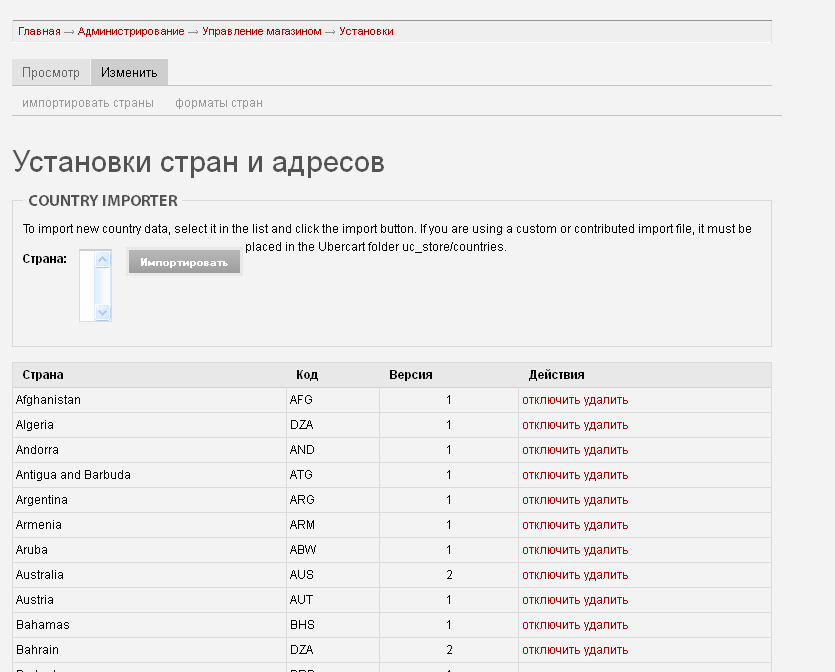
Admin | Store Management | Settings | Country and Address Settings に移動します。
国の設定セクションには、2 つのタブがあります:Import Countries と Country Formats。Import Countries タブでは、注文を受け付ける予定の国を選べます。デフォルトでは、アメリカ合衆国とカナダのみが有効になっています。インターフェースでは、新しい国をインポートしたり、既存の国を無効にしたり削除したりできます。
Conditional Actions(条件付きアクション)の理解と設定
Conditional Actions モジュールは Ubercart の中核コンポーネントです。配送コストと税ルールを構成するために不可欠です。さらに、支払い受領時に注文ステータスを自動的に更新したり、自動通知を送信したりするためにも使われます。
異なる地域に商品を発送したり、合計重量に基づいてさまざまな配送料を適用したりする場合、ストアに特定のビジネスロジックを実装する必要があります。これにより、ストアは重量 Z の商品 X を地域 Y に発送する際の適切なアクションを判断できます。条件付きアクションは 3 つの要素で構成されます:trigger(トリガー)、conditions(条件)、actions(アクション)です。
配送見積もり設定(Shipping quote settings)の概要
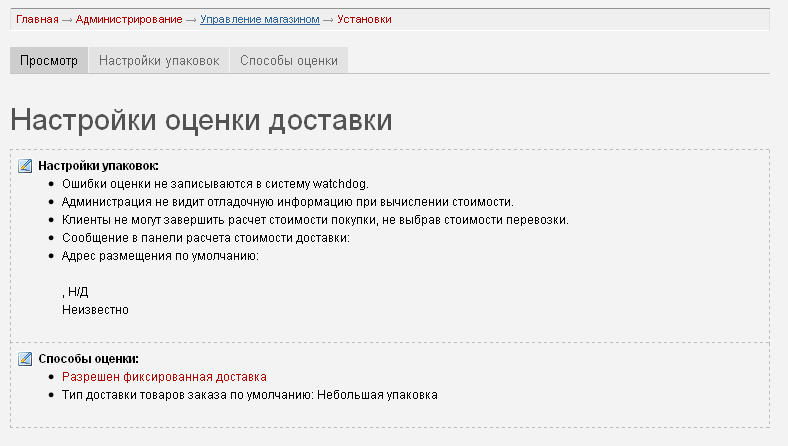
配送設定を管理するには、Admin | Store Administration | Configuration | Shipping quote settings に移動します。このページには 3 つのタブがあります:
Overview: この最初のタブは、利用可能な配送方法の簡単な概要を提供します。
Packaging settings: このページにはいくつかのオプションがあります。
ページの上部には、さまざまなオプションを制御する 3 つのチェックボックスがあります:最初の 2 つは、トラブルシューティング時に管理者と開発者向けにエラーメッセージとデバッグ情報を表示します。今はこれらの機能は必要ないので、チェックを外したままにします。
固定料金の配送
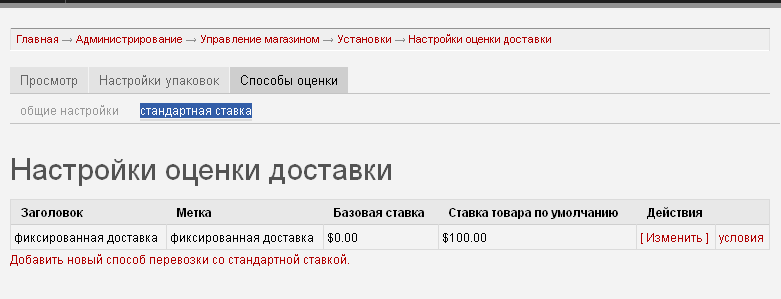
Flat rate タブ(Standard rate ――翻訳は異なる場合があり、しばしば手動で行う必要があります)をクリックします。flat rate がない場合は、まだ何も作成されていないということです。標準の配送方法を作成しましょう:注文あたり 10 ドル、商品 1 点あたり 1 ドル。また、250 ドルを超える注文には送料無料も作成します。