
Drupal を更新するには?Drupal モジュールを更新するには?
Drupal は絶えず進化するシステムであり、頻繁にアップデートがリリースされます。これは Drupal の出来が悪くて修正が必要だという意味ではありません。それどころか、ほとんどのアップデートには Drupal の機能を強化する API 関数の変更が含まれており、セキュリティアップデートは比較的まれです。モジュールと Drupal コアを常に最新の状態に保つことが重要です。この記事では、モジュールと Drupal 本体の両方を更新する方法を見ていきます。
モジュールのリストに移動します。更新が必要なモジュールがある場合は、次のようなメッセージが表示されます:

「Available updates」をクリックして、更新が必要なものを含むモジュールのリストに移動します。現在のバージョンのモジュールは緑色で表示されます。古いモジュールは黄色または赤色で表示されます:
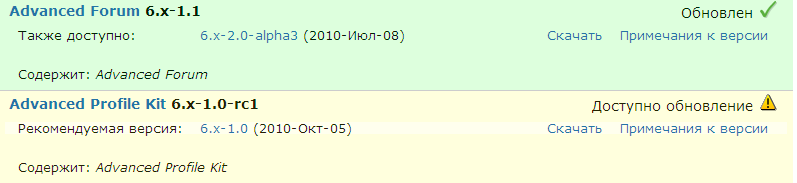
更新する前に、必ずサイトのバックアップを作成してください!バックアップの作成についてはこの記事で読むことができます。
「Note」リンクをクリックして、モジュールにどのような変更が加えられたかを確認することもできます:
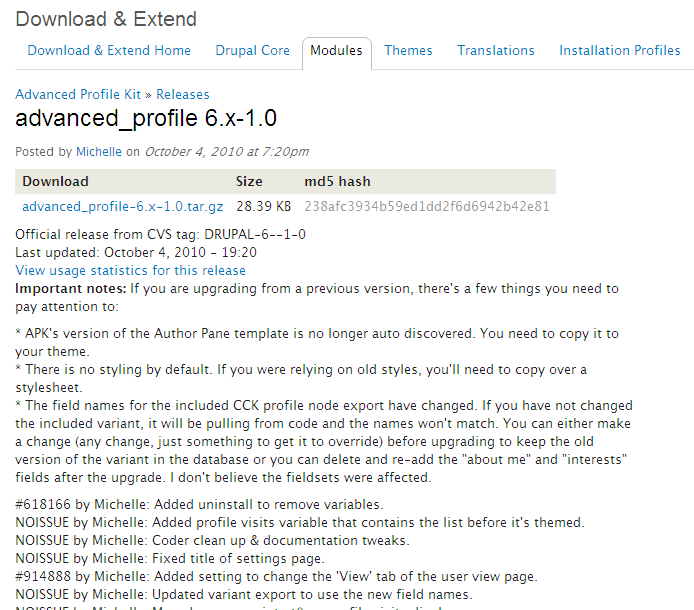
モジュールをダウンロードしてインストールする前に、次の手順に従ってください。
モジュールの更新プロセスは次のとおりです:
1. サイトをメンテナンスモードにします。管理パネルの「Site configuration - Site maintenance」に移動します。メンテナンスモードを有効にします。
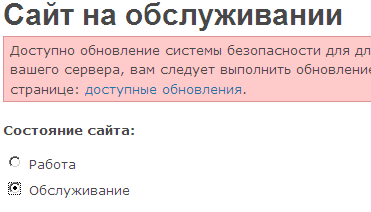
これで、サイト管理者のみがサイトにアクセスできます。他のユーザーには次のようなメッセージが表示されます:
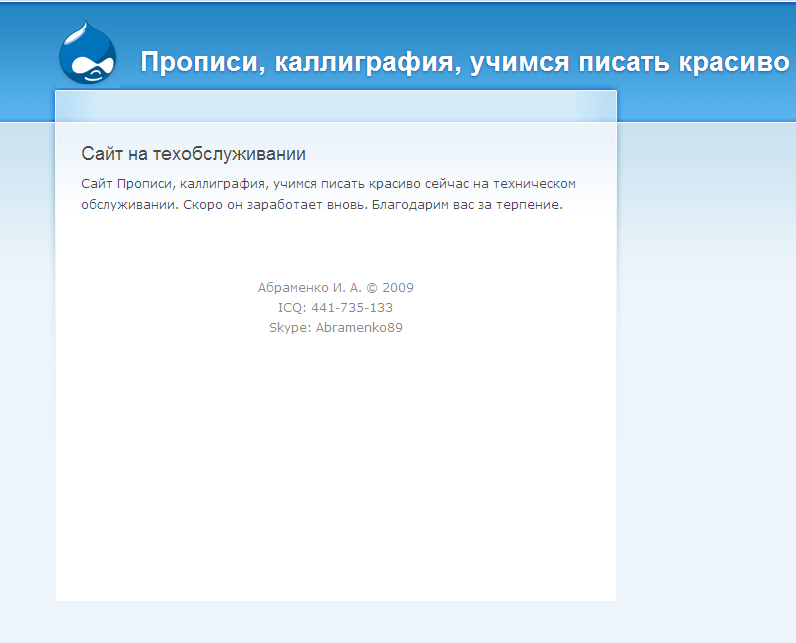
ログインするには、サイトの URL に /user を追加します。
2. サイトのキャッシュをクリアします。この手順は任意ですが、推奨されます。
3. サイトがメンテナンスモードの間に、「Download」をクリックするか Drupal.org からダウンロードして、モジュールの最新バージョンをダウンロードします。
4. sites/all/modules から古いモジュールフォルダーを削除します。
5. 新しいバージョンのモジュールを同じフォルダーにコピーします。
6. URL に /update.php を追加して、update.php スクリプトを実行します。

Continue をクリックし、次に Update をクリックします。
すべてが正常に更新されるはずです。データベースの変更がある場合は、それに関するメッセージが表示されます。
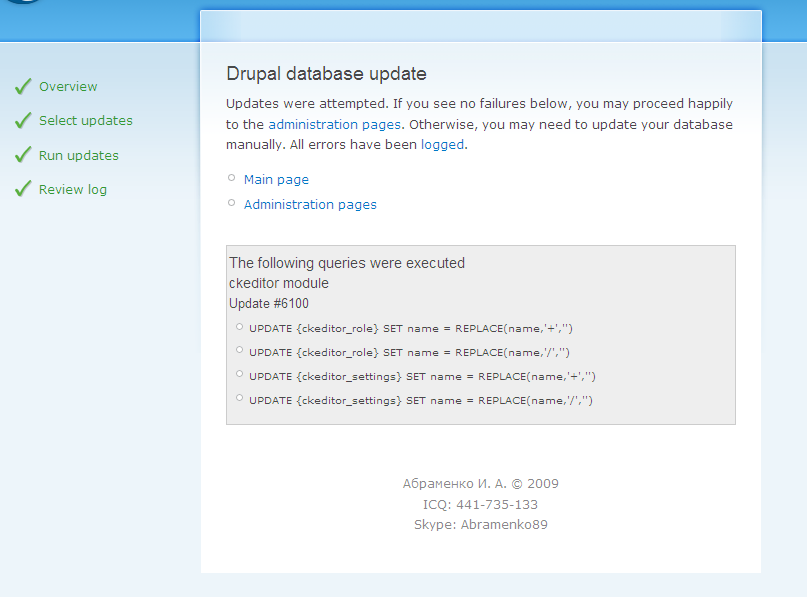
7. 更新後、メンテナンスモードを無効にしてサイトをオンラインに戻します。
Drupal の更新
モジュールの更新を扱ったので、次はコアを更新しましょう。
更新プロセスは同じですが、1 つの重要な例外があります!
sites フォルダーには、あなたのファイル、構成、モジュールが含まれています――これらは更新すべきではありません。また、.htaccess ファイルを変更している場合は、それも上書きしないでください。
新しいバージョンの Drupal をダウンロードし、sites フォルダーと .htaccess ファイル以外のすべてのファイルを置き換えます。
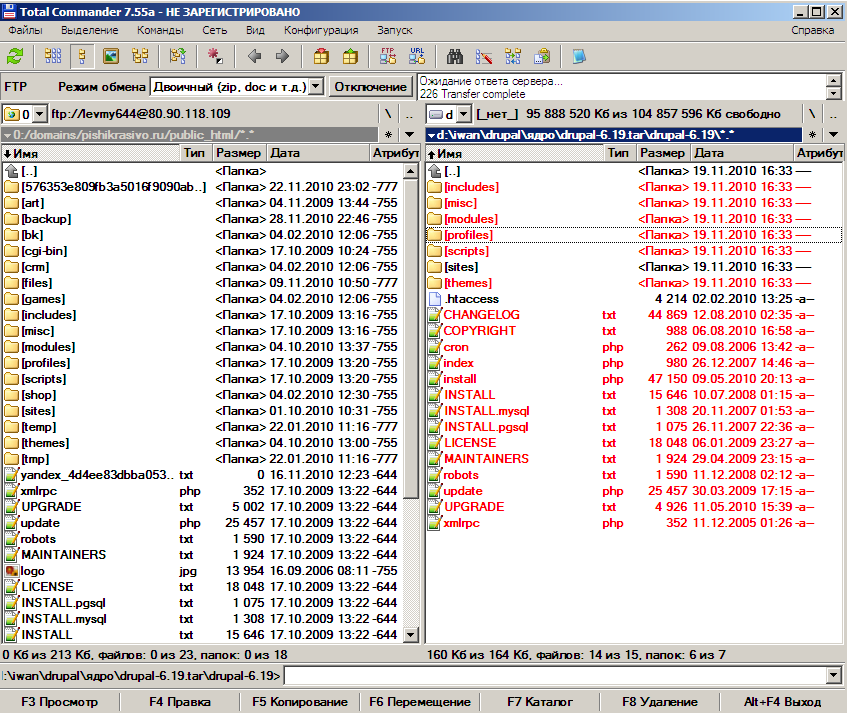
ファイルを置き換えた後、update.php を実行します。
その後、メンテナンスモードを無効にして、サイトを通常の運用に戻します。