テンプレート、Drupal テーマ。テーマ、リージョン、ブロックのカスタマイズ。
前のレッスンでは、Drupal テーマ Forest Floor をインストールし、その後サイトの見た目が変わりましたが、すべてのコンテンツとメニューリンクはそのまま残りました。これは、テーマがサイトの見た目だけを制御するからです。それでは、各 Drupal テーマが何で構成されているかを見ていきましょう。
ファイル:theme_name.info
name = theme_namename – テーマの名前
description = A 3 column fixed width theme that also works very well with one or even no columns.description – テーマの説明。テーマのリストで名前とともに表示されます。
screenshot = screenshot.pngscreenshot – テーマのスクリーンショット
core = 6.xcore – テーマが互換性を持つ Drupal のバージョン。
engine = phptemplatePHPTemplate – Drupal 専用に開発されたテンプレートエンジン。
Information added by drupal.org packaging script on 2009-01-31drupal.org のテーマリストにいつ追加されたかに関する情報。
version = "6.x-1.7"Drupal のバージョン(ここでは 6.x)とテーマのバージョン(1.7)を指定します。
project = "forest_floor"project – drupal.org 上のプロジェクト名
stylesheets[all][] = theStyle.cssテーマに CSS スタイルシートを添付するために使われます。
scripts[] = myscript.jsテーマに JavaScript ファイルを添付するために使われます。jQuery はデフォルトで読み込まれる点に注意してください。
regions[left] = Left sidebar
regions[right] = Right sidebar
regions[content] = Content
regions[header] = Header
regions[footer] = Footer
regions 配列で、ブロックが配置されるテーマのリージョンを定義します。リージョンの作成については、今後のレッスンで詳しく扱います。
リージョンとブロック
ブロックは、.info ファイルで定義されたテーマのリージョンに配置されます。ブロックの配置は管理メニューの Site Building - Blocks で構成できます。
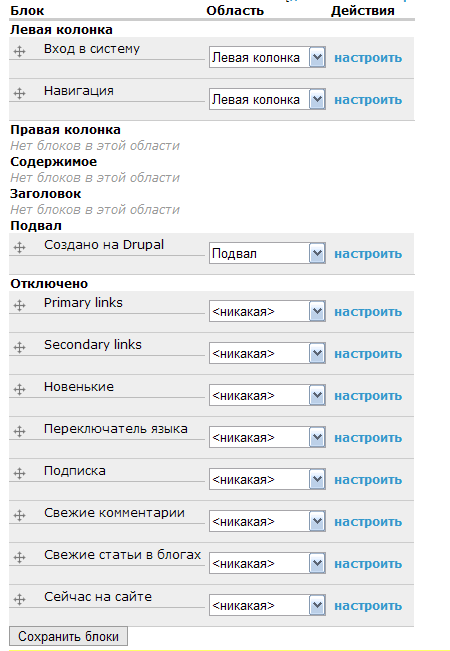
デフォルトでは、いくつかのブロックが利用可能です。ブロックを目的のリージョン(エリア)にドラッグするだけです。
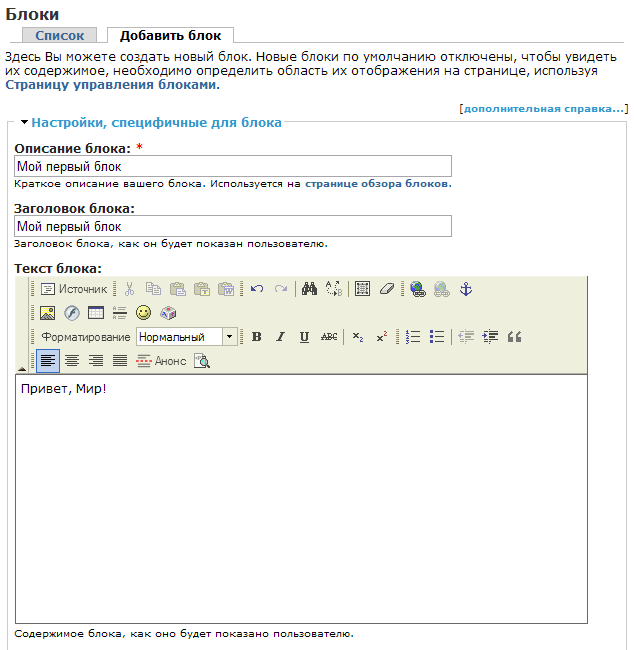
「Add block」をクリックして、いくつかのテキストコンテンツを挿入しましょう。
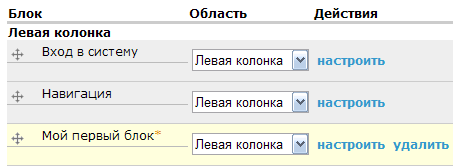
ブロックを左カラムに表示し、構成を保存します。
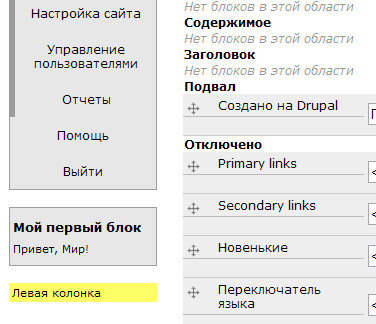
これで、ブロックが左カラム(left sidebar)に表示されます。