
Drupal モジュールのインストール方法。Drupal のモジュール構造。
Drupal 7:
作成したプラットフォームにはすでに Drupal がインストールされています。今度は、Drupal とは何か、そしてどう扱うかを理解する番です。
Drupal は大まかに 2 つの部分に分けられます:CMS と CMF です。CMF としての Drupal――基本的に includes フォルダーにある Drupal のコア――は開発フレームワークです:開発者の作業を簡素化するクラス、関数、プロシージャの集まりです。この CMF を基盤として、モジュール構造を特徴とする CMS としての Drupal があります。CMS Drupal のモジュールは modules フォルダーにあります。各モジュールは CMS の機能の一部を担当します。
Drupal 6:
Drupal の初期インストール、つまり Drupal とともにインストールされるモジュールセットは、シンプルな名刺サイトを構築するには十分です。プリインストールされているモジュールを見ていきましょう。
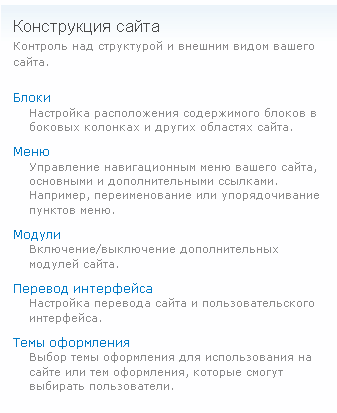
サイトの管理セクションに移動し、「Site Building」の下の「Modules」を選びます。すると、利用可能なモジュールのリストが表示されます:
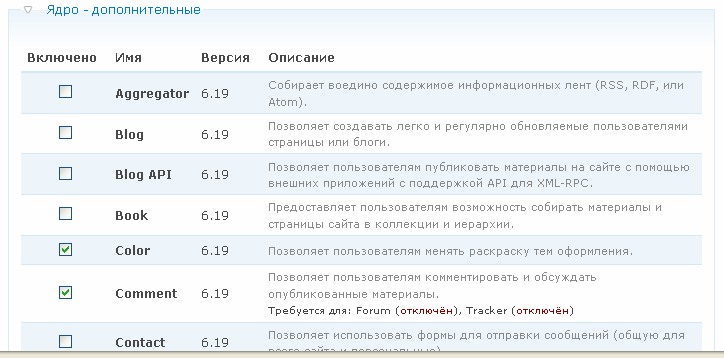
管理パネルを「by module」に切り替えることで、各モジュールの設定を表示できます。
各モジュールが何をするか見ていきましょう:
- Aggregator – RSS フィードの作成に使われます。購読者はサイトの新しいコンテンツに関する更新を受け取ります。
- Blog – ブログコンテンツタイプを作成します。エントリーは
/blogに表示されます。 - Blog API – MS Word などの外部アプリからブログ投稿を公開できるようにします。
- Book – コンテンツを書籍のような階層に整理します。
- Color – テーマの色をカスタマイズできます。
- Comment – コンテンツへのコメントを有効にします。
- Contact –
/contactに問い合わせフォームを追加します。 - Content translation – 多言語コンテンツの翻訳を有効にします。
- Database logging – DB 関連のイベントをログに記録します。
- Forum – 基本的なフォーラムモジュール(設定が複雑。外部フォーラムを推奨)。
- Help – モジュールのドキュメントを提供します。
- Locale – サイトのインターフェースを翻訳します(例:ロシア語へ)。
- Menu – メニューの作成と構成ができます。
- OpenID – OpenID 経由のログインをサポートします。
- Path –
/lesson-modular-structure-drupalのようなカスタム URL エイリアスを作成します。 - PHP filter – コンテンツ内で PHP コードを使えるようにします。
- Ping – コンテンツが更新されたときに他のサイトへ通知を送ります。
- Poll – 結果付きの投票機能を追加します。
- Profile – カスタマイズ可能なユーザーフィールドを追加します(例:登録時に必須)。
- Search – サイト検索機能を追加します。
- Statistics – サイトの訪問と統計を追跡します。
- Syslog – メッセージをシステムログに記録します。
- Taxonomy – コンテンツを分類・整理するためのコアモジュール(例:サイトメニュー、商品カタログ)。
- Throttle – サーバー負荷が高いときにモジュールを無効にします。
- Tracker – ユーザーがサイトの更新を追えるようにします。
- Trigger – サイトのイベントに基づいてアクションを実行します。
- Update status – コアとモジュールの更新を確認します。
- Upload – ファイルのアップロードを可能にします。
組み込みモジュールを確認したので、追加のモジュールをインストールする方法を見ていきましょう。最初にインストールするモジュールは、管理ナビゲーションを改善する Administration menu です。
追加の Drupal モジュールは Drupal.org からダウンロードします。検索機能を使い、「Modules」でフィルタリングします。
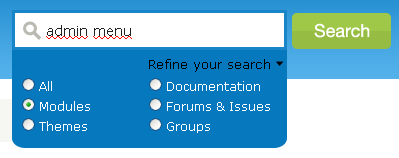
結果の中から目的のモジュール、例えば Administration menu を見つけます。あなたの Drupal バージョンに合ったバージョン(今回はバージョン 6)をダウンロードします。
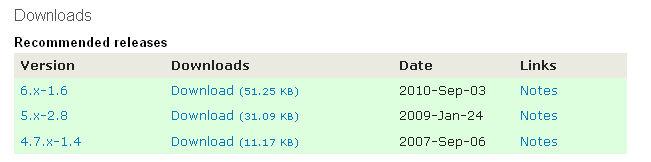
ダウンロードしたアーカイブを展開します。sites/all の中に modules フォルダーを作成し、admin_menu モジュールをそこにコピーします。ルートの modules ディレクトリに置くこともできますが、それは推奨されず、更新の問題を引き起こす可能性があります。
モジュール名、Drupal バージョン、モジュールバージョンを使ってフォルダーを整理できます――それでも検出されます。
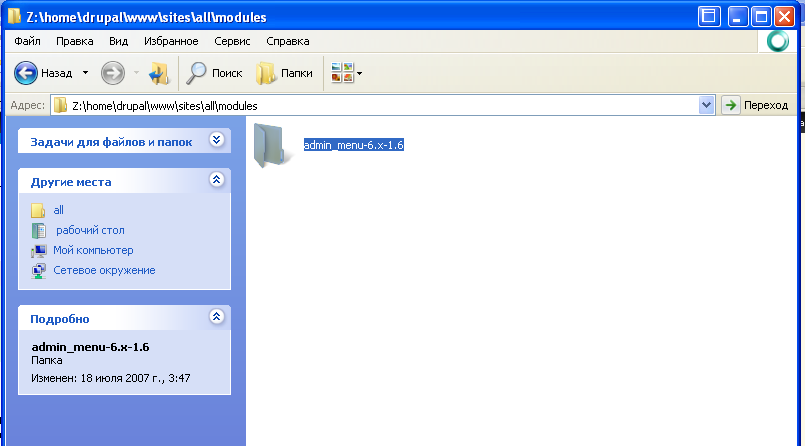
次に、管理インターフェースからモジュールを有効にします:Administration → Site Building → Modules。Administration menu モジュールにチェックを入れて構成を保存します。管理メニューは次のように表示されるはずです:

このメニューはサイト管理をはるかに簡単で速くします。このモジュールを常に使うことを強くお勧めします。今後のレッスンでは、この Admin menu インターフェースを使って管理操作とパスを示していきます。