
サイトのバックアップ(サイトのバックアップ)。Drupal サイトを別のドメイン名へ移行する
Backup and Migrate でバックアップを作成する
Backup and Migrate モジュールを使って、Drupal サイトのコピーを作成します。
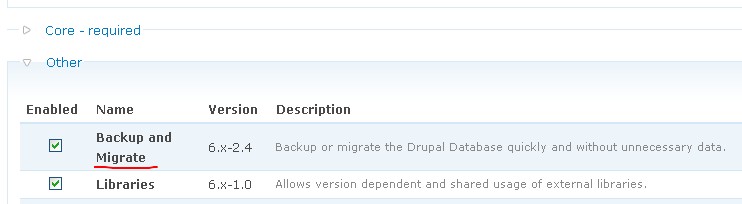
モジュール backup and migrate をダウンロードします。インストールして有効にします。
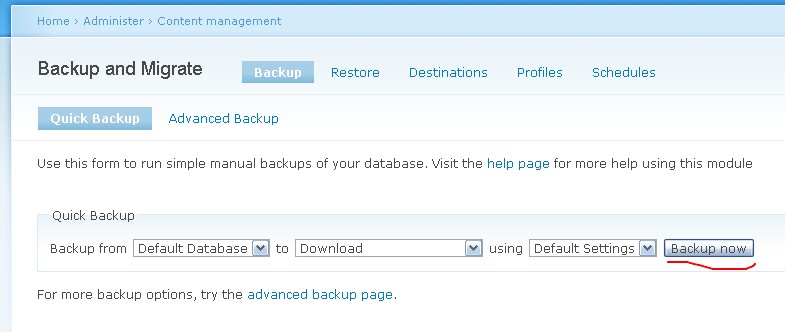
次に、管理セクションの Administration > Content Management > Backup and Migrate に移動します。これで Backup and Migrate モジュールのページに移動します。すぐに「Backup now」をクリックすると、Drupal はコンピューターに保存できるデータベースバックアップを作成します。Manual Backups Directory を選択すると、バックアップは sites/default/files/backup_migrate/manual フォルダーに保存されます(これはデフォルトのパスで、Drupal の構成によって異なる場合があります)。
これで、データベースのダンプを保存またはダウンロードしました。次に、Drupal のすべてのファイルを新しいホスティングまたはサーバーに転送します。私は 10 スレッド転送設定の Filezilla を使っており、これによりDrupal のホスティングへのアップロード速度が大幅に向上します。FTP、FTP クライアント、およびそれらの使い方については、drupalbook.org の以前の記事のいずれかをお読みください。
すべてが正しく行われていれば、次のウィンドウが表示されるはずです:
ファイルがホスティング上に配置されました。新しい Drupal サイト用に MySQL データベースを作成します。ホスティングを使っている場合は、おそらくコントロールパネル(cPanel、DirectAdmin、ISPmanager)にアクセスできます。これらのパネルのいずれかを使ってデータベースを作成する方法については、drupalbook.org の記事をご覧ください。
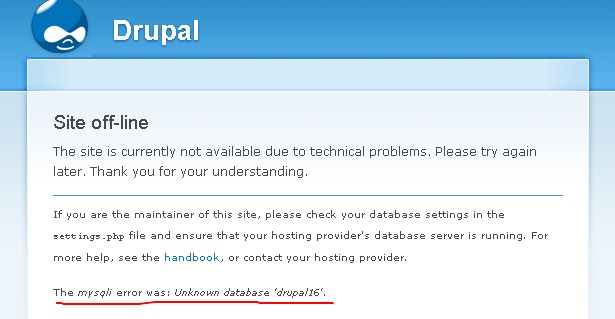
データベースが作成され、ファイルが転送されたら、Drupal の設定ファイル settings.php を削除します。これは sites/default/settings.php フォルダーにあります。このファイルを削除すると、Drupal はインストーラーを起動します。通常どおり Drupal をインストールします:
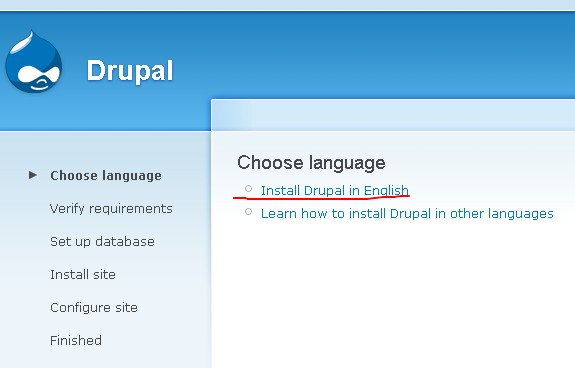
Drupal がインストールされました。現在 sites/all/modules フォルダーにあるすべてのモジュールはそのまま残っていますが、有効にはなっていません。Backup and Migrate モジュールを有効にしましょう。有効にした後、その設定ページに戻り、今度は Restore セクションに移動します。
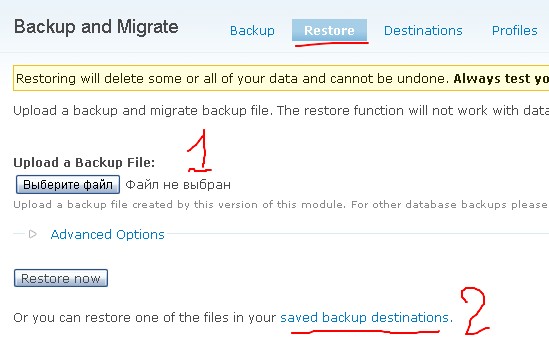
データベースのダンプをコンピューターに保存した場合は、最初のオプションを使います:ダンプファイルをアップロードして「Restore now」をクリックします。ダンプをサイト上に直接保存した場合は、「saved backup destinations」をクリックします。次に Manual Backups Directory の「list files」をクリックし、目的のダンプの「restore」を選択します。データベースの復元を確認すると、サイトが完全に移行されます。
Sypex Dumper でバックアップを作成する
Sypex Dumper を使うと Drupal サイトの移行はより複雑になります。というのも、既成のモジュール Backup and Migrate はDenwer からホスティングへのサイト移行(またはホスティングから Denwer へ)を非常に簡単にするからです。
あるホストから別のホストへサイトを移す必要がある場合や、Denwer でサイトを作成して今それを本番ホスティングへ移す必要がある場合があります。次の記事のいずれかで、ローカルマシンからインターネットへサイトを公開する方法を説明します。しかし、とりあえず手順を見ていきましょう。
Drupal サイトのバックアップ
まず、データベースをコピーできるアプリケーションをダウンロードします。私は通常 Sypex Dumper を使います。こちらからダウンロードできます。lite バージョンで十分です。
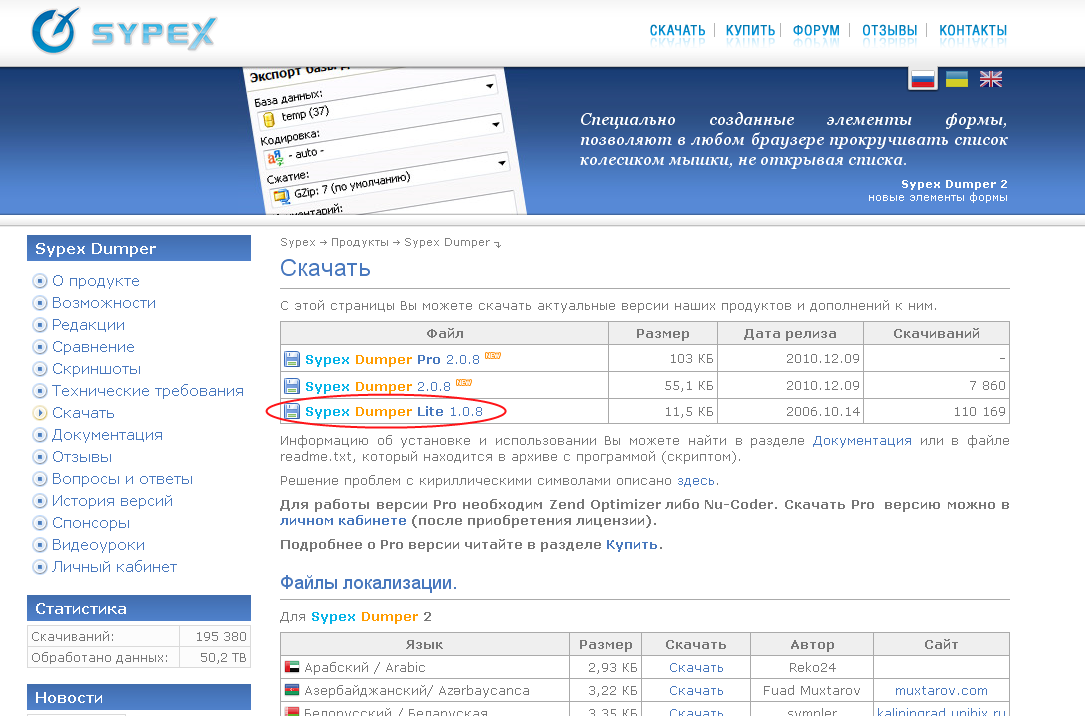
アーカイブには 2 つのファイルが含まれています:dumper.php と readme.txt。readme.txt ファイルにはすでにやるべきことが説明されていますが、以下では完全なサイトアーカイブを作成する方法をより詳しく説明します:
インストール
1. ダウンロードした zip ファイルを展開します。
2. dumper.php をサーバー上のディレクトリ(Web からアクセス可能)にアップロードします。
3. このディレクトリに CHMOD 777 を設定します。
使い方
1. ブラウザで開きます:http://domain.com/dumper.php。
2. DB のログインとパスワードを入力します。
3. データベースバックアップを作成するには:
a. メインページの上部セクションからデータベースを選択します。
b. フィルターは空白のままにします(選択した DB のすべてのテーブルがダンプされます)。
c. 圧縮方式を選択します(bzip2 が最も効率的ですが、最も遅いです)。
d. 圧縮レベルを選択します(7 が最適です)。
e. 「Apply」をクリックします。
f. 完了したら、「Download file」をクリックするか、FTP で取得します。ファイル名には DB 名とタイムスタンプが含まれます。
4. バックアップから DB を復元するには:
a. 下部セクションでデータベースを選択します。
b. ドロップダウンからファイルを選択します(必要ならバックアップフォルダーにアップロードします)。
c. 「Apply」をクリックします。
d. 復元プロセスを見守ります。
フィルター
テーブルフィルターでは次のワイルドカードが使えます:
* — 任意の数の文字
? — 任意の 1 文字
^ — テーブルを除外
例:
ib_* — 「ib_」で始まるすべてのテーブル(例:Invision Board)
ib_*, ^ib_sessions — ib_sessions を除くすべての ib_ テーブル
ib_s*s, ^ib_sessions — ib_sessions を除くすべての ib_s*s テーブル
^*s — 「s」で終わるものを除くすべてのテーブル
^ib_???? — 「ib_」で始まりアンダースコアの後に 4 文字が続くものを除くすべてのテーブル
それでは、Sypex の開発者が提供する手順に従いましょう。
1. dumper.php をサイトのルートフォルダーにコピーします。
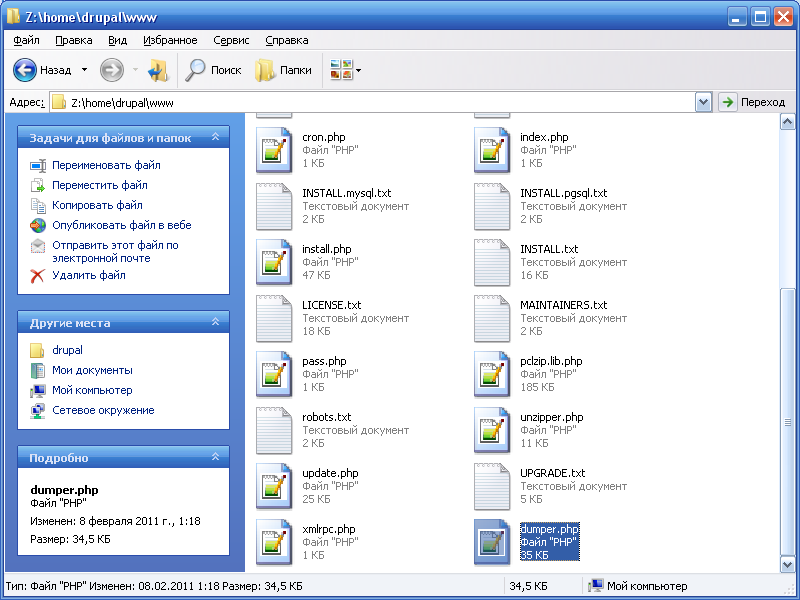
2. dumper.php をテキストエディターで開き、次を変更します:
define('URL', 'http://'); を
define('URL', 'http://example.ru'); に
ここで example.ru はあなたのドメインです。
define('DBNAMES', ''); を
define('DBNAMES', 'your_database_name'); に
3. サイトが本番稼働中の場合は、オフラインモード(Maintenance Mode)に切り替えます。また、バックアップサイズを減らすためにキャッシュをクリアします。
次に、example.ru/dumper.php と入力してブラウザで dumper.php を開きます。
次のウィンドウが表示されるはずです:
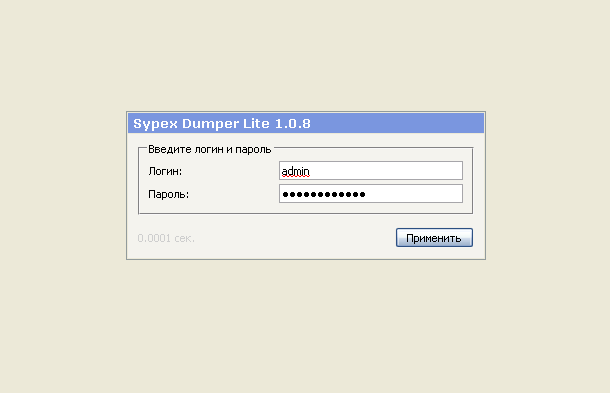
DB のユーザー名とパスワードを入力します。Denwer を使っている場合は、通常 root でパスワードなしです。
4. ログイン後、データベースのダンプ(SQL クエリのテキストファイル)を作成します:
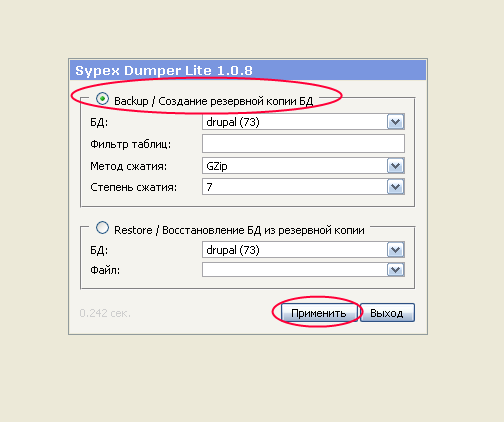
「Apply」をクリックすると、ダンプが作成されます。
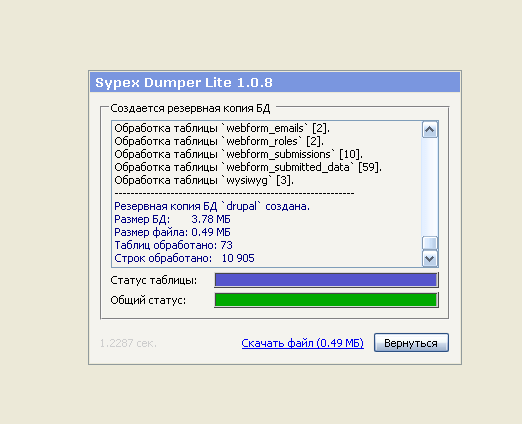
5. これで、サイト上に DB のコピーを含む backup フォルダーができました。
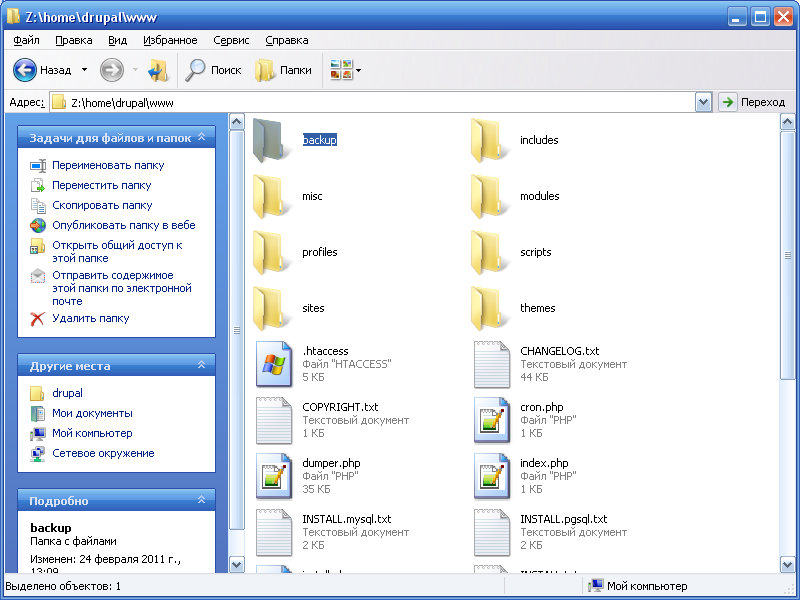
6. backup フォルダーを含むすべてのサイトファイルをコピーします。これらのファイルがサイトのアーカイブです。
別のホスティングへサイトを移行する(Denwer からホスティングへ)
1. 上記のとおりサイトのバックアップを作成します。
2. すべてのファイルを新しいホスティングにコピーします。
3. ドメインが変わる場合は、DB のダンプをテキストエディター(私は Notepad++ を使います)で開き、古いドメインを新しいドメインに置き換えます。ダンプが圧縮されている場合は、まず展開します。
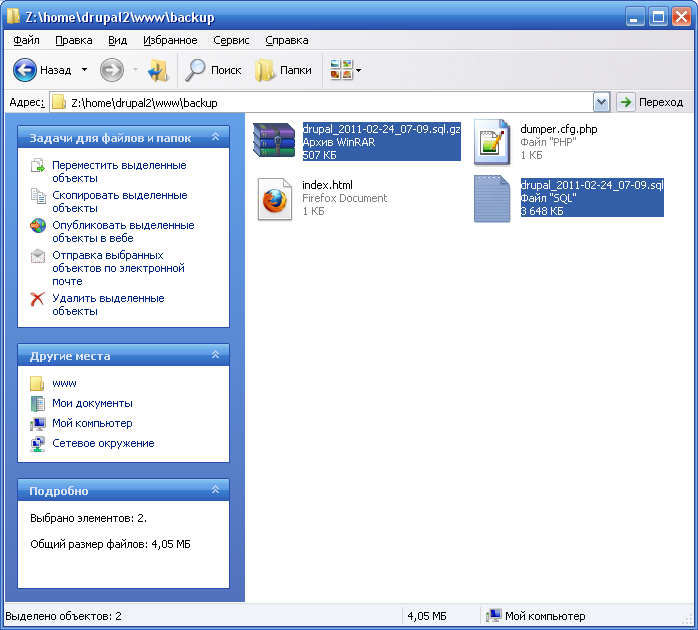
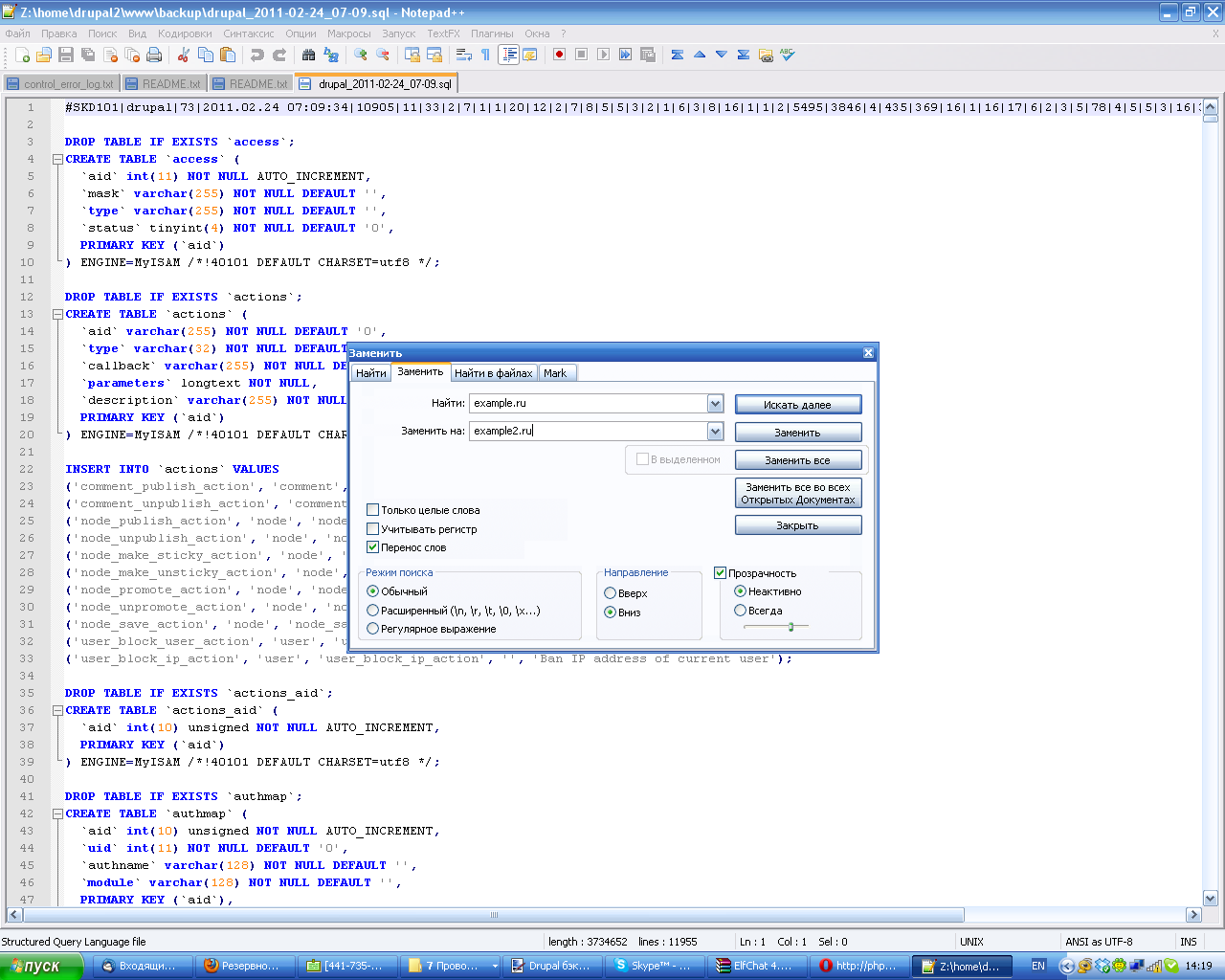
4. サイト用の新しいデータベースを作成します。
5. dumper.php を開き、新しいサイトのドメインと DB 名を入力します。
6. Drupal の設定ファイル sites/default/settings.php を編集し、$db_url 変数を新しい DB のログイン認証情報で更新します。
7. 新しいサイトで dumper.php を起動します。「Restore」を選び、変更したダンプを選択して DB を復元します。
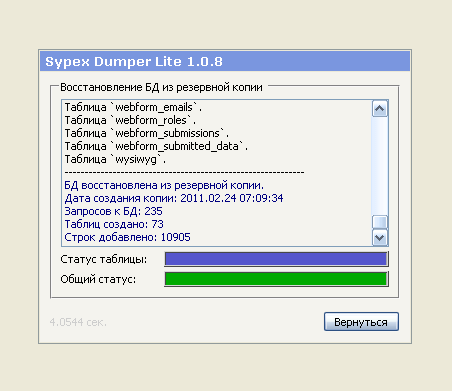
すべてを正しく行えば、新しいアドレスでサイトが稼働するはずです。DNS の変更、DB の作成、ホスティングについては、以前の記事を参照してください。