
Télécharger des distributions prêtes à l'emploi de Drupal
Très souvent, on me demande de créer un site simple sous Drupal. Ces sites peuvent vraiment être réalisés rapidement et facilement, et ils sont plus ou moins similaires. C’est pourquoi j’ai pensé qu’il serait mieux de créer une base prête à l’emploi pour ces sites — ma propre distribution sur Drupal.
Gestion des fichiers via Dropbox
Pour la gestion des fichiers — stockage de maquettes, d’images, de textes pour le site — nous utilisons Dropbox. Dropbox synchronise le contenu d’un dossier entre tous les utilisateurs, donc si vous modifiez quelque chose dans votre dossier, cela se met automatiquement à jour chez les autres utilisateurs ayant accès à ce dossier.
Pour ajouter une personne à votre dossier Dropbox, cliquez sur « Share this folder » puis entrez l’adresse email de la personne souhaitée :
Télécharger Drupal
Pour télécharger Drupal, utilisez le site officiel :
https://www.drupal.org/project/drupal
Drupal 8 :
Pour savoir comment installer Drupal 8, lisez ou regardez les instructions sur cette page :
https://drupalbook.org/ru/drupal/1-ustanovka-i-rusifikaciya-drupal-8
Boutique en ligne Drupal
Si vous recherchez une solution prête à l’emploi pour votre boutique en ligne, je vous recommande notre distribution Drupal : Boutique en ligne basée sur Drupal Commerce Kickstart.
La boutique en ligne est construite sur la base de Drupal Commerce Kickstart :
http://drupal.org/project/commerce_kickstart
Vous pouvez toujours télécharger la version la plus récente de la boutique sur le site drupal.org, avec les réglages de base d’une boutique en ligne :
Blog Drupal
Drupal Blog est un blog complet prêt à l’emploi basé sur le CMS Drupal. Il vous suffit d’installer et de configurer le site, et votre blog est prêt.
Attention : après l’installation, mettez à jour les modules et Drupal !
Téléchargement depuis GitHub :
https://github.com/levmyshkin/drublog
La distribution Drupal Blog comprend actuellement les fonctionnalités suivantes :
Drupal Boutique en ligne - Installation
Alors, vous avez téléchargé l’archive du package, il faut maintenant l’installer. Je vais l’installer sur Denwer, mais vous pouvez l’installer sur votre propre hébergement ou serveur. Pour savoir ce qu’est Denwer et comment l’utiliser, consultez ce lien : Créer un site sous Drupal, est-ce difficile ?
Créez un dossier :
/home/commercetest/www
et copiez-y tous les fichiers :
Boutique en ligne Drupal - Paramètres du site, configuration du menu
Avant de commencer à modifier la boutique, vous devez vous connecter en tant qu'administrateur. Pour cela, allez sur la page :
/user
Et saisissez le nom d'utilisateur et le mot de passe de l'administrateur :
identifiant : admin
mot de passe : 111111
Maintenant que vous avez accès au panneau d’administration, vous pouvez modifier la boutique. La première chose que nous allons modifier, c’est le logo et le favicon :
Drupal Boutique en ligne – Gestion des catégories de produits
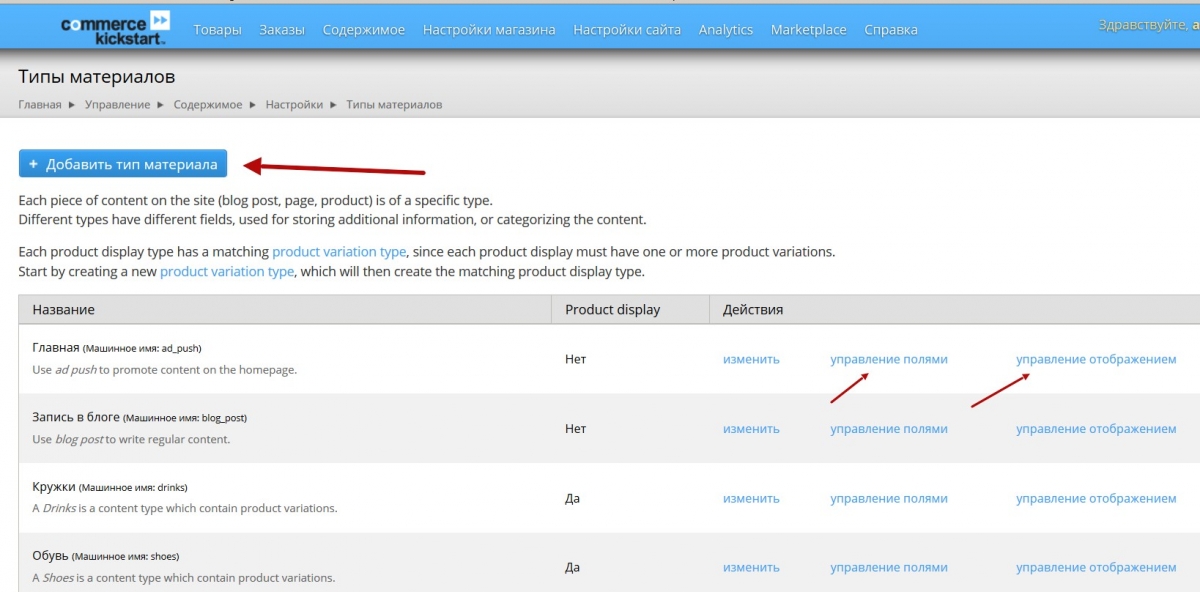
Dans notre distribution, des groupes de produits sont déjà prévus : vêtements, sacs, tasses. Mais vous pouvez toujours ajouter de nouveaux groupes de produits. Rendez-vous dans Configuration du site - Structure - Types de contenu
/admin/structure/types
Achats groupés dans Drupal
Vous utilisez un site tiers pour publier vos achats groupés, mais vous souhaitez avoir le vôtre ? Alors vous pouvez gratuitement télécharger et installer votre propre site d’achats groupés basé sur Drupal.
Notre distribution offre un large éventail de fonctionnalités :
Drupal 6/7
Dans cette section, je laisserai les anciens articles et vidéos sur Drupal 6 et Drupal 7.