
¿Cómo actualizar Drupal? ¿Cómo actualizar un módulo de Drupal?
Drupal es un sistema en constante evolución, con actualizaciones frecuentes. Esto no significa que Drupal esté mal diseñado o lleno de errores; con cada nueva versión o subversión suelen incorporarse cambios en la API que amplían las capacidades de Drupal, y rara vez se publican actualizaciones de seguridad. Es fundamental mantener actualizados tanto los módulos como el núcleo de Drupal. En este artículo veremos cómo actualizar módulos y el propio Drupal.
Accede al listado de módulos; si tienes módulos que requieren actualización, verás un mensaje como este:

Haz clic en “Actualizaciones disponibles” para ver el listado de módulos obsoletos. Los módulos con versión actual aparecen en verde, y los desactualizados en amarillo o rojo:
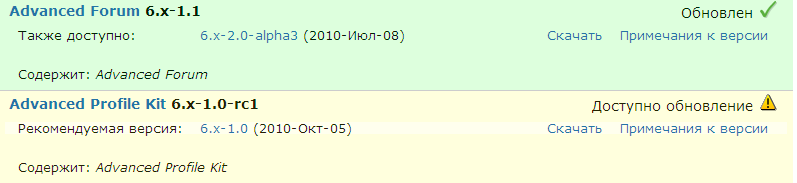
Antes de actualizar, haz siempre una copia de seguridad del sitio. Puedes leer cómo crear un backup en esta guía.
Puedes hacer clic en el enlace “Registro de cambios” para ver qué se ha modificado en cada módulo:
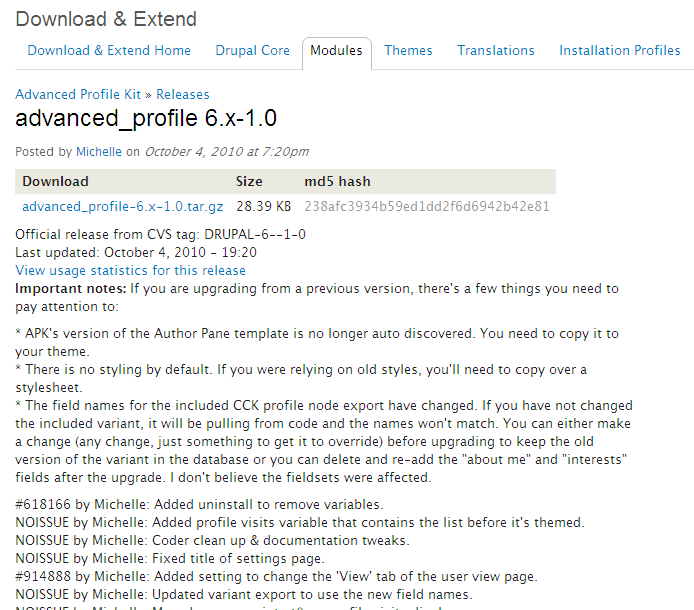
Antes de descargar e instalar la nueva versión de un módulo, sigue estos pasos:
- Pon el sitio en modo mantenimiento: en la administración ve a “Configuración del sitio → Mantenimiento”. Activa el modo mantenimiento.
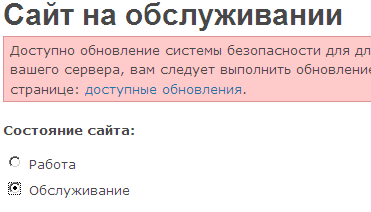
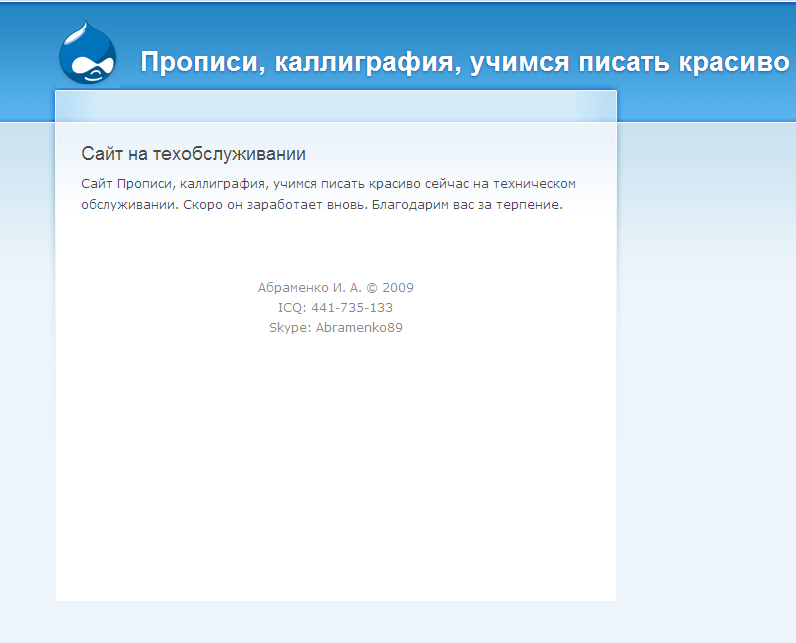
- Solo el administrador puede acceder al sitio. El resto verá esta pantalla:
- Si lo deseas, limpia la caché del sitio (opcional, pero recomendado).
- Descarga la nueva versión del módulo desde el enlace “Descargar” o desde Drupal.org.
- Elimina la carpeta del módulo obsoleto en
sites/all/modules. - Copia la nueva versión del módulo a
sites/all/modules. - Ejecuta
update.phpañadiendo/update.phpa la URL de tu sitio.

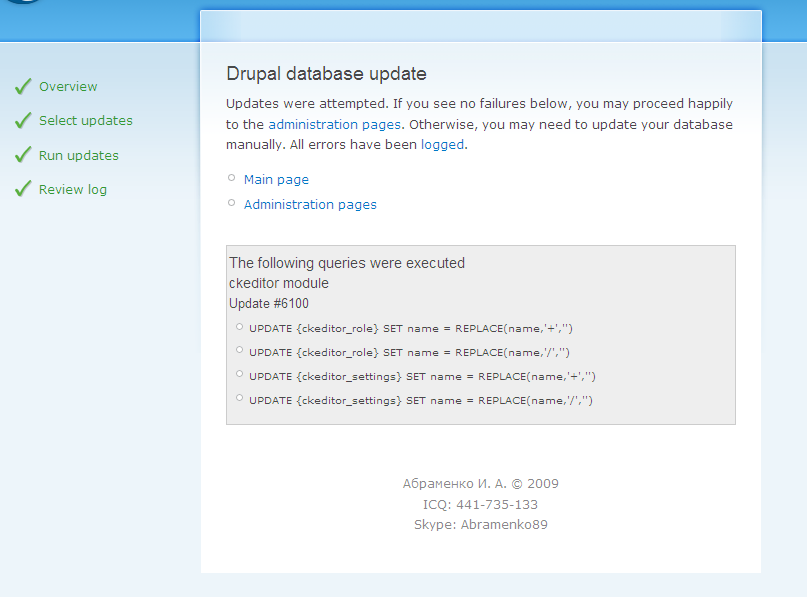
Haz clic en Continue y luego en Update. El sistema actualizará la base de datos si es necesario y mostrará un mensaje de éxito:
- Desactiva el modo mantenimiento para volver al modo normal.
Actualización del núcleo de Drupal
El proceso es similar al de los módulos, pero con una salvedad:
En la carpeta sites están tus archivos de configuración y módulos personalizados; no debes reemplazarlos. Tampoco reemplaces un .htaccess modificado previamente.
- Descarga la nueva versión de Drupal.
- Reemplaza todos los archivos del núcleo, excepto la carpeta
sitesy el archivo.htaccess.
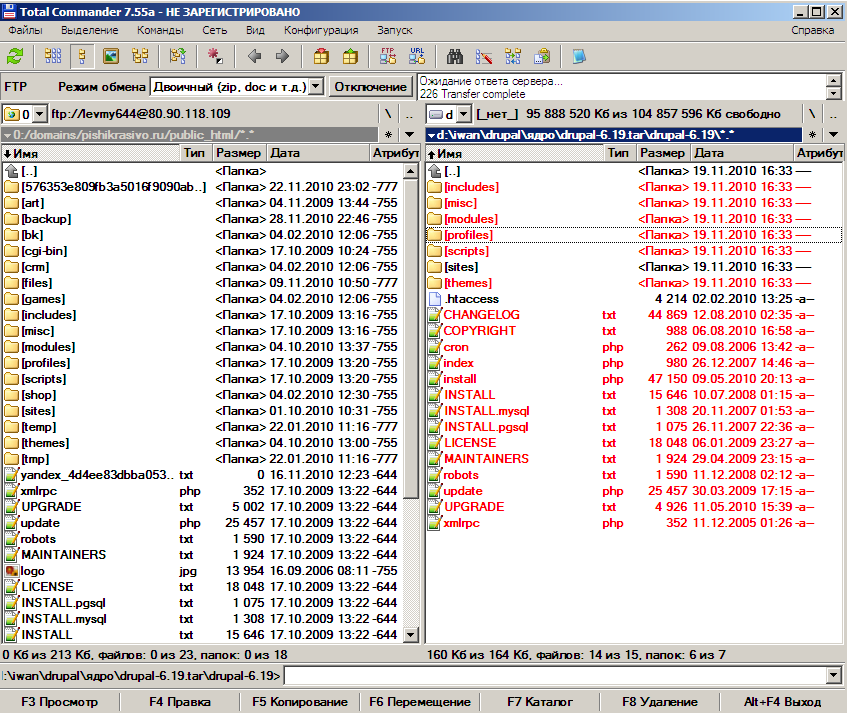
- Ejecuta nuevamente
update.php. - Desactiva el modo mantenimiento para que el sitio vuelva a funcionar normalmente.