额外区块类型 (EBT) - 全新的布局构建器体验❗
GLightbox is a pure javascript lightbox (Colorbox alternative without jQuery)❗
It can display images, iframes, inline content and videos with optional autoplay for YouTube, Vimeo and even self-hosted videos.
1.3 评论(Comments)
Menu
- 使用 Lando 安装 Drupal
-
1. Drupal:基本功能(Basic Features)
- 1.1 网站内容(Site Content)、内容类型(Content Types)与节点(Nodes)
- 1.2 用户、角色与权限(Users, Roles and Permissions)
- 1.3 评论(Comments)
- 1.4 博客(Blog)+ CKEditor:Drupal 中的博客
- 1.5 分类(Taxonomy):分类体系、词汇表与术语
- 1.6 区块(Block):区域与区块
- 1.7 字段(Field)与实体(Entity):在 Drupal 中处理字段与实体
- 1.8. 图像:处理图像与预设。
- 1.9 Views:在 Drupal 中创建新闻(News)信息流
- 1.10 Colorbox:在 Drupal 中创建一个简单的图片画廊
- 1.11 论坛:在 Drupal 中创建论坛
- 1.12. Drupal 中的菜单(Menus)
- 2. Drupal:配置(Configuration)
- 3. Drupal:网站构建
- 4. Drupal Commerce —— Drupal 的在线商店模块
- 5. Drupal 与 SEO
- 6. Drupal:主题开发
- 7. Drupal:高级主题开发。
- 9. Drupal 模块开发
- 解耦式 Drupal:基于 Drupal 构建后端(Drupal Decoupled. Building Backend on Drupal)
- 旧文章
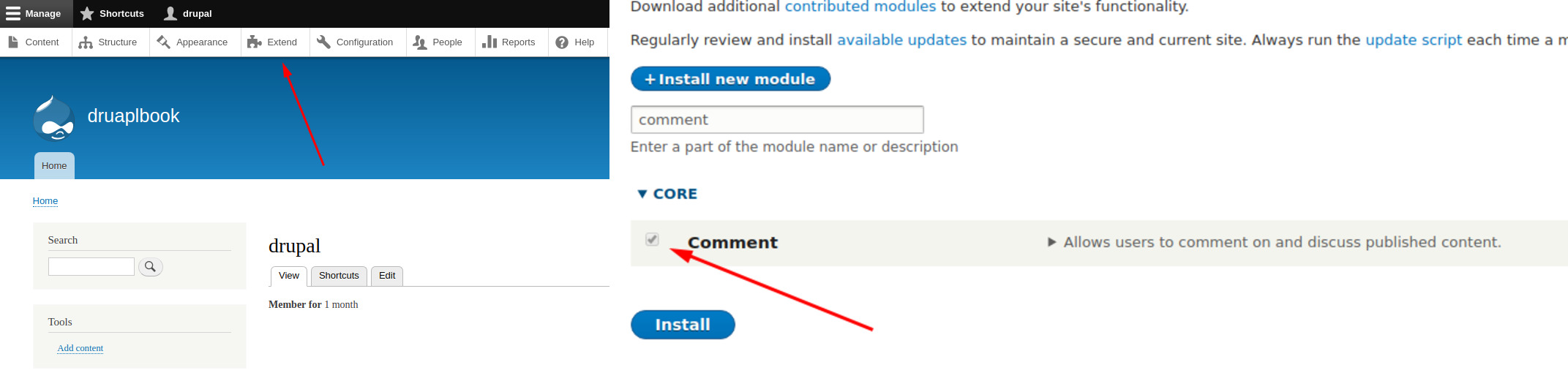
Drupal 核心中已经自带了 Comment(评论) 模块,只需启用它即可:
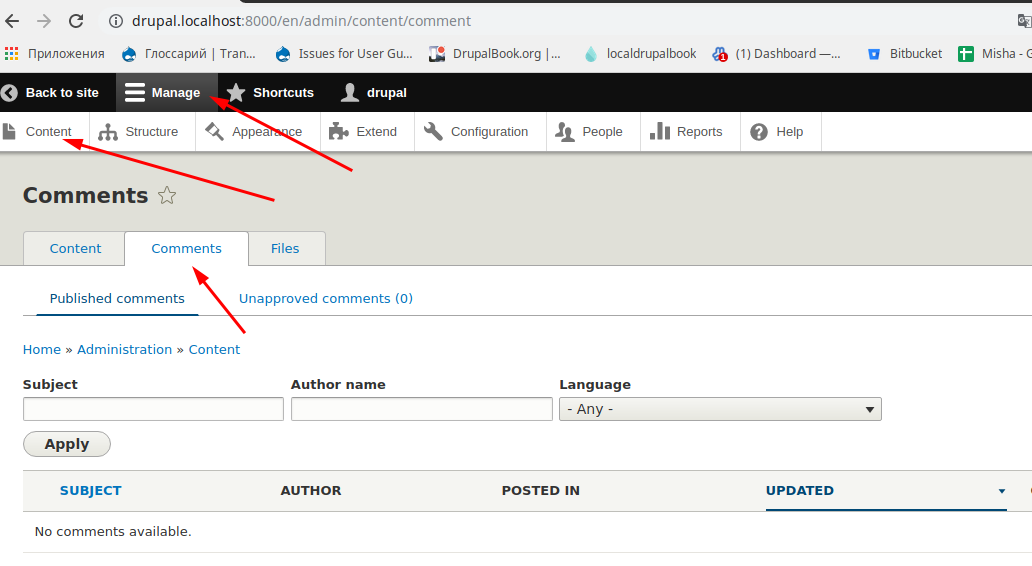
你可以在 管理 → 内容 → 评论 页面查看所有评论:
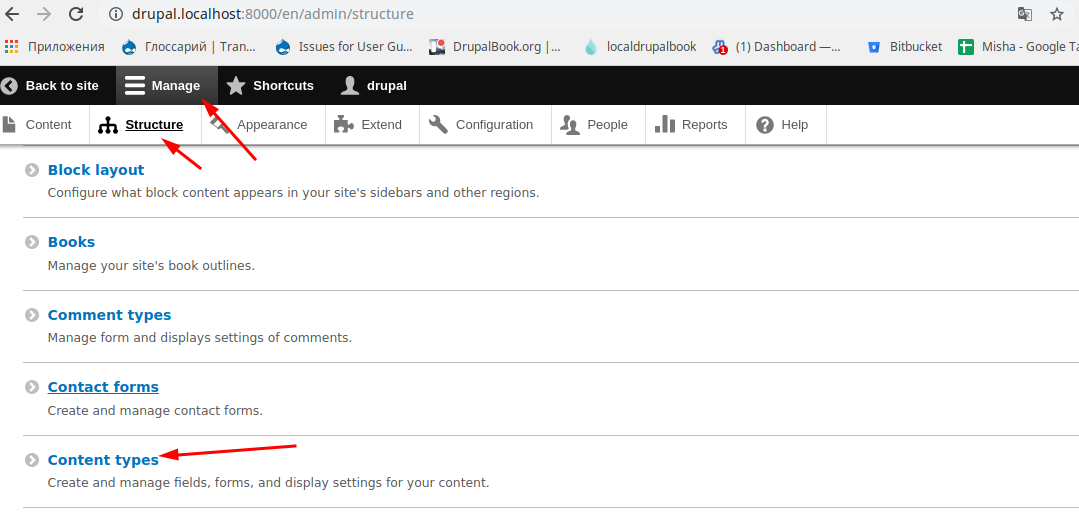
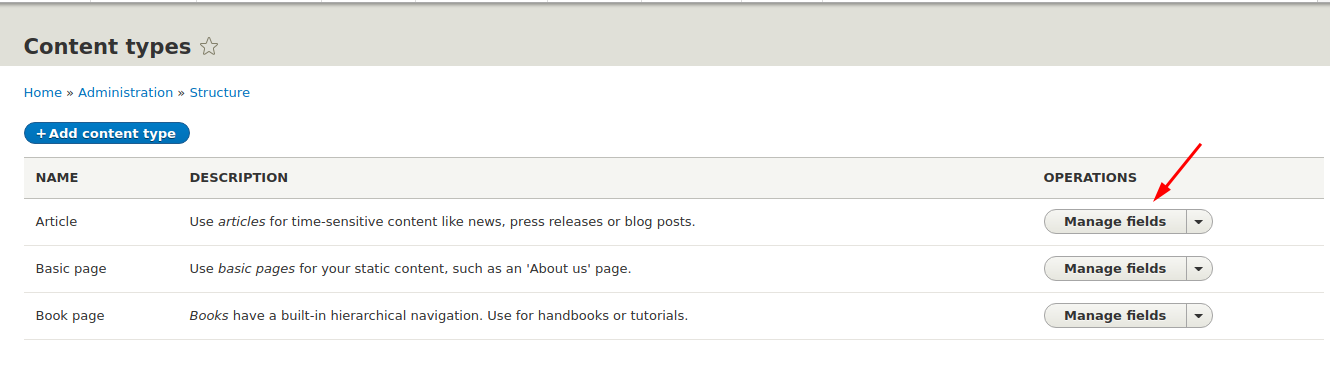
现在我们可以分别为每种内容类型启用评论功能。 进入 管理 → 结构 → 内容类型,选择内容类型 Article(文章),并进入 Manage Fields(字段管理) 选项卡:
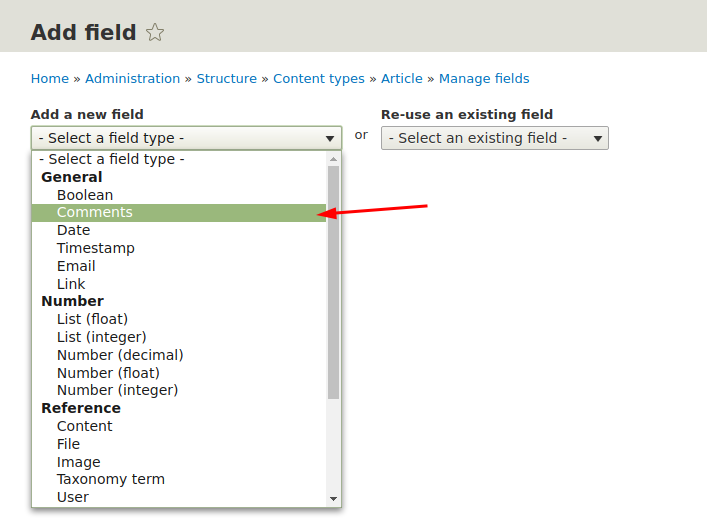
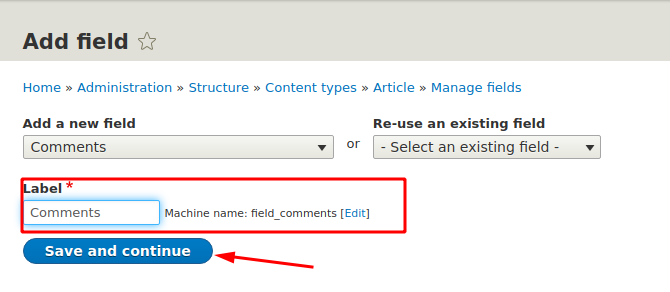
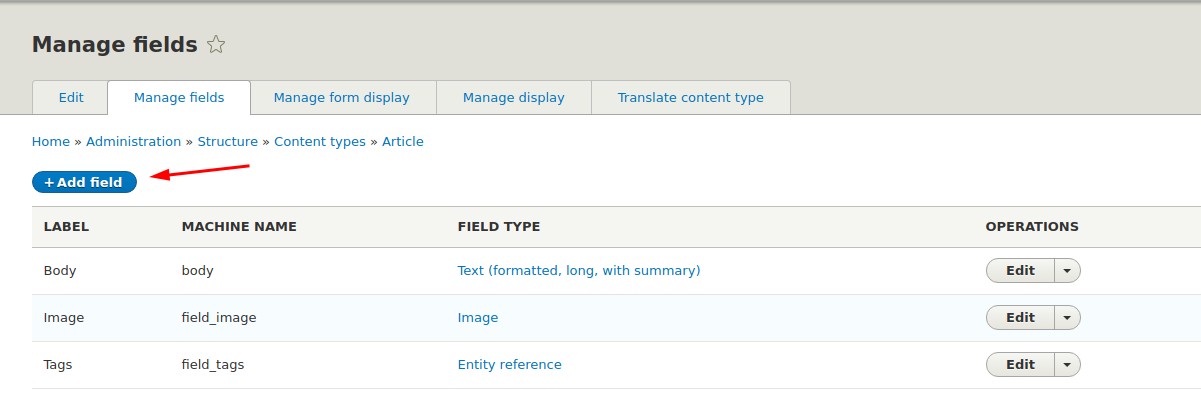
添加一个评论字段并保存:
现在来看看评论的设置选项。 你可以为评论选择默认状态。 勾选 Threading(分层显示) 后,评论会以层级列表的形式显示(回复评论会自动缩进);如果不勾选,评论会按平铺方式显示。 之后可以设置每页显示的评论数量:
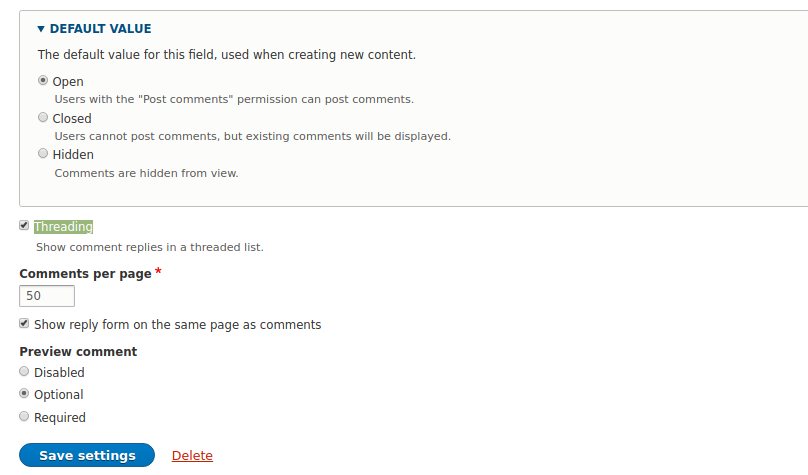
如果评论数量超过这个值,将出现分页导航。 “Preview comment(预览评论)” 选项对应的是这颗按钮:
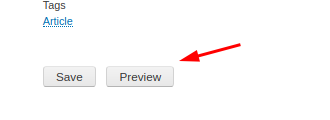
你可以取消勾选 “Subject field(主题字段)”,这样评论标题会自动取自评论内容的开头。 此外,还可以设置 “Show reply form on the same page as comments(在评论列表下方显示回复表单)”, 如果取消勾选,则页面上只会显示一个“添加评论”的链接,而不是直接显示表单。
设置评论权限
你还可以为不同的用户角色设置评论的查看与编辑权限。 进入 管理 → 用户 → 权限(People → Permissions) 页面:
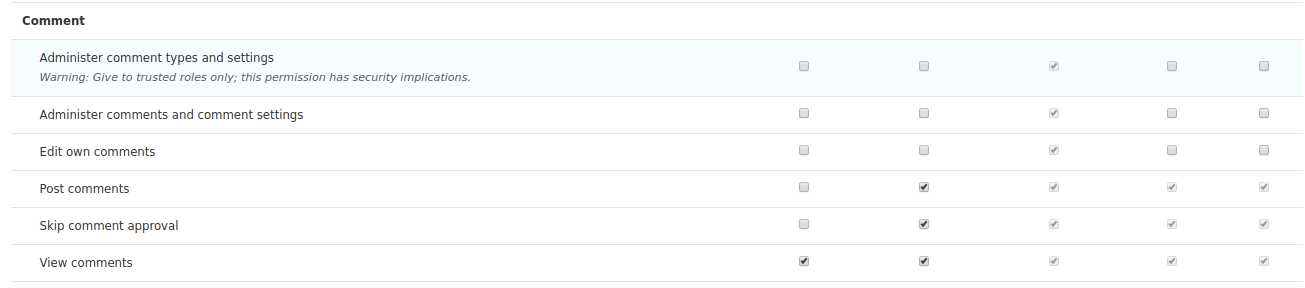
这里的选项都非常直观。 例如 “添加评论但需管理员审核(Post comments with approval)” 意味着用户提交评论后不会立即显示, 只有管理员或具有评论管理权限的版主审核通过后,评论才会被发布。